





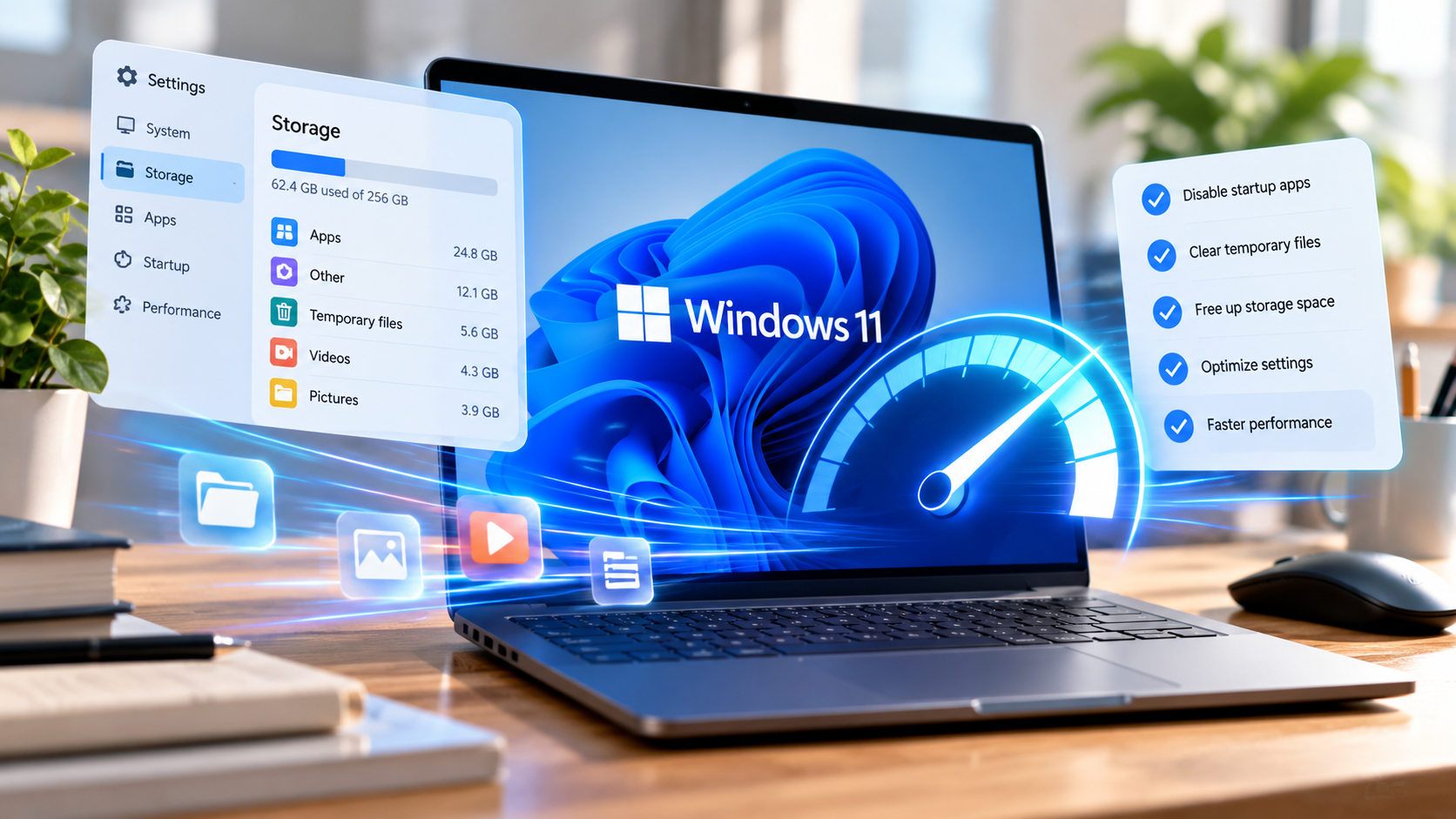
Як прискорити роботу ноутбука, якщо він довго завантажується, зависає під час відкриття вкладок і повільно запускає програми? Почніть із Диспетчера завдань, очищення сховища, перевірки автозапуску та оновлень Windows. Найкраще прискорення дає усунення конкретної причини, а не встановлення випадкового «бустера».
Перед тим як прискорити роботу ноутбука, розрізніть проблеми: повільний запуск системи, затримки в браузері, зависання після оновлення або падіння швидкодії через перегрів. Для кожного випадку потрібне своє рішення. Деякі старі моделі вже обмежені процесором, обсягом оперативної пам’яті чи типом накопичувача.
Як знайти програму, яка гальмує ноутбук
Щоб знайти програму, яка гальмує ноутбук, натисніть Ctrl + Shift + Esc, відкрийте «Диспетчер завдань» і перегляньте навантаження на процесор, пам’ять, диск та мережу. Якщо диск постійно завантажений, а програм майже немає, перевірте фонові операції й стан накопичувача. Якщо зайнята вся оперативна пам’ять, браузер і багатозадачність можуть працювати повільно.
Сортуйте процеси за використанням ресурсів і дивіться, чи збігається навантаження з реальною задачею. Не завершуйте невідомі системні процеси та не вимикайте захист Windows заради економії ресурсів. Тимчасове високе навантаження під час оновлення не завжди означає проблему.
Як вимкнути зайві програми автозапуску Windows 11
Щоб вимкнути зайві програми автозапуску Windows 11, відкрийте «Параметри» → «Програми» → «Автозавантаження» або відповідну вкладку Диспетчера завдань. Вимкніть автоматичний старт тих програм, які не потрібні одразу після запуску комп’ютера. Наприклад, деякі ігрові клієнти та месенджери можна запускати вручну.
Не вимикайте драйверні утиліти й захисне програмне забезпечення, якщо не розумієте їхнього призначення. Після змін перезавантажте ноутбук і порівняйте час завантаження. Це простий спосіб оцінити, чи справді автозапуск був головною проблемою.
Як звільнити місце на системному диску
Щоб звільнити місце на системному диску, у Windows 11 відкрийте «Параметри» → «Система» → «Сховище», перегляньте тимчасові файли та налаштування контролю пам’яті. Видаляйте тільки категорії, призначення яких зрозуміле. Перед очищенням папки завантажень або кошика перевірте, чи немає там важливих документів.
Нестача вільного місця може ускладнювати встановлення оновлень та роботу окремих програм. Особливо уважно перевіряйте невеликі системні SSD, де зберігаються і програми, і особисті дані. Не використовуйте «чистильники реєстру» як метод прискорення: їхня користь сумнівна, а ризик пошкодження налаштувань реальний.
Чи допоможуть оновлення Windows і драйверів
Перейдіть до «Параметри» → «Windows Update» і встановіть доступні стабільні оновлення, попередньо зберігши відкриті документи. Microsoft також рекомендує перевіряти драйвери та оновлення, пов’язані з продуктивністю й сумісністю. Для відеодрайвера або BIOS користуйтеся офіційним сайтом виробника ноутбука.
Якщо повільна робота почалася саме після оновлення, перевірте його історію, відомі проблеми та наступні виправлення. Не потрібно хаотично ставити старі драйвери з невідомих сайтів. Перед важливими змінами створіть резервну копію.
Як прискорити роботу ноутбука через налаштування живлення
Щоб прискорити роботу ноутбука через налаштування живлення, відкрийте «Параметри» → «Система» → «Живлення й акумулятор» і перевірте режим живлення. На ноутбуках продуктивність часто обмежується заради економії заряду, особливо без підключеного блока живлення. Виберіть режим відповідно до задачі, а не завжди найагресивніший.
Підвищення продуктивності зазвичай збільшує витрату енергії та нагрів. Якщо корпус перегрівається й частоти процесора падають, режим максимальної швидкодії здатен погіршити ситуацію. Варто одночасно перевірити вентиляцію та фонові процеси.
Коли допомагають SSD і додаткова оперативна пам’ять
Якщо ноутбук досі використовує механічний HDD, перехід на сумісний SSD може суттєво скоротити час запуску системи та відкриття програм. Якщо постійно бракує оперативної пам’яті, її збільшення здатне покращити багатозадачність. Але не кожен сучасний ноутбук дозволяє замінити накопичувач або додати RAM.
Перед покупкою перевірте точну модель пристрою, специфікацію виробника, тип пам’яті та доступність слотів. Не слід очікувати, що SSD пришвидшить складні обчислення процесора так само, як завантаження файлів. Для старого ноутбука варто порівняти вартість модернізації з реальною користю.
Як перегрів уповільнює ноутбук
Щоб перегрів уповільнює ноутбук, коли система охолодження не відводить достатньо тепла, ноутбук може знижувати частоти процесора, щоб уникнути небезпечних температур. Користувач помічає падіння швидкодії під навантаженням, активний вентилятор і гарячий корпус. Часто винні перекриті вентиляційні отвори, пил або складні фонові завдання.
Не ставте ноутбук на ковдру й не перекривайте повітрозабірні решітки. Якщо швидкодія падає разом із сильним нагрівом, перевірте температуру та умови охолодження. Детальні ознаки описані у матеріалі чому ноутбук гріється навіть без ігор.
Таблиця: через що гальмує ноутбук із Windows 11
Щоб прискорити роботу ноутбука, потрібно спочатку виявити справжнє вузьке місце. Часте завантаження процесора, постійна робота диска та нестача оперативної пам’яті проявляються схоже, але усуваються різними способами. Диспетчер завдань дозволяє розділити ці сценарії без сторонніх програм.
| Ознака | Що перевірити | Імовірне рішення |
| Довгий запуск Windows | Автозавантаження | Вимкнути необов’язкові програми |
| Високе використання пам’яті | Вкладки та застосунки | Закрити зайві процеси, оцінити RAM |
| Диск зайнятий постійно | Тип диска, завантаження | Звільнити місце, перевірити стан SSD/HDD |
| Гальмування під навантаженням | Температури та живлення | Охолодження, режим продуктивності |
План оптимізації Windows 11 без перевстановлення
Надійний спосіб прискорити роботу ноутбука — виконувати зворотні зміни, які можна легко скасувати. Програми, драйвери та системні служби не варто видаляти без розуміння призначення. Якщо після однієї дії продуктивність покращилась, зафіксуйте результат до наступного кроку.
- Зробіть резервну копію важливих документів і створіть точку відновлення, якщо функція доступна.
- Відкрийте Диспетчер завдань і відсортуйте процеси за CPU, пам’яттю та диском.
- Перегляньте розділ «Програми автозавантаження» та відключіть необов’язкові.
- Перевірте «Система → Пам’ять» і видаліть непотрібні тимчасові файли через вбудовані засоби.
- Установіть перевірені оновлення Windows і драйвери з офіційних джерел.
- Виконайте перевірку безпеки Windows Security та оцініть температуру під навантаженням.
Коли налаштувань недостатньо
Якщо ноутбук працює на старому HDD або має замало оперативної пам’яті для робочих програм, програмне очищення дасть обмежений ефект. Заміна накопичувача на SSD чи сумісне розширення RAM можуть допомогти, але конструкція деяких моделей не дозволяє модернізацію. Проблеми з перегрівом ноутбука варто діагностувати окремо, адже програмне очищення не усуває фізичних проблем системи охолодження.
Поширені запитання
Регулярне використання сторонніх «чистильників реєстру» не є рекомендованим методом прискорення Windows. Воно може пошкодити налаштування програм. Краще працювати з автозапуском, сховищем та реальною причиною навантаження.
Якщо встановлений HDD, перехід на SSD зазвичай помітно покращує запуск системи й програм. Якщо ж пам’ять постійно заповнена, кориснішим може бути розширення RAM. Остаточний вибір залежить від діагностики й можливостей конкретної моделі.