
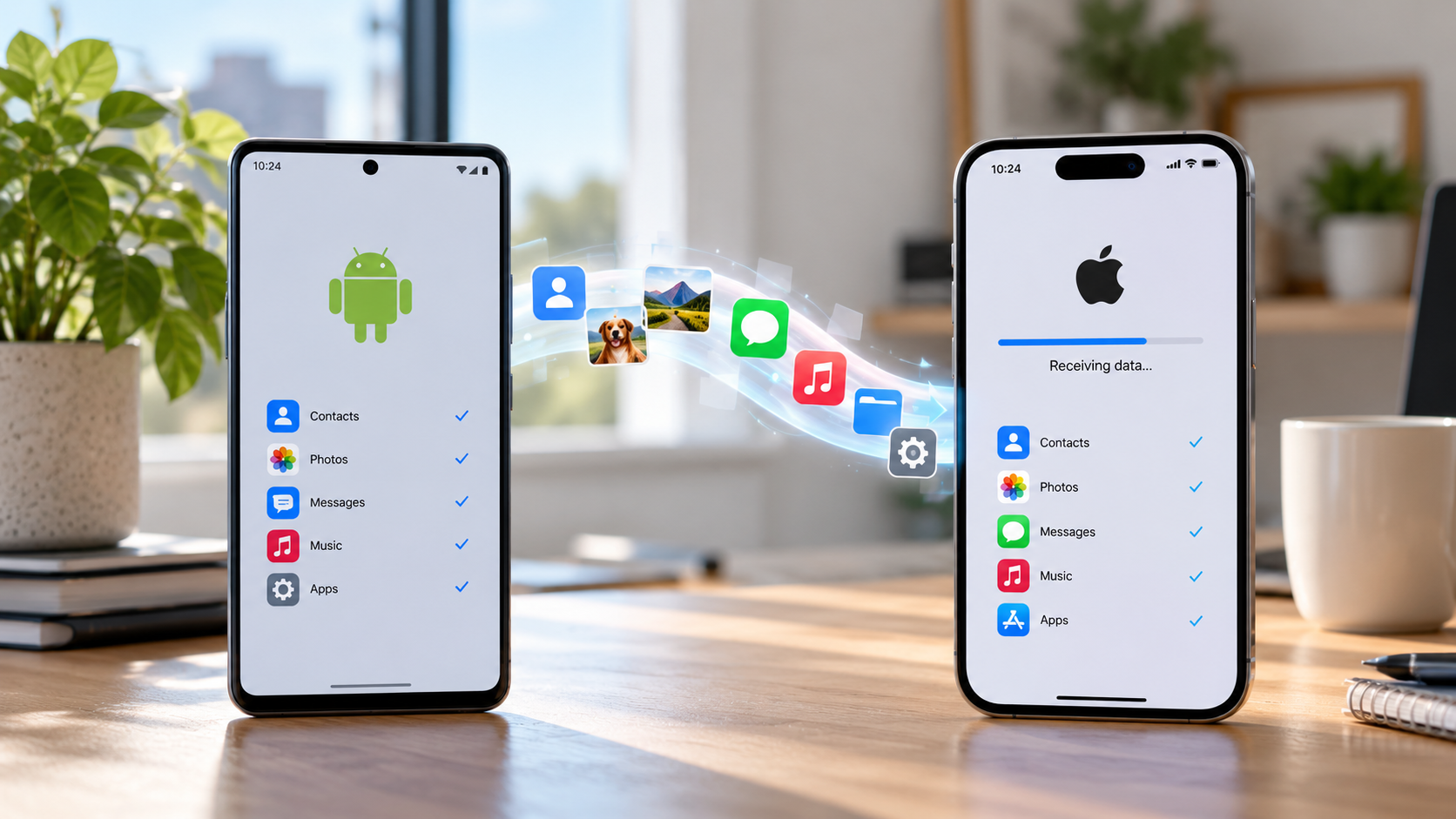



Як перенести дані з андроїда на айфон без втрати контактів, повідомлень і фотографій? Найзручніший офіційний варіант для нового або ще не налаштованого iPhone — застосунок Move to iOS від Apple. Зробіть резервну копію Android перед початком і не видаляйте старі файли до перевірки результату.
Під час переходу важливо зрозуміти, які дані можуть перенестися автоматично, а які доведеться додати окремо. Наприклад, деякі застосунки завантажують із App Store заново, платні покупки можуть не переноситися, а музика й документи залежать від джерела. Час перенесення залежить від обсягу файлів і стабільності з’єднання.
Що підготувати перед перенесенням Android на iPhone
Зарядіть обидва телефони або під’єднайте їх до живлення, перевірте вільне місце на iPhone й оновіть програми, пов’язані з перенесенням. Упевніться, що на новому пристрої вистачає сховища для відео, фото, листування та інших потрібних файлів. Під час процедури не користуйтеся Android для дзвінків або сторонніх завдань, якщо це перериває передачу.
Перевірте доступ до облікового запису Google, паролів, двофакторної автентифікації та резервних кодів. Якщо важливі сервіси прив’язані до SMS на старій SIM, забезпечте доступ до номера під час налаштування нового телефона. Заздалегідь випишіть перелік застосунків, дані яких потрібно перевірити вручну.
Як працює застосунок Move to iOS
Щоб зрозуміти, як працює застосунок Move to iOS, під час початкового налаштування iPhone виберіть варіант перенесення даних з Android, а на старому телефоні встановіть офіційний Move to iOS з Google Play. Дотримуйтеся підказок на обох екранах, введіть код сполучення й виберіть категорії для перенесення. Залишайте пристрої поруч до завершення процесу.
Можливість передачі кабелем або бездротовим способом залежить від сумісності пристроїв та версій системи. Перевіряйте вказівки, які відображає ваш iPhone, а не універсальну інструкцію для всіх моделей. Якщо iPhone вже повністю налаштований, офіційний автоматичний сценарій може вимагати стерти його й пройти налаштування заново, тому перед цим збережіть нові дані.
Як перенести контакти та календарі
Щоб перенести контакти та календарі, якщо контакти вже синхронізуються з обліковим записом Google, його можна додати на iPhone й увімкнути синхронізацію контактів та календарів. Перевірте, чи контакти справді зберігаються в Google, а не тільки локально на Android або SIM. За потреби експортуйте їх у стандартний формат vCard і імпортуйте відповідним способом.
Після перенесення перевірте декілька контактів із міжнародними номерами, поштовими адресами й нотатками. Дублікати можуть з’являтися, коли одночасно ввімкнені кілька джерел контактів. Не видаляйте всю телефонну книгу на старому смартфоні до завершення звірки.
Як перенести фото та відео з Android на iPhone
Щоб перенести фото та відео з Android на iPhone, фотографії можна перенести під час початкової міграції, через Google Фото або вручну через комп’ютер. Якщо використовуєте хмару, упевніться, що резервне копіювання завершене й на iPhone відкритий той самий обліковий запис. Проста наявність мініатюр у застосунку не означає, що файли вже завантажилися локально.
Для дуже великих відео ручне перенесення через комп’ютер може бути передбачуванішим, але спосіб залежить від форматів та системи. Після завершення відкрийте випадкові фото й відео з різних дат і порівняйте кількість матеріалів. Не поспішайте очищати старий телефон.
Як перенести WhatsApp з Android на iPhone
Щоб перенести WhatsApp з Android на iPhone, whatsApp має окремий офіційний сценарій міграції з Android на iPhone, який потрібно виконувати за встановленими умовами сумісності. Зазвичай важливі однаковий номер телефону, актуальні версії застосунків та виконання перенесення під час налаштування iPhone. Точні вимоги слід перевірити перед стартом у довідці WhatsApp та Apple.
Не варто розраховувати, що звичайна резервна копія Google Drive автоматично відновиться в iCloud як готовий чат. Сторонні платні утиліти не гарантують повноти даних і можуть створювати ризики для приватності. До перевірки чатів, медіа й груп на iPhone старий телефон краще зберігати в робочому стані.
Які дані не переносяться автоматично
Не всі налаштування, ліцензії застосунків, локальні документи й дані ігор мають прямий еквівалент в iOS. Банківські застосунки, електронні підписи та автентифікатори часто вимагають повторного входу або окремої процедури перенесення. Деякі офлайн-файли доведеться копіювати через хмару чи комп’ютер.
Особливо уважно перевірте програми двофакторної автентифікації та засоби відновлення акаунтів. Втрата доступу до них може виявитися серйознішою проблемою, ніж нестача кількох фотографій. Після успішної міграції перевірте важливі сервіси до скидання Android.
Таблиця: які дані переходять з Android на iPhone
Перш ніж перенести дані з андроїда на айфон, варто розділити особисті файли та дані конкретних застосунків. Офіційний спосіб перенесення охоплює багато категорій, але не гарантує автоматичне перенесення кожного банківського сервісу чи гри. Після міграції важлива ручна перевірка критичних даних.
| Тип даних | Основний спосіб | Що перевірити |
| Контакти та календарі | «Перехід на iOS» або синхронізація Google | Дублікати, правильний акаунт |
| Фото та відео | «Перехід на iOS», хмара або комп’ютер | Оригінальна якість та обсяг |
| Офіційний підтримуваний процес | Умови міграції та номер | |
| Банківські програми | Повторна авторизація | Доступ до SIM і підтверджень |
| Двофакторні коди | Експорт або відновлення кожного сервісу | Резервні коди |
Чекліст перед продажем старого Android
Після того як вдалося перенести дані з андроїда на айфон, не поспішайте скидати старий смартфон. Деякі застосунки можуть попросити підтвердити вхід саме на ньому, а важливий файл міг залишитися лише в локальній папці. Перевірку краще виконувати протягом кількох днів звичайного користування.
- Відкрийте контакти, календар, фотографії та нотатки на новому iPhone.
- Перевірте вхід у пошту, банки, державні сервіси та месенджери.
- Перенесіть або переналаштуйте додатки двофакторної автентифікації.
- Перевірте документи у «Завантаженнях» та папках старого телефона.
- Уточніть активацію SIM/eSIM та можливість отримувати коди підтвердження.
- Тільки після перевірки вимкніть захист пошуку пристрою та виконайте офіційне очищення старого телефона.
Що робити, якщо процес перенесення зупинився
Якщо процес перенесення зупинився, обидва пристрої мають залишатися зарядженими й поруч протягом усієї міграції. На Android не варто переходити в інші застосунки під час процесу, якщо інструкція перенесення цього не дозволяє. Якщо на iPhone вже виконано початкове налаштування, автоматичний шлях може вимагати стирання даних; перед цим обов’язково збережіть усе, що вже є на iPhone.
Поширені запитання
Частину даних можна перенести окремо через хмарні сервіси або комп’ютер. Але повний сценарій Move to iOS зазвичай прив’язаний до початкового налаштування. Перед стиранням iPhone необхідно створити резервну копію його актуального стану.
Ні, застосунки для iOS потрібно отримувати з App Store, а деякі можуть не мати відповідної версії. Дані всередині них залежать від синхронізації акаунта та підтримки розробника. Особливо перевіряйте банки й автентифікатори.