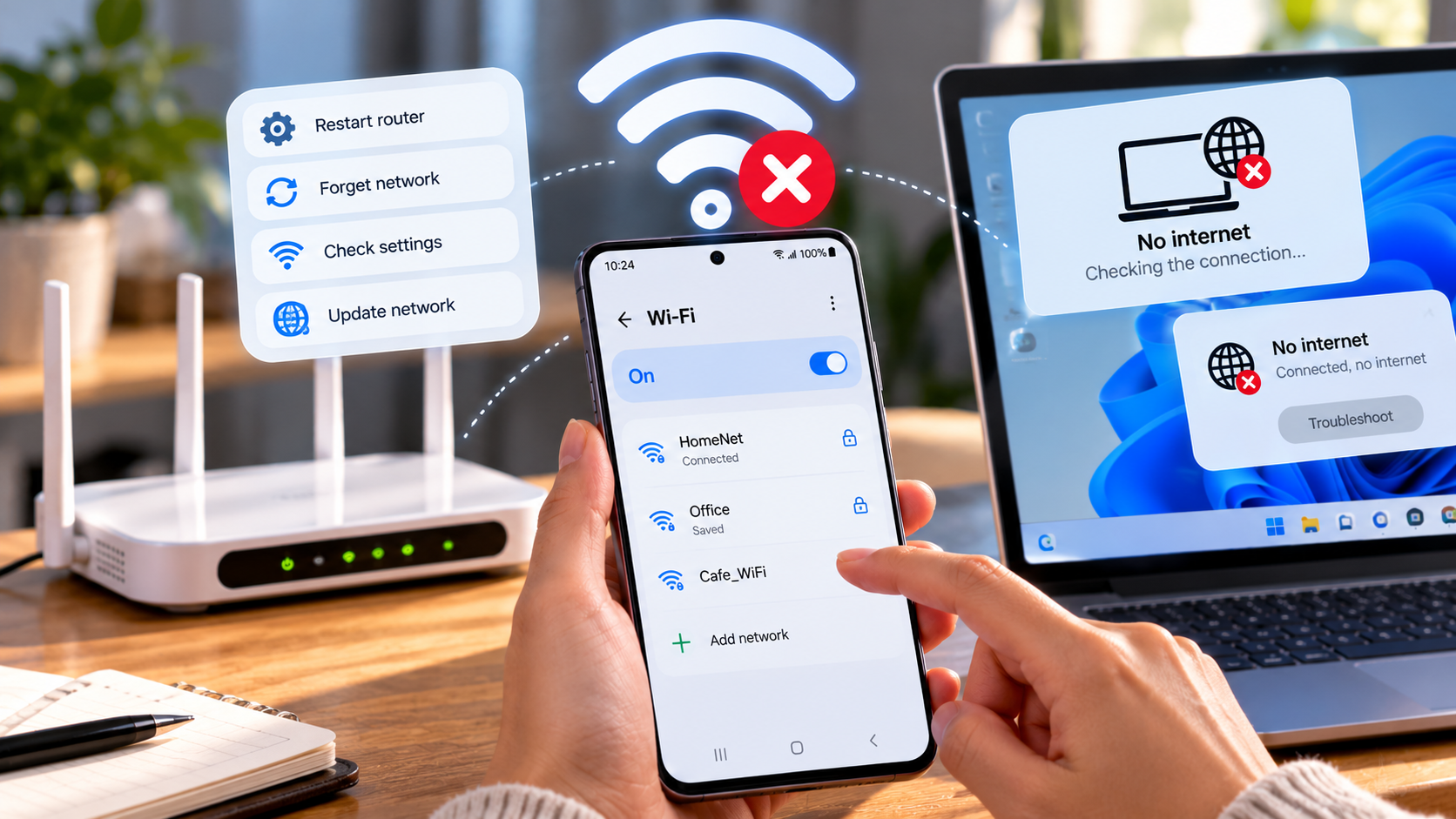





Повільний Wi-Fi не завжди означає слабкий сигнал. Телефон або ноутбук може показувати всі поділки Wi-Fi, але відео все одно зависатиме, сайти відкриватимуться із затримкою, а швидкість завантаження буде в кілька разів нижчою, ніж очікувалося. Причина може бути в перевантаженому діапазоні, старому роутері, фонових завантаженнях, конкретному пристрої або самому підключенні провайдера.
Тому перше, що потрібно зробити, якщо повільний Wi-Fi, – не купувати новий роутер, а визначити місце проблеми. Для цього достатньо порівняти швидкість через Ethernet, Wi-Fi біля роутера та Wi-Fi у проблемній кімнаті. Такий тест одразу відсіює половину можливих причин.
Якщо через кабель швидкість нормальна, а через Wi-Fi низька навіть за метр від роутера, потрібно перевіряти бездротову мережу, налаштування та обладнання. Якщо ж повільно навіть через Ethernet, переставляння роутера або зміна Wi-Fi-каналу проблему, найімовірніше, не вирішить.
Чому повільний Wi-Fi – 9 найпоширеніших причин
Повільний Wi-Fi може бути наслідком однієї проблеми або відразу кількох. Наприклад, старий роутер може працювати на перевантаженому 2,4 ГГц, а паралельно телевізор завантажуватиме відео, ноутбук – резервну копію, а смартфон – оновлення. У такому випадку просте перезавантаження дасть лише тимчасовий ефект.
Найчастіше причину варто шукати тут:
- Пристрій підключився до 2,4 ГГц замість швидшого 5 ГГц. Особливо помітно це в багатоквартирному будинку з великою кількістю сусідніх мереж.
- Wi-Fi-канал перевантажений. Сусідні точки доступу можуть конкурувати за той самий радіоефір.
- Роутер застарів або не відповідає швидкості тарифу. Старе обладнання може стати вузьким місцем навіть при швидкому підключенні провайдера.
- Канал зайнятий іншими пристроями. Резервне копіювання, оновлення, хмарна синхронізація, відео та завантаження можуть використовувати значну частину доступної пропускної здатності.
- Проблема лише на одному телефоні або ноутбуці. Причиною може бути Wi-Fi-адаптер, драйвер, VPN, енергозбереження або програмне забезпечення.
- Роутер невдало розташований. Стіни, метал, меблі та інші перешкоди послаблюють сигнал.
- Є радіоперешкоди. Особливо в діапазоні 2,4 ГГц, де працюють не тільки Wi-Fi-мережі.
- Роутер працює нестабільно. Причиною можуть бути перегрівання, помилка прошивки або тривала робота без перезапуску.
- Проблема взагалі не у Wi-Fi. Повільним може бути саме інтернет-канал провайдера, кабель, модем або зовнішнє з’єднання.
Якщо Wi-Fi повільний навіть біля роутера, насамперед перевіряйте перші п’ять причин. Відстань у такому випадку вже не є головним підозрюваним.
Що перевірити за 10 хвилин, якщо Wi-Fi став повільним
Найефективніша діагностика починається не з налаштувань, а з кількох контрольних тестів. Важливо змінювати лише одну умову за раз, інакше після п’яти одночасних змін буде незрозуміло, яка з них справді допомогла.
Зробіть так:
- Перезавантажте роутер. Вимкніть живлення, зачекайте приблизно 30 секунд, увімкніть його та дочекайтеся повного запуску.
- Вимкніть VPN на тестовому пристрої. VPN може змінювати маршрут трафіку та впливати на швидкість і затримку.
- Зупиніть великі завантаження. Тимчасово призупиніть торенти, хмарну синхронізацію, оновлення і резервні копії.
- Станьте поруч із роутером. Для першого Wi-Fi-тесту відстань має бути мінімальною.
- Перевірте, до якого діапазону підключений пристрій. Якщо доступний 5 ГГц, протестуйте його окремо.
- Запустіть тест швидкості кілька разів. Один випадковий результат не варто сприймати як остаточний.
- Перевірте другий пристрій. Наприклад, смартфон і ноутбук в одному місці.
- Якщо можливо, підключіть комп’ютер Ethernet-кабелем. Це найкорисніше порівняння для домашньої діагностики.
Після цих дій уже можна приблизно визначити напрямок пошуку. Якщо проблема повторюється на всіх пристроях, вона, ймовірно, пов’язана з мережею. Якщо гальмує тільки один гаджет, починати потрібно саме з нього.
Як зрозуміти, де проблема – у Wi-Fi чи у провайдера
Найпростіший спосіб – порівняти Ethernet і Wi-Fi. Підключіть ноутбук або комп’ютер кабелем безпосередньо до роутера та зробіть тест швидкості. Потім від’єднайте кабель і повторіть вимір через Wi-Fi, перебуваючи в тій самій кімнаті.
Після цього проведіть третій тест там, де проблема відчувається найсильніше. Важливо використовувати той самий пристрій і бажано той самий сервіс перевірки швидкості. Так результати будуть значно кориснішими для порівняння.
| Результат тесту | Найімовірніша причина | Що перевіряти далі |
|---|---|---|
| Повільно через Ethernet і Wi-Fi | Провайдер, WAN-з’єднання, модем, кабель або роутер | Стан лінії та обладнання |
| Ethernet швидкий, Wi-Fi повільний поруч | Бездротова мережа або роутер | 2,4/5 ГГц, канал, стандарт Wi-Fi, прошивку |
| Wi-Fi швидкий поруч, повільний далеко | Покриття | Розташування роутера, стіни, mesh |
| Один пристрій повільний, інші швидкі | Конкретний телефон або ПК | Адаптер, драйвер, VPN, налаштування |
| Удень швидко, увечері повільно | Навантаження мережі або ефіру | Повторні тести в різний час |
| Download нормальний, але все «гальмує» | Можлива проблема із затримкою, втратами пакетів або upload | Ping, jitter, packet loss, фоновий трафік |
Такий тест набагато корисніший, ніж просте запитання «чому повільний Wi-Fi». Спочатку потрібно знайти межу, після якої швидкість падає, і лише потім змінювати налаштування або обладнання.
Чому Wi-Fi повільний навіть біля роутера
Якщо ви стоїте за один-два метри від роутера, а Wi-Fi все одно повільний, проблема навряд чи пояснюється лише слабким сигналом. Повні поділки на екрані смартфона показують насамперед якість радіозв’язку з точкою доступу, але не гарантують високої швидкості інтернету.
Уявіть дві окремі ділянки: «інтернет → роутер» і «роутер → смартфон». Ви можете мати чудовий зв’язок на другій ділянці, але повільний канал на першій. Або навпаки – провайдер дає повну швидкість, але бездротовий модуль роутера не справляється.
Тому біля роутера перевірте 5 ГГц, другий пристрій і Ethernet. Якщо кабель дає умовні 500 Мбіт/с, а сучасний ноутбук біля роутера отримує лише невелику частину цієї швидкості, шукати проблему потрібно саме в Wi-Fi.
Сильний сигнал і швидкий Wi-Fi – не одне й те саме. Це одна з головних причин, через яку користувачі помилково звинувачують провайдера або, навпаки, купують дорожчий тариф, який нічого не змінює.
2,4 чи 5 ГГц – який Wi-Fi буде швидшим
У типовій домашній мережі 5 ГГц краще підходить для високої швидкості на невеликій та середній відстані, а 2,4 ГГц – для більшого радіуса покриття та сумісності зі старішими пристроями. Тому повільний Wi-Fi біля роутера варто протестувати саме в діапазоні 5 ГГц, якщо його підтримують і роутер, і ваш пристрій.
2,4 ГГц має довший радіус дії та краще проходить через перешкоди, але цей діапазон часто значно завантаженіший. У ньому можуть працювати численні сусідські мережі та інші бездротові пристрої. У багатоквартирному будинку це особливо помітно.
5 ГГц зазвичай має більше можливостей для швидкого з’єднання та менше проблем із переповненим ефіром, але гірше долає стіни. Саме тому в кімнаті з роутером 5 ГГц може бути значно швидшим, а через кілька стін ситуація зміниться.
| Параметр | 2,4 ГГц | 5 ГГц |
|---|---|---|
| Радіус покриття | Зазвичай більший | Зазвичай менший |
| Проходження крізь перешкоди | Краще | Гірше |
| Потенціал високої швидкості | Нижчий | Вищий |
| Завантаженість у багатоквартирних будинках | Часто висока | Часто нижча |
| Старі пристрої | Краща сумісність | Підтримують не всі старі моделі |
| Використання поруч із роутером | Можна, але не завжди оптимально | Часто кращий вибір |
Якщо обидва діапазони мають однакову назву мережі, смартфон або ноутбук може перемикатися між ними автоматично. Для діагностики іноді корисно тимчасово перевірити кожен діапазон окремо через налаштування конкретного роутера.
Чому Wi-Fi на 2,4 ГГц може сильно гальмувати
Діапазон 2,4 ГГц використовується дуже широко, тому проблема може виникнути навіть за сильного сигналу. Особливо це стосується багатоквартирних будинків, де навколо видно десятки домашніх мереж.
Бездротові мережі не працюють у повній ізоляції. Якщо багато точок доступу використовують однакові або перекривні канали, їм доводиться ділити радіоефір. У результаті смартфон може показувати чудовий сигнал від вашого роутера, але реальна передача даних буде нестабільною або повільною.
Додаткові перешкоди можуть створювати інші пристрої, що працюють у близькому частотному діапазоні. Тому ситуація «вранці швидко, увечері повільно» іноді пов’язана не з тарифом, а зі зміною навантаження навколишнього радіоефіру.
Якщо 2,4 ГГц працює погано, а 5 ГГц поруч із роутером одразу повертає нормальну швидкість, міняти тариф у такій ситуації немає сенсу – вузьке місце вже знайдено.
Чи потрібно вручну змінювати канал Wi-Fi
Змінювати канал вручну варто лише тоді, коли є ознаки перевантаження або автоматичний вибір працює невдало. Встановлювати випадковий канал за порадою з інтернету не потрібно – ситуація з радіоефіром у кожному будинку різна.
Сучасні роутери часто вміють самостійно вибирати канал, але автоматичний режим не завжди дає ідеальний результат у конкретний момент. Особливо це помітно в густонаселених будинках із десятками точок доступу.
Для діапазону 2,4 ГГц важливо також не створити більше перекриття каналів невдалим ручним налаштуванням. Якщо ви не впевнені, що саме змінюєте, краще скористатися рекомендаціями виробника конкретного роутера або залишити автоматичний режим.
Після кожної зміни проведіть повторний тест у тих самих умовах. Якщо швидкість і стабільність не змінилися, не варто залишати випадкове налаштування лише тому, що воно здається «просунутішим».
Чому швидкість Wi-Fi нижча за швидкість тарифу
Тариф провайдера і швидкість, яку показує смартфон через Wi-Fi, – не одна й та сама величина. Між мережею оператора та вашим пристроєм знаходяться кабель або оптика, модем чи термінал, роутер, бездротовий канал і Wi-Fi-модуль самого телефона або ноутбука. Обмеження на будь-якому етапі впливає на кінцевий результат.
Наприклад, підключення на 1 Гбіт/с не гарантує, що старий ноутбук через старий роутер покаже 1 Гбіт/с у тесті. Сам пристрій може підтримувати старіший стандарт Wi-Fi, меншу ширину каналу або менш продуктивну конфігурацію антени.
Також не потрібно плутати швидкість підключення Wi-Fi, яку показує операційна система, з реальною швидкістю завантаження з інтернету. Теоретичні характеристики стандарту, швидкість локального бездротового з’єднання та реальна корисна пропускна здатність – різні речі.
Перш ніж переходити на дорожчий тариф, переконайтеся, що роутер і основні пристрої здатні використати додаткову швидкість. Інакше після зміни тарифного плану результат через Wi-Fi може майже не змінитися.
Чому Wi-Fi повільний тільки на одному телефоні або ноутбуці
Якщо інші пристрої в тому самому місці працюють нормально, роутер і провайдер стають менш імовірними причинами. У такій ситуації потрібно перевіряти саме проблемний смартфон, планшет або комп’ютер.
Почніть із найпростішого: вимкніть і знову ввімкніть Wi-Fi, перезавантажте пристрій та повторно підключіться до мережі. Перевірте, чи не працює VPN, проксі або програма, яка фільтрує мережевий трафік. На комп’ютері також варто перевірити оновлення драйвера Wi-Fi-адаптера через офіційні засоби виробника пристрою або операційної системи.
Старий смартфон чи ноутбук може фізично не підтримувати ті можливості Wi-Fi, які є у нового роутера. Це нормально: швидкість визначається можливостями обох сторін з’єднання, а не лише характеристиками точки доступу.
Є дуже простий контрольний тест. Покладіть два пристрої поруч, підключіть їх до тієї самої мережі й порівняйте результати. Велика стабільна різниця – сильний аргумент шукати причину в конкретному гаджеті.
Чому інтернет гальмує, хоча Speedtest показує хорошу швидкість
Високий download – не єдиний показник якості з’єднання. Для відеодзвінків, онлайн-ігор, віддаленої роботи та просто швидкої реакції сайтів важливі також затримка, стабільність і відсутність втрат пакетів.
Мережа може показати високу максимальну швидкість під час короткого тесту, але погано працювати під реальним навантаженням. Наприклад, хтось починає активно завантажувати дані в хмару, після чого в інших користувачів різко зростає затримка. Формально швидкий тариф нікуди не зник, але користуватися інтернетом стає неприємно.
Особливо добре це помітно в онлайн-іграх. Для них стабільне з’єднання з невеликою затримкою часто важливіше, ніж величезна максимальна швидкість завантаження.
Тому при скарзі «Speedtest нормальний, але Wi-Fi гальмує» дивіться не тільки на Mbps. Ping, нестабільна затримка, packet loss і завантажений upload можуть пояснити проблему краще за максимальний download.
Чому Wi-Fi стає повільним увечері
Якщо проблема регулярно виникає приблизно в один і той самий час, потрібно порівняти результати вранці, вдень і ввечері. Це допомагає відокремити постійну несправність обладнання від навантаження, яке з’являється лише в години активного використання.
Удома ввечері одночасно можуть працювати телевізор із потоковим відео, кілька смартфонів, ноутбуки, ігрова консоль, хмарні резервні копії та інші пристрої. У багатоквартирному будинку одночасно активніше використовуються й сусідні Wi-Fi-мережі.
Є й третій варіант – навантаження на мережу провайдера. Відрізнити його допомагає Ethernet-тест. Якщо ввечері суттєво просідає навіть дротове підключення, а вранці воно повертається до нормального рівня, варто вже звертатися до оператора.
Час виникнення проблеми – корисна діагностична ознака. Запишіть кілька результатів замірів із часом, а не покладайтеся лише на відчуття, що «ввечері все повільніше».
Чи можуть телевізор, камера або інший пристрій забирати весь Wi-Fi
Так, один або кілька пристроїв можуть створити значне навантаження на домашню мережу. Але важливо розуміти, що кількість підключених гаджетів сама по собі ще не визначає проблему. Десять пристроїв, які майже нічого не передають, можуть заважати менше, ніж один ноутбук, що активно завантажує сотні гігабайтів у хмару.
Найчастіше великий фоновий трафік створюють резервні копії фотографій і відео, синхронізація хмарних дисків, оновлення ігор, операційних систем та застосунків, торенти, потокове відео високої якості й камери відеоспостереження.
Перевірити це можна через адміністративну панель або офіційний застосунок роутера, якщо він показує список клієнтів та використання трафіку. На час діагностики також можна просто зупинити великі завантаження та повторити тест.
Якщо після цього Wi-Fi різко прискорився, купувати новий роутер одразу не потрібно. Спочатку варто налаштувати розклад великих завантажень або функції керування трафіком, якщо вони доступні у вашому обладнанні.
Як перевірити, хто підключений до вашого Wi-Fi
Список підключених пристроїв зазвичай доступний в адміністративній панелі або офіційному застосунку роутера. Назва розділу залежить від виробника: Connected Devices, Clients, Network Map, Device List або подібний варіант.
Перегляньте список і спробуйте співвіднести записи зі своїми телефонами, ноутбуками, телевізорами, консолями, камерами та пристроями розумного дому. Не всі гаджети відображаються під зрозумілими назвами, тому невідомий запис не потрібно автоматично вважати зловмисником.
Якщо є реальна підозра на стороннє підключення, змініть пароль Wi-Fi на довгий і унікальний та використовуйте сучасний режим захисту, який підтримують ваші пристрої та роутер. Після зміни пароля власні гаджети доведеться підключити повторно.
Не залишайте домашню мережу відкритою. Сторонній клієнт – це не лише потенційно нижча швидкість, а й зайвий ризик для домашньої мережі.
Де правильно поставити роутер, щоб Wi-Fi працював швидше
Роутер бажано розташувати ближче до центральної частини зони, де потрібне покриття, на відкритому місці та не ховати його за великими предметами. Якщо точка доступу стоїть біля вхідних дверей у крайньому кутку квартири, значна частина її покриття фактично витрачається за межами потрібної зони.
Не варто ховати роутер у металеву шафу, за телевізор, у закриту нішу або ставити на підлогу лише тому, що там закінчується кабель провайдера. Стіни, перекриття, метал та інші матеріали послаблюють сигнал.
Але переставляння роутера допомагає саме при проблемі з покриттям. Якщо Wi-Fi повільний навіть поруч із ним, перенесення на метр ліворуч навряд чи вирішить фундаментальну проблему зі старим стандартом, перевантаженим каналом або повільним WAN-з’єднанням.
Тому розташування потрібно оптимізувати після базової діагностики, а не використовувати як універсальну відповідь на будь-яку проблему з Wi-Fi.
Чи може мікрохвильовка заважати Wi-Fi
Так, побутові та бездротові пристрої можуть створювати перешкоди, особливо для мережі 2,4 ГГц. Це не означає, що кожна мікрохвильова піч обов’язково «вимикає інтернет», але радіоперешкоди є реальною причиною погіршення бездротового зв’язку.
Перевірити конкретний випадок нескладно. Якщо Wi-Fi регулярно погіршується лише під час роботи певного пристрою, повторіть тест із ним і без нього. Для сумісного смартфона або ноутбука також спробуйте 5 ГГц.
Не потрібно навмання вимикати всю техніку в будинку. Завдання діагностики – знайти повторювану залежність. Якщо результат однаковий незалежно від роботи інших пристроїв, причину потрібно шукати далі.
Чи допоможе перезавантаження роутера
Перезавантаження справді може допомогти при тимчасовому збої, зависанні процесів, проблемі з підключенням або нестабільній роботі обладнання. Саме тому це хороший перший крок діагностики.
Але якщо роутер потрібно перезавантажувати щодня, це вже не нормальне довгострокове рішення. Причиною може бути помилка прошивки, перегрівання, несправність, надмірне навантаження або просто застаріле обладнання.
Після перезапуску дайте пристрою повністю завантажитися, а вже потім запускайте тест. Якщо швидкість різко покращилася, але через кілька годин або днів знову падає, зафіксуйте цю закономірність.
Регулярна необхідність «лікувати» роутер перезавантаженням – симптом, а не вирішення проблеми.
Чи потрібно оновлювати прошивку роутера
Так, для роутера варто використовувати актуальну офіційну прошивку. Оновлення можуть містити виправлення помилок, стабільності та безпеки. Частина сучасних роутерів встановлює їх автоматично, інші потребують ручної перевірки.
Завантажуйте прошивку тільки з офіційного джерела виробника та точно для своєї моделі й апаратної ревізії. Не встановлюйте випадковий файл із форуму лише тому, що хтось обіцяє «подвоїти швидкість Wi-Fi».
Перед ручним оновленням прочитайте інструкцію саме для свого роутера. Переривання процесу або неправильний файл можуть спричинити серйозні проблеми з пристроєм.
Після оновлення повторіть ті самі контрольні тести. Якщо проблема залишилася без змін, переходьте до наступної причини замість нескінченного налаштування прошивки.
Чи допоможе зміна DNS, якщо Wi-Fi повільний
DNS не збільшує фізичну пропускну здатність Wi-Fi і не перетворює повільне бездротове з’єднання на швидке. Якщо файл завантажується зі швидкістю 20 Мбіт/с через перевантажений канал, зміна DNS не зробить із нього 200 Мбіт/с.
Водночас проблемний DNS-сервер може впливати на те, наскільки швидко знаходяться адреси сайтів. Через це користувач іноді відчуває затримку перед початком завантаження сторінки, хоча сама передача даних після встановлення з’єднання працює нормально.
Тому DNS потрібно перевіряти лише після того, як виключені очевидні проблеми з Wi-Fi, роутером та інтернет-каналом. Це не універсальний «прискорювач інтернету».
Так само обережно варто ставитися до застосунків, які обіцяють одним натисканням у кілька разів збільшити швидкість Wi-Fi. Програма на смартфоні не здатна магічно збільшити пропускну здатність тарифу або можливості старого роутера.
Чи може VPN сповільнювати Wi-Fi
VPN може знижувати фактичну швидкість інтернету або збільшувати затримку, хоча сам радіосигнал Wi-Fi при цьому залишається нормальним. Трафік проходить через додатковий сервер і шифрується, тому результат залежить від VPN-сервісу, відстані до сервера, протоколу та навантаження.
Перевірити вплив VPN дуже просто: зробіть тест із VPN, потім тимчасово вимкніть його та повторіть вимір у тих самих умовах. Якщо різниця велика й стабільна, причина знайдена.
Це особливо важливо, якщо проблема є лише на одному пристрої. Інші члени родини можуть мати нормальний Wi-Fi, тоді як ноутбук із постійно активним VPN працюватиме повільніше.
Вимикати VPN назавжди через один тест не потрібно. Спочатку перевірте інший сервер, рекомендовані налаштування сервісу та актуальність застосунку.
Чому Wi-Fi гальмує під час відеодзвінків та ігор
Для відеозв’язку й онлайн-ігор важлива не тільки максимальна швидкість у Мбіт/с. Навіть швидкий канал може давати поганий досвід через високу або нестабільну затримку, втрати пакетів чи перевантаження вихідного каналу.
Наприклад, якщо комп’ютер у цей момент завантажує в хмару велику резервну копію, відеодзвінок може почати перериватися. У грі це проявиться стрибками затримки, хоча звичайний тест download перед цим міг показувати хороші цифри.
Тому під час такої проблеми зупиніть фонові завантаження на всіх основних пристроях і повторіть перевірку. Якщо роутер має функції QoS або пріоритезації трафіку, вони також можуть бути корисними, але налаштовувати їх потрібно відповідно до можливостей конкретної моделі.
Для гри або відеодзвінка стабільні 100 Мбіт/с можуть бути значно кращими за нестабільні 500 Мбіт/с із великими стрибками затримки.
Wi-Fi 5, Wi-Fi 6 чи Wi-Fi 7 – чи потрібно міняти роутер
Новіший стандарт Wi-Fi може дати вищу продуктивність, кращу роботу з великою кількістю пристроїв та інші технічні переваги, але купівля нового роутера не повинна бути першим кроком. Спочатку потрібно довести, що старий роутер справді є вузьким місцем.
Якщо Ethernet видає потрібну швидкість, а кілька сучасних пристроїв поруч із роутером стабільно показують значно гірший результат через Wi-Fi, заміна обладнання може бути виправданою. Особливо якщо поточний роутер використовує старий стандарт і вже не відповідає вашому тарифу та кількості гаджетів.
Водночас Wi-Fi 7 не виправить повільну лінію провайдера. Не допоможе він і старому пристрою отримати можливості стандарту, яких його власний Wi-Fi-модуль не підтримує.
Новий роутер варто купувати після діагностики, а не замість неї. Для багатьох квартир якісний Wi-Fi 6 усе ще може повністю закривати побутові потреби, якщо немає специфічних вимог до новішого обладнання.
Коли потрібен mesh, а коли достатньо одного роутера
Mesh-система потрібна насамперед для розширення якісного покриття у великому помешканні, будинку з кількома поверхами або складним плануванням. Якщо один роутер швидкий поруч, але сигнал сильно погіршується у віддалених кімнатах, це саме той сценарій, де додаткові точки можуть бути корисними.
Якщо ж Wi-Fi повільний уже за метр від головного роутера, купівля mesh-системи не повинна бути першим рішенням. Спочатку потрібно усунути проблему на головній точці або у вхідному інтернет-з’єднанні.
Важливо також правильно розташувати mesh-вузли. Додаткова точка не створює якісний інтернет із поганого сигналу: вона сама повинна мати достатньо надійне з’єднання з іншою частиною системи.
Для невеликої квартири часто достатньо одного правильно розміщеного сучасного роутера. Для великого будинку mesh може бути значно зручнішим за спроби «дотягнути» один сигнал через кілька стін і поверхів.
Репітер чи mesh – що краще для повільного Wi-Fi
Репітер може бути недорогим способом збільшити зону покриття, але він не усуває першопричину повільного Wi-Fi біля самого роутера. Його завдання – прийняти наявний бездротовий сигнал і передати його далі.
Тому ставити репітер у місці, де сигнал уже дуже слабкий, – погана стратегія. Він не може якісно ретранслювати те, що сам отримує нестабільно.
Mesh-система зазвичай краще підходить для створення цілісного покриття у великому просторі, особливо якщо система має якісний канал зв’язку між вузлами. Але вона дорожча й також не виправляє проблеми провайдера.
Перед покупкою будь-якого підсилювача спочатку проведіть тест біля основного роутера. Якщо там усе швидко, а в іншій кімнаті повільно – працюйте з покриттям. Якщо повільно вже біля роутера – репітер вам не допоможе.
Коли справді потрібно міняти роутер
Роутер варто розглядати як кандидата на заміну, якщо його можливості реально обмежують мережу або пристрій став нестабільним. Сам вік у роках не є достатнім діагнозом, але старе обладнання частіше не підтримує сучасні стандарти та швидкі інтерфейси.
На заміну варто звернути увагу, якщо:
- Через Ethernet інтернет працює нормально, а Wi-Fi на кількох сучасних пристроях стабільно дуже повільний.
- Роутер не підтримує потрібний діапазон або сучасні стандарти, які підтримують ваші основні гаджети.
- Пристрій регулярно зависає або втрачає з’єднання.
- Роутер сильно перегрівається при звичайній роботі.
- Для відновлення нормальної швидкості його доводиться постійно перезавантажувати.
- Потрібна швидкість вища за можливості його Ethernet-портів або бездротової частини.
- Виробник більше не підтримує модель оновленнями безпеки.
Перед покупкою нового пристрою перевірте ще й характеристики тарифу. Немає сенсу переплачувати за надзвичайно швидкий роутер лише через цифри на коробці, якщо домашнє підключення й пристрої не зможуть використати його можливості.
Що робити, якщо Wi-Fi раптово став повільним
Раптове падіння швидкості відрізняється від ситуації, коли домашня мережа була повільною роками. Якщо вчора все працювало нормально, а сьогодні Wi-Fi різко гальмує, спочатку шукайте те, що змінилося.
Перезавантажте роутер і проблемний пристрій. Перевірте, чи проблема є на інших гаджетах. Подивіться, чи не почалося велике оновлення, резервне копіювання або завантаження. Вимкніть VPN для контрольного тесту.
Потім перевірте Ethernet. Якщо він теж став повільним, перевірте інформацію про можливий збій у провайдера та зверніться до його підтримки. Якщо кабель працює нормально, продовжуйте діагностику Wi-Fi.
Не робіть одразу скидання роутера до заводських налаштувань. Factory reset – один з останніх, а не перших кроків, оскільки після нього може знадобитися повторне налаштування мережі та параметрів підключення.
Як прискорити Wi-Fi без купівлі нового роутера
У багатьох випадках прискорити Wi-Fi можна без нового обладнання. Найкращий результат дає не одна «секретна настройка», а усунення конкретного вузького місця.
Починайте з безкоштовних дій:
- Перезавантажте роутер і повторіть контрольний тест.
- Підключіть сучасні пристрої до 5 ГГц, якщо цей діапазон доступний і дає кращий результат.
- Перевірте навантаження мережі та зупиніть непотрібні великі завантаження.
- Оновіть офіційну прошивку роутера, якщо доступне оновлення.
- Перевірте канал Wi-Fi та автоматичний вибір каналу.
- Переставте роутер у відкрите й більш центральне місце, якщо проблема виникає далеко від нього.
- Перевірте список підключених пристроїв.
- Протестуйте Wi-Fi без VPN на проблемному гаджеті.
- Порівняйте результат на другому телефоні або ноутбуці.
- Порівняйте Wi-Fi з Ethernet перед зверненням до провайдера або купівлею нового обладнання.
Після кожної суттєвої зміни повторюйте тест у тих самих умовах. Так можна отримати не випадкове покращення, а зрозуміти, що саме було причиною повільного Wi-Fi.
Коли потрібно телефонувати провайдеру
Звертатися до провайдера варто тоді, коли контрольний тест показує, що проблема виникає ще до бездротової частини домашньої мережі. Найсильніший аргумент – повторювана низька швидкість через Ethernet на справному пристрої.
Перед дзвінком запишіть кілька результатів тесту, час перевірки та спосіб підключення. Якщо проблема виникає лише ввечері, зробіть заміри в різний час. Так технічній підтримці буде простіше відрізнити постійне обмеження від періодичного перевантаження.
Також повідомте, чи перезавантажували обладнання, чи проблема є на кількох пристроях і чи змінюється результат при Ethernet-підключенні. Це набагато інформативніше за фразу «у мене поганий Wi-Fi».
Якщо Ethernet відповідає можливостям вашого підключення, а проблема існує тільки через Wi-Fi, провайдерська лінія може бути справною – тоді потрібно працювати з домашньою бездротовою мережею.
Чому повільний Wi-Fi – швидка діагностика за симптомом
Якщо немає часу перевіряти всі налаштування, орієнтуйтеся на симптом. Він не дає стовідсоткового діагнозу, але дозволяє швидко звузити коло причин.
| Симптом | Що перевірити першим |
|---|---|
| Wi-Fi повільний навіть біля роутера | 5 ГГц, Ethernet, другий пристрій, навантаження |
| Повільно тільки в дальній кімнаті | Розташування роутера, перешкоди, покриття |
| Повільно тільки на телефоні | VPN, перепідключення, налаштування та можливості телефона |
| Повільно тільки на ноутбуці | Wi-Fi-адаптер, драйвер, VPN, енергозбереження |
| Увечері повільно, вранці швидко | Домашнє навантаження, сусідні мережі, провайдер |
| Після перезавантаження швидко, потім знову повільно | Роутер, прошивка, перегрівання, навантаження |
| Через кабель швидко, через Wi-Fi повільно | Бездротова мережа |
| Через кабель теж повільно | Провайдер, WAN, модем, кабель або роутер |
| Відео зависає при нормальному Speedtest | Latency, jitter, packet loss, фоновий upload |
| Wi-Fi повільний під час роботи мікрохвильовки | Перешкоди 2,4 ГГц, перевірка 5 ГГц |
Головний принцип однаковий для всіх сценаріїв: не змінюйте все одразу. Знайдіть умову, за якої проблема зникає, і так поступово визначте вузьке місце.
Чому повільний Wi-Fi і що робити в першу чергу
Якщо Wi-Fi гальмує, не починайте з покупки нового роутера, репітера або дорожчого тарифу. Спочатку перевірте Ethernet, потім Wi-Fi поруч із роутером, а після цього – проблемну кімнату. Додатково порівняйте два різні пристрої.
Ці чотири перевірки дозволяють відрізнити проблему провайдера від проблеми Wi-Fi, поганого покриття та несправності конкретного гаджета. Далі вже є сенс перевіряти 2,4 і 5 ГГц, навантаження, канал, прошивку та розташування роутера.
Якщо повільний Wi-Fi лише далеко від точки доступу, працюйте з покриттям – розташуванням роутера або mesh-системою. Якщо Wi-Fi повільний навіть біля роутера, але Ethernet швидкий, перевіряйте бездротову частину мережі та можливості обладнання. Якщо ж повільний і Ethernet, потрібно перевіряти зовнішнє підключення та звертатися до провайдера.
Найкорисніше правило просте: спочатку знайти місце втрати швидкості, а вже потім витрачати гроші. У багатьох випадках причина повільного Wi-Fi усувається налаштуванням або зміною сценарію використання без покупки нового обладнання.
FAQ
Повний індикатор Wi-Fi означає сильний радіосигнал між пристроєм і точкою доступу, але не гарантує швидкого інтернету. Причиною можуть бути перевантажений канал, 2,4 ГГц, старий роутер, фоновий трафік або повільне підключення провайдера.
Перевірте, чи пристрій використовує 5 ГГц, порівняйте швидкість на другому гаджеті та через Ethernet. Якщо Ethernet швидкий, а Wi-Fi поруч повільний, проблема, найімовірніше, у бездротовій частині мережі, налаштуваннях або можливостях обладнання.
Порівняйте Ethernet і Wi-Fi. Якщо через кабель швидкість нормальна, а на кількох пристроях через Wi-Fi вона суттєво нижча навіть поруч із роутером, варто перевіряти роутер і бездротові налаштування.
Причина може бути в можливостях Wi-Fi-модуля телефона, вибраному діапазоні, VPN, програмних налаштуваннях або конкретному з'єднанні. Перезапустіть Wi-Fi, перепідключіться до мережі та порівняйте діапазони.
5 ГГц зазвичай краще підходить для високої швидкості поблизу роутера, тоді як 2,4 ГГц має більший радіус і краще проходить через перешкоди. Оптимальний варіант залежить від відстані, планування та сумісності пристрою.
Увечері може зростати навантаження вашої домашньої мережі, сусідніх Wi-Fi-мереж або інфраструктури провайдера. Порівняйте тести через Wi-Fi та Ethernet у різний час доби, щоб визначити джерело проблеми.
Перевірте 5 ГГц, зупиніть великі фонові завантаження, оновіть офіційну прошивку, оптимізуйте розташування роутера та перевірте канал. Перед змінами зафіксуйте початкову швидкість, щоб оцінити результат.
Так, перезавантаження може усунути тимчасовий збій. Але якщо роутер доводиться перезапускати регулярно для відновлення швидкості, потрібно шукати причину нестабільності.
DNS не збільшує пропускну здатність Wi-Fi. Інший DNS-сервер іноді може вплинути на швидкість визначення адрес сайтів, але не усуне перевантажений Wi-Fi-канал, слабкий сигнал або обмеження роутера.
Так. VPN може збільшувати затримку та знижувати фактичну швидкість через додатковий маршрут і шифрування. Для перевірки зробіть однаковий тест із VPN і без нього.
Не обов'язково. Спочатку перевірте швидкість через Ethernet і визначте, чи саме старий роутер є вузьким місцем. Новий стандарт Wi-Fi не виправить повільне підключення провайдера.
Mesh має сенс, якщо Wi-Fi швидкий біля основного роутера, але покриття погіршується в інших кімнатах або на іншому поверсі. Якщо Wi-Fi повільний уже біля головного роутера, спочатку потрібно усунути цю проблему.
Причиною можуть бути висока або нестабільна затримка, втрати пакетів, перевантажений upload, DNS або проблема конкретного сервісу. Для якості з'єднання важливий не тільки показник download у Мбіт/с.
Роутер краще розташувати у відкритому місці ближче до центру потрібної зони покриття. Не варто ховати його в металеву шафу, за великі меблі або ставити в крайньому кутку помешкання без необхідності. OLED чи IPS