



Новий смартфон можна налаштувати за кілька хвилин, але повне перенесення особистих даних часто займає значно більше часу. Контакти, фотографії та частина застосунків копіюються майже автоматично, тоді як чати месенджерів, локальні файли, паролі, банківські програми, електронні підписи, eSIM та коди двофакторної автентифікації можуть потребувати окремих дій. Саме на цьому етапі найчастіше з’ясовується, що важлива інформація залишилася тільки на старому пристрої.
Тому, якщо потрібно перенести дані на новий телефон, головне правило просте: не очищайте, не продавайте і не віддавайте старий смартфон, доки особисто не перевірите новий. Навіть повідомлення «Перенесення завершено» не гарантує, що всередині кожної сторонньої програми відновилися всі потрібні дані.
У 2026 році стандартні інструменти Android та iPhone вже вміють переносити значну частину інформації без ручного копіювання. Але алгоритм залежить від напрямку переходу: Android → Android, iPhone → iPhone, Android → iPhone або iPhone → Android. Нижче – детальна інструкція для всіх чотирьох сценаріїв, а також окремі кроки для фото, контактів, чатів, паролів, SIM/eSIM та застосунків.
Як перенести дані на новий телефон – що зробити перед початком
Перед перенесенням потрібно підготувати обидва смартфони, перевірити резервну копію та переконатися, що на новому пристрої достатньо пам’яті. Це займає кілька хвилин, але зменшує ризик зупинки процесу посеред копіювання або втрати інформації.
Перед початком виконайте такі дії:
- Зарядіть обидва телефони або підключіть їх до живлення.
- Підключіть пристрої до стабільної мережі Wi-Fi.
- Оновіть операційні системи та важливі застосунки, якщо доступні оновлення.
- Перевірте, скільки пам’яті зайнято на старому телефоні та скільки доступно на новому.
- Переконайтеся, що пам’ятаєте PIN або пароль старого телефона.
- Перевірте доступ до Google Account або облікового запису Apple.
- Створіть актуальну резервну копію важливих даних.
- Окремо перевірте резервні копії месенджерів, якщо вони використовуються.
- Не стирайте старий смартфон до завершення повної перевірки нового.
Якщо даних багато, не плануйте перенесення за п’ять хвилин до виходу з дому. Залежно від обсягу інформації процес може тривати від кількох хвилин до кількох годин. Найбезпечніше виконувати міграцію вдома, коли обидва пристрої можна залишити підключеними до живлення та стабільного Wi-Fi.
Що переноситься на новий телефон, а що потрібно перевірити окремо
Автоматичне перенесення може скопіювати значну частину інформації, але не варто сприймати його як повне клонування старого смартфона. Точний набір залежить від операційної системи, моделей пристроїв, способу перенесення та самих застосунків.
| Дані | Зазвичай переносяться | Що потрібно перевірити |
|---|---|---|
| Контакти | Так | Де вони зберігалися – Google, iCloud, SIM чи локально. |
| Фото й відео | Так | Локальні та приховані папки, хмарні фото. |
| SMS | У багатьох сценаріях | Повноту історії після переходу між платформами. |
| Історія дзвінків | Залежить від сценарію | Чи підтримує конкретний спосіб перенесення. |
| Застосунки | Частково | Частину програм потрібно завантажити повторно. |
| Дані застосунків | Частково | Залежить від розробника та способу резервування. |
| Підтримується в основних сценаріях | Потрібно правильно виконати міграцію чатів. | |
| Telegram | Переважно через хмару | Секретні чати не працюють як звичайна хмарна історія. |
| Паролі | Залежить від екосистеми й способу | Перевірити менеджер паролів і passkeys. |
| Банківські програми | Програму можна встановити | Зазвичай потрібна повторна авторизація. |
| eSIM | Залежить від пристрою й оператора | Може знадобитися повторна активація. |
| Коди 2FA | Не варто вважати автоматично перенесеними | Перевірити кожен аутентифікатор окремо. |
| Завантажені файли | Не в усіх сценаріях | Перевірити Downloads, Documents та локальні папки. |
Саме останні кілька категорій створюють найбільше проблем. Побачити свої фотографії та контакти на новому смартфоні недостатньо – перед очищенням старого потрібно перевірити критичні програми та способи входу.
Як перенести дані з Android на Android
Найпростіший спосіб перенести дані з Android на Android – скористатися вбудованим перенесенням під час першого налаштування нового смартфона. Система запропонує зв’язати пристрої, підтвердити особу та вибрати інформацію для копіювання.
Перед початком переконайтеся, що на старому телефоні виконано вхід у потрібний Google Account та створено актуальну резервну копію. Новий смартфон має бути підключений до інтернету. Обидва пристрої краще зарядити або під’єднати до живлення.
Порядок дій виглядає так:
- Увімкніть новий Android-смартфон.
- Почніть стандартне налаштування пристрою.
- Коли система запропонує налаштувати телефон за допомогою іншого пристрою, виберіть Android.
- Зв’яжіть телефони за інструкцією на екрані – наприклад, через QR-код.
- Підтвердьте перенесення за допомогою PIN, графічного ключа або пароля старого пристрою.
- Виберіть копіювання застосунків і даних.
- Позначте інформацію, яку потрібно перенести.
- Не переривайте процес до його завершення.
Під час стандартного переходу Android → Android можуть переноситися застосунки та частина їхніх даних, фотографії, відео, музика, контакти, SMS, історія викликів, шпалери та частина системних налаштувань. Але конкретний результат залежить від смартфона, версії Android і самих програм.
Краще переносити Android через кабель чи Wi-Fi
Обидва способи працюють, але за наявності сумісного кабелю його варто розглядати як основний варіант для великого обсягу даних. Бездротове перенесення зручніше, коли відповідного кабелю або адаптера немає.
Google підтримує обидва способи. Для стандартного Android-перенесення кабель і бездротове з’єднання можуть копіювати однакові основні типи даних. Різниця для користувача передусім у способі підключення та стабільності процесу.
Якщо старий телефон містить десятки або сотні гігабайтів фотографій і відео, стабільне дротове підключення може бути практичнішим. Якщо даних небагато, Wi-Fi позбавляє необхідності шукати кабель або перехідник.
Не від’єднуйте телефони одразу після того, як новий смартфон уже дозволив перейти на домашній екран. Частина програм і хмарних даних може продовжувати завантажуватися у фоновому режимі.
Як перенести дані із Samsung на Samsung
Для смартфонів Samsung одним із найзручніших варіантів є Smart Switch. Він створений для перенесення інформації на Galaxy та підтримує різні сценарії підключення залежно від старого пристрою.
Якщо обидва смартфони Samsung, Smart Switch може перенести значну частину особистої інформації, налаштувань і вмісту. Перед початком потрібно зарядити пристрої, перевірити вільну пам’ять на новому телефоні та вибрати дротове або бездротове перенесення.
Водночас навіть після Smart Switch потрібно вручну відкрити найважливіші програми. Банкінг, аутентифікатори, електронні підписи та деякі месенджери можуть вимагати повторного входу або окремої процедури міграції.
Тому не варто оцінювати успішність перенесення лише за кількістю іконок на домашньому екрані. Головний критерій – чи доступні на новому Samsung саме ваші дані всередині критично важливих застосунків.
Як перенести дані з iPhone на iPhone
Найпростіший спосіб перенести дані зі старого iPhone на новий – «Швидкий старт». Для цього потрібно розташувати пристрої поруч і виконати інструкції, які з’являться під час початкового налаштування нового iPhone.
Переконайтеся, що старий iPhone має доступ до Wi-Fi, Bluetooth увімкнено, а обліковий запис Apple доступний. Обидва пристрої краще підключити до живлення, особливо якщо на старому iPhone багато фотографій, відео та застосунків.
Далі потрібно:
- Увімкнути новий iPhone і покласти його поруч зі старим.
- Запустити «Швидкий старт».
- Підтвердити налаштування на старому пристрої.
- Виконати перевірку, яку запропонує система.
- Вибрати спосіб перенесення даних.
- Залишити пристрої поруч і підключеними до живлення до завершення міграції.
- Після налаштування дочекатися завершення завантаження програм і хмарного вмісту.
Якщо пряме перенесення зі старого iPhone неможливе, новий пристрій можна відновити з резервної копії iCloud. Але перед цим важливо переконатися, що резервна копія актуальна.
Що робити, якщо в iCloud не вистачає місця
Нестача звичайного вільного місця в iCloud не обов’язково означає, що доведеться купувати додаткове сховище тільки заради переходу на новий iPhone. Apple передбачає тимчасове сховище iCloud для перенесення на новий пристрій у відповідних сценаріях.
На старому iPhone відкрийте «Параметри» → «Загальні» → «Перенести дані чи скинути iPhone» та знайдіть підготовку до нового пристрою. Система підкаже, чи доступне тимчасове резервне копіювання.
Це особливо корисно, якщо старий iPhone потрібно здати за trade-in, але пряме перенесення між двома пристроями неможливо виконати в потрібний момент.
Навіть за наявності резервної копії не очищайте старий iPhone, доки не переконаєтеся, що новий пристрій відновлено правильно.
Як перенести дані з Android на iPhone
Для переходу Android → iPhone Apple передбачає автоматизоване перенесення під час початкового налаштування iPhone. У стандартному сценарії використовується програма «Перехід на iOS», а на сумісних новіших пристроях Android 17 доступні й оновлені способи перенесення без неї.
Класичний спосіб через «Перехід на iOS» працює так:
- Зарядіть Android та iPhone і підключіть їх до живлення.
- Увімкніть Wi-Fi на Android.
- Почніть налаштування нового iPhone.
- На екрані перенесення програм і даних виберіть перенесення з Android.
- На старому Android відкрийте «Перехід на iOS».
- Введіть код, який покаже iPhone.
- Підключіться до створеної iPhone тимчасової мережі.
- Виберіть дані для перенесення.
- Дочекайтеся завершення індикатора саме на iPhone.
- Завершіть налаштування нового смартфона та перевірте інформацію.
Через цей механізм можуть переноситися контакти, історія повідомлень, фотографії та відео з камери, альбоми, файли й папки, календарі, частина параметрів, вебзакладки, поштові облікові записи, історія викликів та підтримувані дані WhatsApp.
Не користуйтеся старим Android під час активного перенесення. Дзвінок або перехід до іншої програми в невдалий момент може завадити процесу.
Що нового для Android 17 та iPhone
У 2026 році перехід між Android та iPhone став зручнішим. На сумісних пристроях із Android 17 Apple підтримує новий сценарій перенесення даних на iPhone без обов’язкового використання окремої програми «Перехід на iOS».
Під час початкового налаштування iPhone потрібно вибрати перенесення з Android, після чого сумісні пристрої можна зв’язати за допомогою QR-коду. На Android обираються потрібні дані, а система виконує їх копіювання.
Набір можливостей залежить від сумісності конкретного Android-смартфона. У деяких випадках під час переходу можна також перенести eSIM, але це залежить від підтримки пристрою та оператора.
Якщо новий спосіб на вашому Android недоступний, це не заважає скористатися традиційною програмою «Перехід на iOS».
Важливо, якщо iPhone уже налаштований
Повноцінне автоматичне перенесення Android → iPhone найкраще виконувати саме під час початкового налаштування. Якщо iPhone уже повністю налаштований, для використання стандартного сценарію «Перехід на iOS» може знадобитися стерти його та почати налаштування заново.
Якщо скидати новий iPhone не хочеться, частину даних можна перенести вручну. Наприклад, пошту, контакти й календарі можна синхронізувати через відповідні облікові записи, а фотографії та документи – через хмарні сервіси або комп’ютер.
Саме тому рішення про спосіб перенесення краще прийняти до того, як ви витратите кілька годин на ручне налаштування нового iPhone.
Як перенести дані з iPhone на Android
Перехід iPhone → Android також найкраще виконувати під час налаштування нового Android-смартфона. Система запропонує вибрати iPhone або iPad як джерело та провести користувача через доступний для конкретного пристрою сценарій.
У сучасному Android можливе як дротове, так і бездротове перенесення. Залежно від моделі нового смартфона та версії системи відрізнятиметься й набір інформації, яку можна скопіювати.
У 2026 році на Android 17 та новіших системах з’явилися розширені можливості перенесення з iPhone на сумісні Android-пристрої. Оновлений механізм може підтримувати більше категорій, серед яких дані застосунків, історія викликів, файли й папки, обліковий запис Google, Wi-Fi, паролі та ключі доступу. Це суттєве покращення, але доступність конкретної функції все одно потрібно перевіряти на вашій моделі.
Після завершення переходу обов’язково перевірте повідомлення, фотографії, відео, контакти, календарі, файли та входи у важливі програми. Не очищайте iPhone одразу після першого успішного запуску Android.
Перед переходом з iPhone перевірте iMessage
Якщо номер телефону переходить з iPhone на Android, потрібно переконатися, що повідомлення більше не прив’язані до iMessage таким чином, який заважатиме отриманню SMS/RCS на новому пристрої. Це особливо важливо, якщо після переходу частина повідомлень від користувачів iPhone перестає надходити.
Виконайте рекомендації, які система показує під час переходу, та перевірте роботу повідомлень після активації номера на Android. Надішліть тестове повідомлення й попросіть когось відповісти.
Не продавайте старий iPhone, доки не переконаєтеся, що дзвінки, SMS та інші потрібні служби працюють на новому телефоні.
Якщо проблема виявилася вже після переходу, не варто відразу скидати Android. Спочатку перевірте налаштування номера, iMessage та активацію SIM/eSIM.
Як перенести контакти на новий телефон
Контакти найпростіше переносити через обліковий запис, у якому вони синхронізуються. Якщо контакти Android збережені в Google Account, після входу в той самий акаунт на новому Android вони мають з’явитися автоматично.
Перед переходом відкрийте контакти на старому смартфоні й перевірте, де вони фактично зберігаються. Частина номерів може знаходитися в Google, частина – у пам’яті телефона, а старі контакти – на SIM-картці. Саме через це після переходу іноді здається, що «половина телефонної книги зникла».
На iPhone контакти можуть синхронізуватися через iCloud або сторонні облікові записи, зокрема Google. Після переходу між платформами важливо не створювати хаотично кілька копій одних і тих самих контактів.
До очищення старого телефона порівняйте кількість і найважливіші записи на обох пристроях. Особливо перевірте контакти, які додавали нещодавно.
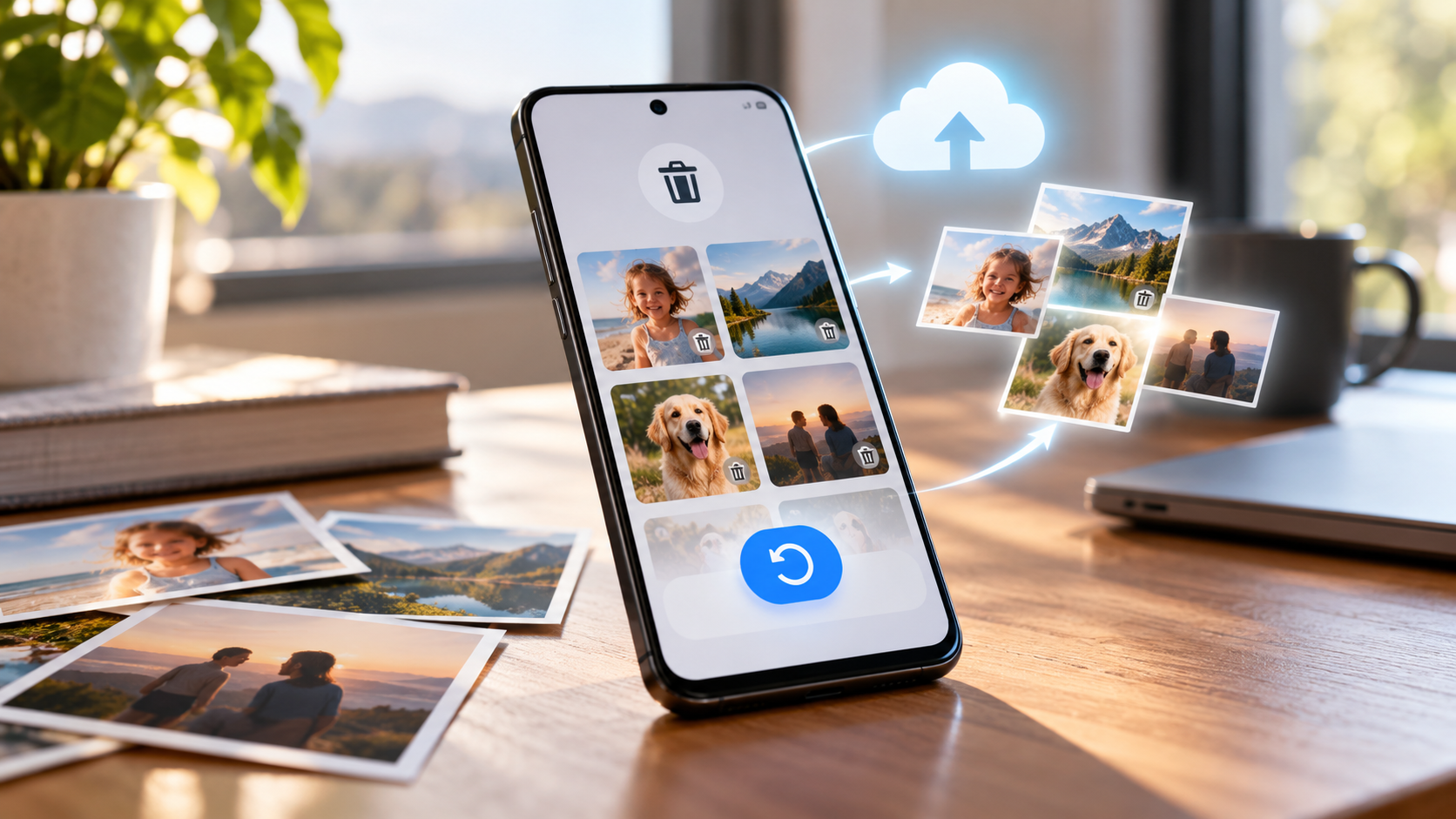
Як перенести фото і відео на новий телефон
Фотографії можна переносити безпосередньо між пристроями або відновлювати через хмару. Найкращий спосіб залежить від того, де фактично зберігається ваша фототека.
Якщо на Android увімкнено резервне копіювання Google Фото, після входу в той самий Google Account фотографії, які вже синхронізовано, будуть доступні в Google Фото на новому пристрої. Це не означає, що кожен файл обов’язково вже завантажено у фізичну пам’ять нового смартфона – частина медіатеки може залишатися в хмарі.
На iPhone аналогічну роль виконує iCloud Photos, якщо синхронізацію було ввімкнено. Під час переходу iPhone → iPhone медіатека може продовжувати синхронізуватися після завершення основного налаштування.
Окремо перевірте локальні папки, які не синхронізувалися з хмарою: Downloads, DCIM, Screenshots, папки месенджерів, відеоредакторів та інших програм. Особливо легко втратити файли з прихованих або створених сторонніми програмами каталогів.
Як перенести WhatsApp на новий телефон
WhatsApp потрібно перевіряти окремо, тому що наявність самого застосунку на новому смартфоні ще не означає, що історія чатів уже перенесена. Перед міграцією важливо переконатися, що використовується правильний номер телефону та виконані вимоги для конкретного напрямку переходу.
При переході Android → Android чати можуть відновлюватися відповідно до механізму резервного копіювання та перенесення WhatsApp. Перед початком доцільно відкрити WhatsApp на старому смартфоні й перевірити стан резервної копії.
Під час Android → iPhone підтримувані повідомлення та медіадані WhatsApp можуть переноситися в рамках процедури переходу на iOS. Важливо виконувати її в правильному порядку під час налаштування нового пристрою.
Після переходу відкрийте WhatsApp на новому телефоні та перевірте не один останній чат, а кілька старих діалогів, групи, фотографії, відео й голосові повідомлення. Тільки після цього можна вважати історію успішно перенесеною.
А що з Telegram, Viber та іншими месенджерами
Не всі месенджери переносять інформацію однаково. У сервісах, де основна історія зберігається в хмарі, після входу на новому смартфоні більша частина чатів може з’явитися автоматично. В інших випадках потрібна резервна копія або окрема процедура перенесення.
Telegram зберігає звичайні хмарні чати на своїх серверах, тому після входу в той самий акаунт вони стають доступними на новому пристрої. Але секретні чати Telegram прив’язані до конкретних пристроїв і не є звичайними хмарними чатами, тому їх потрібно врахувати до очищення старого смартфона.
Для Viber та інших месенджерів перед переходом перевірте вбудовані параметри резервного копіювання й офіційні правила відновлення. Не виходьте зі старого пристрою раніше, ніж переконаєтеся, що потрібна історія доступна на новому.
Якщо месенджер містить критично важливі робочі файли або листування, найбільш цінні документи краще додатково зберегти окремо.
Як перенести паролі на новий телефон
Паролі можуть синхронізуватися автоматично, якщо вони зберігалися в системному або сторонньому менеджері паролів. Але після переходу між Android та iPhone цей пункт потрібно перевіряти особливо уважно.
Якщо ви користуєтеся Google Password Manager, після входу в правильний Google Account частина збережених облікових даних стає доступною через екосистему Google. В екосистемі Apple паролі та ключі доступу можуть синхронізуватися через В’язку iCloud за відповідних налаштувань.
Сторонні менеджери паролів – наприклад, ті, що працюють на кількох платформах, – зазвичай потребують встановлення застосунку та входу у свій обліковий запис. Перед очищенням старого смартфона переконайтеся, що знаєте головний пароль і маєте доступ до другого фактора.
Окремої уваги потребують passkeys. У новіших сценаріях переходу між платформами їх перенесення підтримується ширше, але не варто припускати, що кожен ключ доступу автоматично з’явився на новому пристрої. Перевірте входи до найважливіших акаунтів вручну.
Не забудьте про Google Authenticator та інші коди 2FA під час перенесення даних
Двофакторна автентифікація – одна з найважливіших речей, яку потрібно перевірити до очищення старого телефона. Якщо другий фактор залишиться лише на пристрої, який уже скинуто або продано, відновлення доступу до деяких акаунтів може бути складним.
Відкрийте застосунок-аутентифікатор і перевірте, чи підтримує він синхронізацію або перенесення облікових записів. У різних програмах механізм відрізняється, тому не варто розраховувати на те, що стандартне перенесення смартфона автоматично скопіювало всі токени.
Для особливо важливих сервісів перевірте резервні коди. Зберігати їх потрібно в захищеному місці, окремому від смартфона.
Не стирайте старий телефон, поки не виконаєте тестовий вхід хоча б у кілька найважливіших акаунтів із двофакторною автентифікацією.
Що буде з банківськими застосунками під час перенесення даних
Банківські програми потрібно вважати окремою категорією. Навіть якщо іконка застосунку автоматично з’явилася на новому телефоні, це не означає, що банківська авторизація також перенесена.
Через вимоги безпеки банк може розпізнати новий смартфон як новий пристрій і вимагати повторного входу, підтвердження номера, PIN, біометрії або інших дій. Це нормальна поведінка.
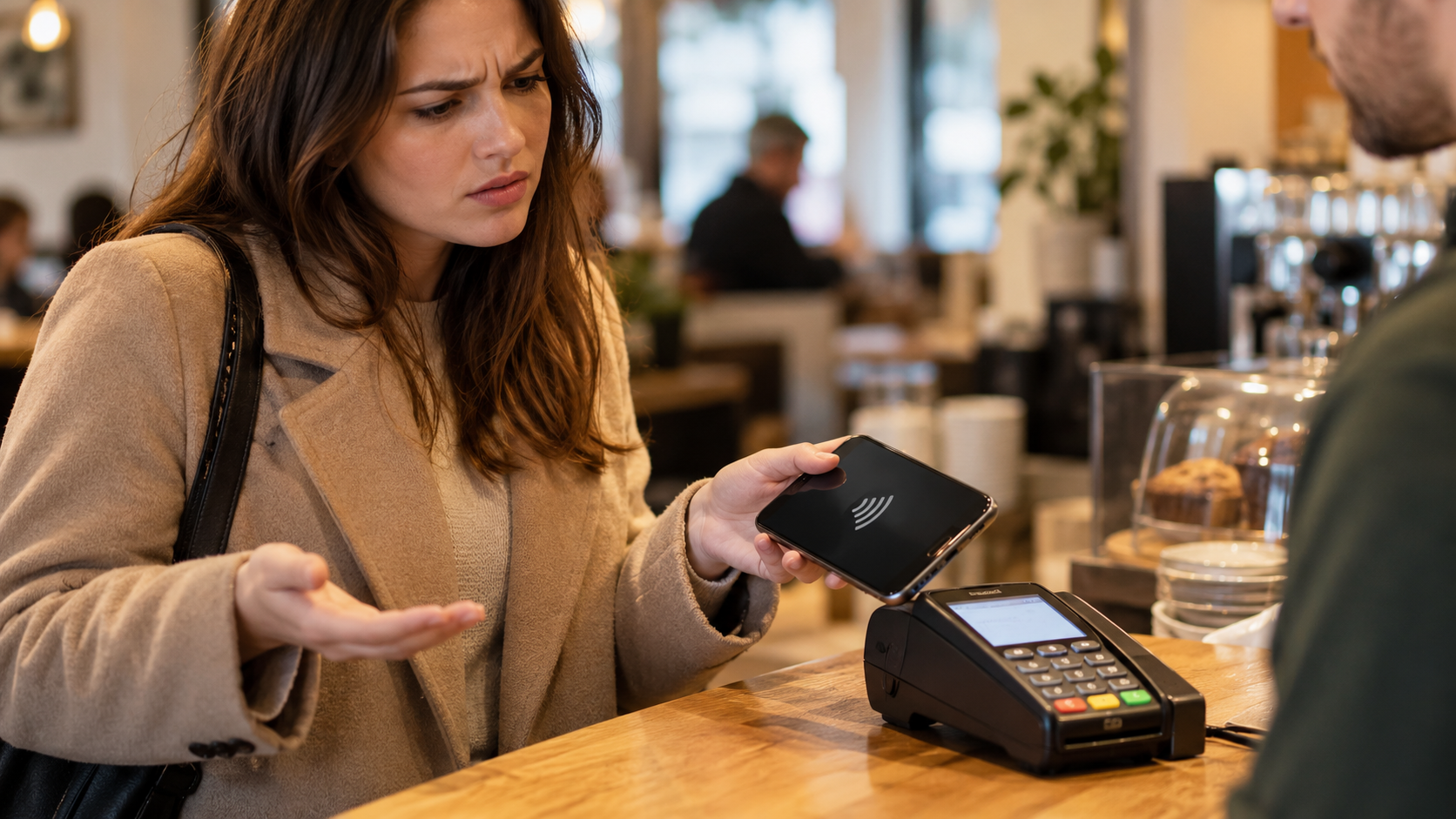
Перед продажем старого телефона переконайтеся, що мобільний банкінг працює на новому пристрої, ви бачите свої рахунки й можете підтверджувати необхідні операції. Якщо банк має окрему процедуру зміни довіреного пристрою, виконайте її.
Так само перевірте Google Wallet або Apple Wallet. Не очікуйте, що платіжні картки автоматично стануть готовими до безконтактної оплати лише через перенесення телефона. Через вимоги безпеки картку може знадобитися додати або підтвердити повторно.
Якщо потрібно розібратися з даними Google Pay окремо, на TechnoNews є матеріал про історію транзакцій GPay та керування інформацією в платіжному сервісі.
Як перенести SIM-картку та eSIM
Фізичну SIM-картку в багатьох випадках достатньо переставити в новий сумісний смартфон. З eSIM ситуація складніша: можливість прямого перенесення залежить від операційної системи, моделей телефонів та мобільного оператора.
Під час сучасних сценаріїв налаштування Android та iPhone система може запропонувати перенесення eSIM автоматично. Якщо такої функції немає або оператор її не підтримує, може знадобитися повторна активація eSIM.
Не видаляйте стару eSIM завчасно, якщо цього прямо не вимагає процедура оператора. Спочатку переконайтеся, що номер успішно активувався на новому телефоні, можна здійснювати дзвінки, приймати SMS та користуватися мобільним інтернетом.
Особливо важливо перевірити SMS до очищення старого смартфона, оскільки номер може використовуватися для входу або відновлення доступу до банківських та інших сервісів.
Як перенести файли з папки Downloads і документи
Папка із завантаженнями – одна з тих, про які легко забути. У ній можуть залишатися PDF, квитки, договори, електронні книги, архіви, документи та інші файли, які не потрапили до стандартної резервної копії.
На старому Android відкрийте файловий менеджер і перевірте Downloads, Documents та створені вручну папки. Якщо потрібні файли не переносяться автоматично, скопіюйте їх через комп’ютер, хмарне сховище або інший доступний спосіб.
Під час переходу Android → iPhone частину документів також можна перенести через хмарні сервіси. Якщо файли вже знаходяться в Google Диску, OneDrive, Dropbox чи іншому хмарному сховищі, на новому пристрої часто достатньо встановити відповідну програму та ввійти у свій акаунт.
Не копіюйте все бездумно. Перехід на новий телефон – зручний момент, щоб не переносити гігабайти старих APK, тимчасових файлів, дублікатів і непотрібних завантажень.
Чи можна перенести дані, якщо старий телефон зламаний
Якщо старий смартфон не вмикається або його неможливо використовувати, можливості залежать від того, що було синхронізовано або скопійовано заздалегідь. Саме тут резервна копія стає критично важливою.
На Android після входу в Google Account новий пристрій може запропонувати відновлення доступної резервної копії. Для частини даних старий телефон фізично не потрібен, але може знадобитися пароль облікового запису та, з міркувань безпеки, PIN старого пристрою.
На iPhone аналогічно можна відновлювати дані з актуальної резервної копії iCloud або комп’ютера. Хмарно синхронізовані контакти, фотографії та інша інформація можуть повертатися окремо після входу в обліковий запис.
Але локальні дані, яких немає в резервній копії або хмарній синхронізації, можуть бути недоступними без працездатного старого пристрою. Тому резервне копіювання потрібно налаштовувати до поломки, а не після неї.
Що робити, якщо перенесення даних зависло
Якщо індикатор тривалий час не рухається, не поспішайте переривати процес. Велика фототека або десятки гігабайтів відео можуть копіюватися довго, а час залежить від швидкості з’єднання та пристроїв.
Спочатку переконайтеся, що телефони залишаються зарядженими, знаходяться поруч і мають стабільне з’єднання. Якщо використовується кабель, перевірте його підключення. Якщо Wi-Fi – переконайтеся, що один із пристроїв не переключився на іншу мережу.
Якщо процес справді зупинився, скористайтеся системними підказками та повторіть перенесення. Для Android у разі проблем із бездротовим способом можна спробувати кабель.
При Android → iPhone Apple радить не перемикатися на інші програми на Android під час перенесення. Навіть якщо старий Android уже показує завершення, орієнтуйтеся на індикатор нового iPhone й дочекайтеся його повного завершення.
Що робити, якщо на новому телефоні не вистачає пам’яті
Новий смартфон повинен мати достатньо вільного місця для даних, які ви намагаєтеся скопіювати. Якщо старий телефон має 256 ГБ пам’яті й майже весь заповнений, а новий – 128 ГБ, повне локальне перенесення очевидно може не поміститися.
Перед початком перевірте не лише загальний обсяг пам’яті, а й фактичний розмір зайнятого простору. Видаліть великі непотрібні відео, дублікати, старі завантаження та кеш там, де це безпечно.
Частину фото й документів можна залишити в хмарі замість фізичного завантаження всього архіву на пристрій. Але перед видаленням локальних копій переконайтеся, що потрібні файли справді синхронізовано.
Не очищайте старий телефон тільки для того, щоб «звільнити місце для перенесення» – видалення даних зі старого пристрою ніяк не збільшує пам’ять нового.
Чи можна перенести дані після налаштування нового телефона
Це залежить від платформи, версії системи та моделі. Найнадійніше виконувати основну міграцію саме під час першого налаштування нового смартфона, тому що деякі системні інструменти розраховані саме на цей етап.
На Android 17 та сумісних новіших пристроях можливості перенесення після початкового налаштування стали ширшими. На підтримуваних моделях потрібний розділ може бути доступний у налаштуваннях облікових записів і резервного копіювання.
На iPhone для повноцінного використання «Перехід на iOS» після вже завершеного налаштування зазвичай потрібно стерти новий iPhone та почати процедуру заново. Якщо цього робити не хочеться, фотографії, контакти, документи та частину іншої інформації можна переносити вручну.
Тому якщо новий смартфон щойно дістався з коробки, не пропускайте екран перенесення лише через бажання швидше побачити домашній екран.
10 речей, які потрібно перевірити перед очищенням старого телефона
Навіть якщо система повідомила про успішне завершення, старий телефон краще залишити недоторканим хоча б до повної перевірки нового. Найнеприємніші втрати часто виявляються не одразу, а під час першої спроби відкрити старий чат, документ або захищений акаунт.
Перед скиданням перевірте:
- Контакти – відкрийте кілька старих і нових записів.
- Фото й відео – перевірте не лише останні, а й старі альбоми.
- WhatsApp та інші важливі месенджери – відкрийте давні чати й медіафайли.
- Паролі – перевірте входи до кількох важливих сервісів.
- Двофакторну автентифікацію – переконайтеся, що коди доступні на новому пристрої.
- Банківські застосунки – виконайте повторну авторизацію.
- SIM/eSIM – перевірте дзвінки, SMS і мобільний інтернет.
- Документи й Downloads – знайдіть кілька потрібних локальних файлів.
- Електронну пошту та календар – перевірте актуальні листи й події.
- Хмарні сховища – переконайтеся, що відкриваються потрібні файли.
Лише після цього старий смартфон можна готувати до продажу, trade-in, передачі іншій людині або утилізації. Скидання до заводських налаштувань має бути останнім етапом міграції, а не першим.
Як правильно очистити старий телефон після перенесення
Після того як вдалося перенести дані на новий телефон і все перевірити, старий пристрій потрібно підготувати до передачі іншій людині. Простого видалення фотографій і застосунків недостатньо.
Спочатку переконайтеся, що на новому телефоні працюють ваші облікові записи, месенджери, банкінг, номер та двофакторна автентифікація. Вийдіть із сервісів або від’єднайте старий пристрій там, де цього вимагає конкретна платформа. Якщо використовується eSIM, переконайтеся, що номер уже активовано на новому телефоні.
Після цього виконайте системну процедуру стирання особистих даних і відновлення заводських налаштувань. Не обмежуйтеся ручним видаленням галереї, контактів та історії браузера.
Якщо смартфон продається, також вийміть фізичну SIM-картку, карту пам’яті та інші особисті носії. Новий власник має отримати пристрій без ваших акаунтів, даних та активної SIM/eSIM.
Як перенести дані на новий телефон без втрат – оптимальний порядок
Найбезпечніший сценарій переходу складається не з одного натискання «Копіювати», а з трьох етапів: підготовка, системне перенесення та ручна перевірка. Саме останній етап найчастіше пропускають.
Спочатку створіть резервну копію та перевірте доступ до Google Account або облікового запису Apple. Потім скористайтеся офіційним інструментом міграції для своєї пари пристроїв. Після завершення не поспішайте скидати старий смартфон.
Перевірте фото, контакти, чати, локальні файли, паролі, 2FA, банкінг, SIM/eSIM і кілька найважливіших застосунків. Якщо чогось бракує, старий телефон ще дає можливість повторити або виконати ручне перенесення.
Головне правило переходу на новий смартфон – старий пристрій залишається страховкою доти, доки ви не переконалися, що все потрібне вже працює на новому. Це простіше, ніж намагатися відновити важливий файл, чат або код доступу після заводського скидання.
FAQ
Найкраще скористатися вбудованим інструментом під час першого налаштування нового смартфона. Для Android → Android доступне системне копіювання, для iPhone → iPhone – «Швидкий старт», а для переходу між Android та iPhone використовуються відповідні інструменти міграції. Після завершення потрібно окремо перевірити чати, паролі, 2FA та банківські програми.
Увімкніть новий Android, виберіть налаштування за допомогою старого пристрою, зв'яжіть телефони та виберіть копіювання застосунків і даних. Перенесення може виконуватися через кабель або бездротове з'єднання.
Розташуйте новий і старий iPhone поруч та скористайтеся функцією «Швидкий старт». Також можна відновити новий iPhone з актуальної резервної копії iCloud або комп'ютера.
Під час першого налаштування iPhone виберіть перенесення даних з Android. У класичному сценарії використовується програма «Перехід на iOS». На сумісних пристроях із Android 17 доступні й новіші варіанти прямого перенесення.
Почніть перенесення під час налаштування нового Android і виберіть iPhone як старий пристрій. Залежно від моделі та версії Android можна використовувати кабель або бездротове підключення.
Не обов'язково. Частина застосунків може встановитися автоматично, але деякі доведеться завантажити повторно. Дані всередині сторонніх програм також переносяться не завжди й залежать від підтримки резервного копіювання та конкретного сценарію переходу.
Це залежить від того, де вони зберігаються. Паролі в Google Password Manager, В'язці iCloud або сторонньому менеджері можуть синхронізуватися після входу в потрібний обліковий запис, але після переходу між платформами важливі паролі та passkeys краще перевірити вручну.
Спосіб залежить від того, між якими платформами виконується перехід. Перед міграцією перевірте резервну копію та використовуйте офіційну процедуру WhatsApp або системного інструмента перенесення. Після завершення відкрийте старі чати й медіафайли на новому пристрої.
Так, якщо потрібна інформація збережена в актуальній резервній копії або синхронізується з хмарою. На Android можна відновити доступну резервну копію Google, а iPhone – з iCloud або резервної копії на комп'ютері. Локальні дані без резервної копії можуть бути недоступними.
Не завжди. Для самого копіювання даних фізична SIM-картка в багатьох сценаріях не є обов'язковою. Важливіше не втратити доступ до номера, який може знадобитися для SMS-підтвердження та повторної авторизації в сервісах.
Тільки після того, як перевірено контакти, фото, чати, паролі, двофакторну автентифікацію, банківські програми, SIM/eSIM, документи та інші важливі дані на новому пристрої. До цього моменту старий телефон краще не скидати.
Це залежить від обсягу даних, моделей пристроїв і способу підключення. Копіювання може тривати від кількох хвилин до кількох годин, тому телефони краще тримати зарядженими та не переривати процес. Повільний Wi-Fi