


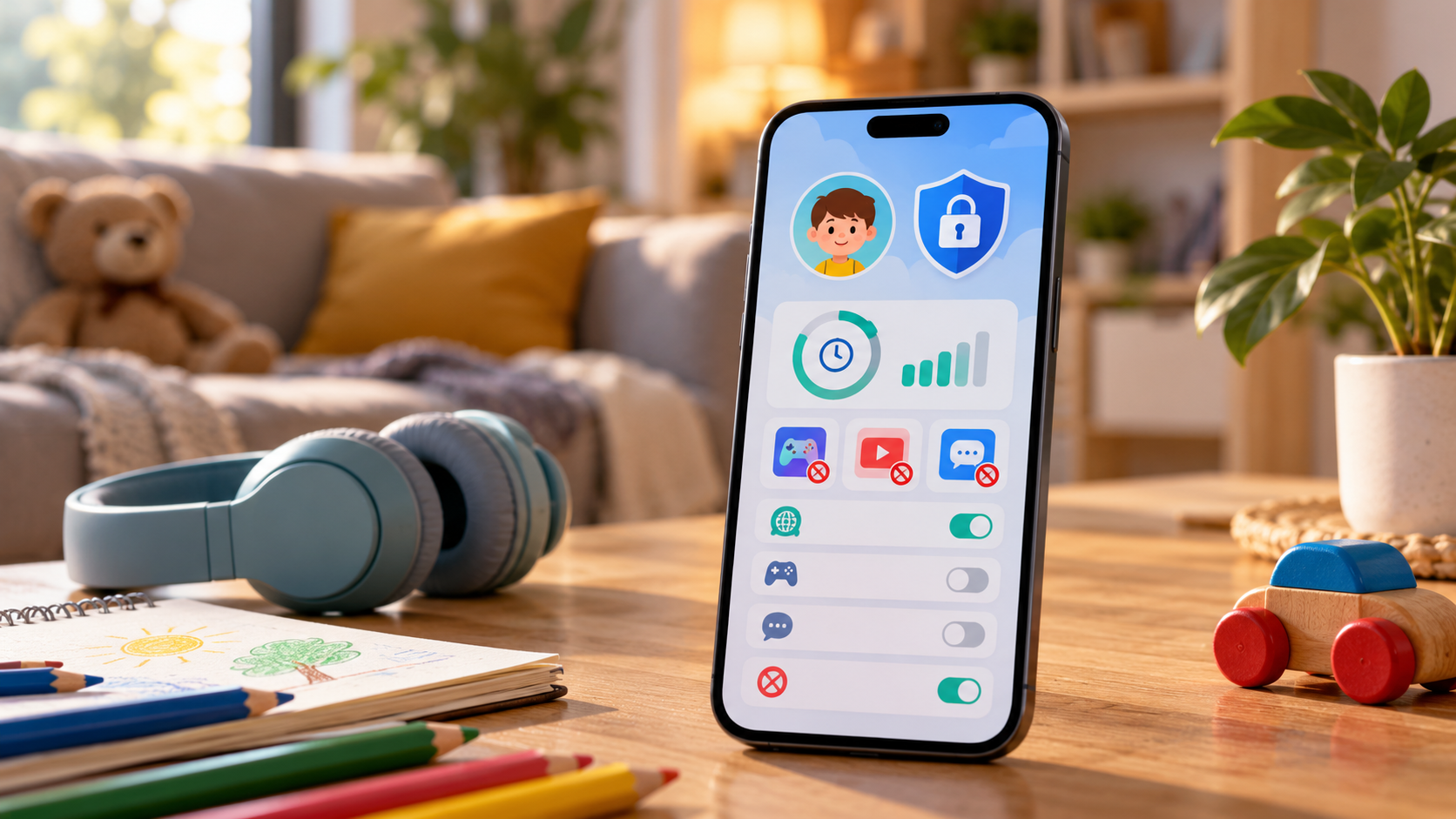
Батьківський контроль смартфона допомагає обмежити доступ дитини до небажаного контенту, контролювати завантаження застосунків, керувати екранним часом і запобігати випадковим покупкам. На телефонах з Андроїдом для цього передбачено Google Family Link, а на Айфоні – функції «Екранний час» і «Сімейний доступ». Більшість базових можливостей доступна без встановлення платних програм.
Перший смартфон часто з'являється в дитини на день народження, під Новий рік або перед зимовими канікулами. Разом із можливістю телефонувати батькам дитина отримує доступ до інтернету, відеоплатформ, ігор, месенджерів і онлайн-покупок. Звичайного пароля на екрані недостатньо, щоб захистити її від небезпечних контактів, небажаного контенту та випадкових витрат.
У 2026 році батьківський контроль смартфона дозволяє налаштовувати правила окремо для навчання, відпочинку та нічного часу. Проте жоден фільтр не гарантує повної безпеки в інтернеті. Тому підготовка першого телефона має поєднувати технічні обмеження, налаштування приватності та зрозумілі домовленості з дитиною.
Що налаштувати на першому смартфоні дитини перед врученням подарунка
Перед першим використанням дитячого смартфона потрібно створити окремий обліковий запис, увімкнути батьківський контроль, встановити захист екрана та перевірити зв'язок. Додатково варто налаштувати обмеження покупок, геолокацію й доступ до важливих контактів.
Базова підготовка охоплює 12 налаштувань:
- Окремий дитячий обліковий запис. Створіть акаунт із правильною датою народження, а не використовуйте власний.
- Батьківський контроль смартфона. Підключіть Family Link або «Сімейний доступ» залежно від операційної системи.
- Блокування екрана. Встановіть надійний код, пароль або підтримуваний біометричний захист.
- Екранний час. Визначте доступний час користування телефоном і розклад відпочинку.
- Вікові обмеження контенту. Налаштуйте фільтри пошуку, сайтів, відео та застосунків.
- Завантаження програм. Увімкніть схвалення нових застосунків, де це підтримується.
- Покупки й підписки. Обмежте платні завантаження та внутрішньоігрові платежі.
- Геолокація. Перевірте доступні функції визначення місцеперебування пристрою.
- Контакти й повідомлення. Додайте важливі номери та налаштуйте доступні обмеження спілкування.
- Приватність. Перевірте дозволи камери, мікрофона, фотографій та місцеперебування.
- Екстрений зв'язок. Переконайтеся, що дитина може зателефонувати батькам і викликати допомогу.
- Оновлення та відновлення доступу. Установіть оновлення системи й підготуйте можливість знайти або заблокувати загублений пристрій.
Налаштовувати ці функції бажано до того, як дитина почне встановлювати власні програми. Особливо це стосується створення облікового запису, оскільки вік користувача впливає на доступні способи нагляду й початкові обмеження.
Як працює батьківський контроль смартфона на Андроїді та Айфоні
Батьківський контроль смартфона на Андроїді й Айфоні працює за схожим принципом, але використовує різні інструменти. Google пропонує Family Link, тоді як Apple інтегрує основні можливості в «Екранний час» та «Сімейний доступ».
Головна відмінність полягає в сумісності пристроїв. Наприклад, батьки можуть використовувати Family Link на власному Айфоні для керування підтримуваним телефоном дитини з Андроїдом, але повноцінно контролювати дитячий Айфон через Family Link не можна.
| Можливість | Андроїд | Айфон |
| Основний інструмент | Google Family Link | Екранний час |
| Сімейне керування | Сімейна група Google | Сімейний доступ Apple |
| Ліміт екранного часу | Так | Так |
| Обмеження окремих застосунків | Так | Так |
| Контроль покупок | Google Play | Попросити купити |
| Вікові фільтри | Google Play, Chrome та інші сервіси | Вміст і приватність |
| Визначення геолокації | Family Link | Локатор |
| Розклад часу без телефона | Так | Так |
| Обмеження спілкування | Залежить від сервісу й пристрою | Доступні системні обмеження контактів |
| Дистанційне керування | Через Family Link | Через Сімейний доступ |
Обидві системи дають батькам основні інструменти без додаткової платної підписки. Проте набір функцій залежить від віку дитини, версії операційної системи, країни та конкретних налаштувань пристрою.
Чому для батьківського контролю смартфона потрібен окремий дитячий акаунт
Окремий дитячий акаунт дозволяє налаштувати обмеження відповідно до віку та не змішувати особисті дані батьків із даними дитини. Використання дорослого акаунта може надати доступ до покупок, контактів, листування та інших сервісів, які не призначені для спільного користування.
Під час реєстрації потрібно вказувати справжню дату народження. Штучне збільшення віку заради відкриття певної гри чи соціальної мережі може призвести до застосування менш суворих вікових обмежень.
Як налаштувати батьківський контроль смартфона на Андроїді через Family Link
На Андроїді батьківський контроль смартфона найзручніше налаштовувати через Google Family Link. Він дозволяє керувати часом використання, застосунками, покупками Google Play, частиною налаштувань контенту та місцеперебуванням підтримуваного пристрою.
Для початку потрібні обліковий запис Google одного з батьків, сумісний смартфон дитини й доступ до інтернету. Family Link доступний безкоштовно, а базове налаштування зазвичай виконується безпосередньо під час першого запуску нового телефона.
Як установити Family Link на телефон дитини
Налаштування Family Link починається зі створення дитячого облікового запису Google або підключення нагляду до вже наявного акаунта. Далі батьківський профіль зв'язується з дитячим, після чого можна встановлювати обмеження.
Послідовність дій:
- Увімкніть смартфон дитини та підключіть його до інтернету.
- Під час початкового налаштування виберіть створення або додавання облікового запису Google для дитини.
- Вкажіть справжню дату народження та виконайте запропоновані дії для батьківського підтвердження.
- Установіть Google Family Link на телефон одного з батьків, якщо його ще немає.
- Увійдіть у батьківський обліковий запис.
- Підключіть дитячий профіль до сімейної групи, виконуючи вказівки на екрані.
- Перевірте доступні налаштування часу, застосунків, контенту та геолокації.
- Завершіть налаштування й переконайтеся, що пристрій відображається у Family Link.
На телефонах, які вже використовувалися, налаштування нагляду може починатися через системний розділ батьківського контролю. Назви та розташування пунктів відрізняються залежно від виробника й версії Андроїда.
Не всі пристрої підтримують однакові функції. Перед використанням старого смартфона варто перевірити сумісність із Family Link, адже деякі можливості потребують новішої версії системи.
Як встановити батьківський контроль смартфона на час і застосунки
У Family Link можна задавати щоденний ліміт користування телефоном, окремі обмеження застосунків та розклад часу без екрана. Це дозволяє, наприклад, обмежити ігри ввечері, не блокуючи необхідні функції зв'язку.
Для встановлення обмежень відкрийте Family Link, виберіть профіль дитини й перейдіть до розділу екранного часу. Далі можна налаштувати щоденний ліміт, розклад і доступні часові обмеження для конкретних програм.
Окремі застосунки за певних умов можна позначити як такі, що не враховуються в загальному ліміті. Це корисно для навчальних програм або необхідних інструментів, але перелік доступних винятків залежить від пристрою.
Після встановлення обмежень потрібно перевірити, чи залишаються доступними необхідні способи зв'язку. Зокрема, Family Link дозволяє відповідати на телефонні дзвінки та здійснювати екстрені виклики на підтримуваних телефонах навіть після блокування за лімітом часу, але роботу інших засобів спілкування потрібно тестувати окремо.
Як обмежити сайти та небажаний контент через Family Link
Батьківський контроль смартфона на Андроїді дозволяє застосувати вікові фільтри до Google Play, пошуку та підтримуваних браузерів. Деякі налаштування допомагають блокувати небажані сайти або вимагати схвалення для окремих ресурсів.
У Family Link відкрийте профіль дитини, перейдіть до налаштувань контролю та перевірте параметри Google Chrome, Google Пошуку й Google Play. Окремо потрібно переглянути доступні обмеження відеосервісів, якими дитина планує користуватися.
Варто врахувати кілька особливостей:
- Вікові рейтинги застосунків не гарантують, що весь їхній вміст буде придатним для конкретної дитини.
- Безпечний пошук допомагає фільтрувати неприйнятні результати, але не охоплює весь інтернет.
- Обмеження Chrome не обов'язково діють в інших браузерах або вбудованих переглядачах застосунків.
- Відеосервіси можуть мати власні налаштування безпеки, які потрібно перевіряти окремо.
- Соціальні мережі й месенджери використовують власні правила приватності та спілкування.
Тому після встановлення фільтрів варто перевірити не тільки їхню наявність, а й реальну роботу. Наприклад, спробувати відкрити неприйнятний для віку сайт або завантажити застосунок із небажаним рейтингом.
Як увімкнути батьківський контроль смартфона на Айфоні
На Айфоні батьківський контроль смартфона налаштовується через функції «Сімейний доступ» і «Екранний час». Вони дозволяють обмежувати використання застосунків, керувати покупками, налаштовувати вікові обмеження та визначати, з ким дитина може спілкуватися через підтримувані функції Apple.
Найзручніше створити окремий обліковий запис Apple для дитини та додати його до сімейної групи. Це дозволяє керувати основними параметрами дистанційно з підтримуваного пристрою батьків.
Як налаштувати Сімейний доступ на дитячому Айфоні
Сімейний доступ об'єднує окремі облікові записи членів родини й дозволяє дорослим керувати підтримуваними функціями дитячих пристроїв. При цьому дитина не повинна використовувати особистий обліковий запис Apple когось із батьків.
Порядок налаштування:
- Відкрийте «Параметри» на Айфоні одного з батьків.
- Перейдіть до розділу «Родина».
- Виберіть додавання члена родини.
- Створіть дитячий обліковий запис Apple або додайте вже наявний.
- Вкажіть правильну дату народження й виконайте підтвердження.
- Дотримуйтеся інструкцій щодо налаштування сімейної групи.
- Підключіть дитячий Айфон до створеного облікового запису.
- Перевірте обмеження через розділ «Екранний час».
Конкретні назви пунктів можуть відрізнятися залежно від версії iOS. Також окремі налаштування автоматично визначаються віковою категорією власника облікового запису.
Як увімкнути Екранний час і встановити обмеження на Айфоні
Функція «Екранний час» дозволяє визначити, коли дитина може користуватися телефоном, які програми потребують обмежень і який контент доступний. Вона також показує статистику використання підтримуваних застосунків та категорій.
На Айфоні одного з батьків потрібно відкрити «Параметри» → «Екранний час», вибрати дитину в сімейній групі та перейти до потрібних налаштувань.
Особливо корисні такі розділи:
- Час спокою. Допомагає встановити періоди, коли більшість застосунків недоступна.
- Часові квоти. Обмежують тривалість використання окремих програм або категорій.
- Завжди дозволено. Дозволяє залишити доступними визначені функції та застосунки.
- Вміст і приватність. Дає змогу встановлювати вікові обмеження та керувати системними дозволами.
- Обмеження спілкування. Допомагають контролювати контакти в підтримуваних засобах зв'язку.
- Безпека спілкування. Надає захисні попередження щодо певного чутливого вмісту.
Щоб дитина не могла самостійно змінити встановлені обмеження, потрібно захистити налаштування «Екранного часу» відповідним кодом. Він має відрізнятися від коду, який дитина використовує для звичайного розблокування телефона.
Як налаштувати батьківський контроль смартфона на небажані фотографії та повідомлення
На підтримуваних версіях iOS функція «Безпека спілкування» може попереджати дитину про певні зображення та відео делікатного характеру. Вона допомагає приймати обережніші рішення під час отримання або надсилання такого вмісту.
Ця функція використовує аналіз на пристрої та не означає, що батьки отримують доступ до всіх фотографій чи особистого листування. Її доступність і робота залежать від версії системи, віку користувача та підтримуваних сервісів.
Водночас попередження не замінюють розмови про небезпечні контакти. Дитині потрібно пояснити, що робити, якщо незнайома людина просить приватне фото, погрожує або пропонує приховати листування від дорослих.
Як налаштувати екранний час дитини без надмірних обмежень
Екранний час потрібно налаштовувати з урахуванням віку, навчання, сну та реальних потреб дитини. Універсальної кількості хвилин, яка однаково підходить усім школярам, немає, тому доцільно встановити початкові правила й переглядати їх після перших тижнів використання смартфона.
Наприклад, якщо телефон потрібен для зв'язку зі школою, навчальних матеріалів і спілкування з родиною, повне блокування всіх функцій після закінчення ліміту може створити незручності. Краще відокремити розважальні застосунки від інструментів, необхідних протягом дня.
Як вибрати батьківський контроль смартфона за віком дитини
З віком дитини правила використання смартфона можуть поступово змінюватися. Молодшим дітям зазвичай потрібен більш контрольований набір застосунків, тоді як підліткам важливо поступово передавати відповідальність за власні цифрові звички.
| Вік | Початковий підхід | На що звернути увагу |
| 6–8 років | Невеликий перелік дозволених програм, контроль завантажень | Дзвінки, навчання, віковий контент |
| 9–11 років | Ліміти ігор, фільтри пошуку, погодження нових програм | Незнайомі контакти, відео, покупки |
| 12–14 років | Узгоджені часові правила, контроль приватності | Соціальні мережі, кібербулінг, цифрова репутація |
| 15–17 років | Більше самостійності, перегляд правил разом із підлітком | Фінансова безпека, приватність, відповідальність |
Це приклади сімейного підходу, а не обов'язкові медичні норми екранного часу. Вік сам по собі не визначає цифрову зрілість дитини, тому конкретні обмеження потрібно підбирати індивідуально.
Як заблокувати покупки та платні підписки на смартфоні дитини
Батьківський контроль смартфона може допомогти запобігти небажаним покупкам, якщо активувати погодження платежів і завантажень. Особливо це важливо для ігор, у яких продаються віртуальна валюта, додаткові можливості, косметичні предмети або платні набори.
На Андроїді відповідні налаштування доступні через Family Link і Google Play. На Айфоні використовується функція «Попросити купити», пов'язана із сімейною групою Apple.
Як заборонити дитині купувати ігри та додаткові функції
Для обмеження покупок потрібно вимагати схвалення платного контенту та перевірити, які способи оплати доступні на дитячому пристрої. Окремо слід контролювати придбання безпосередньо на сайтах, адже правила магазинів застосунків не охоплюють усі зовнішні платежі.
Перед врученням смартфона потрібно:
- Увімкнути погодження покупок у Google Play або Apple.
- Перевірити, чи потрібне схвалення для внутрішніх покупок у застосунках.
- Переглянути збережені банківські картки та доступні способи оплати.
- Вимкнути непотрібні можливості оформлення платних послуг.
- Пояснити дитині різницю між безкоштовною грою та платними предметами всередині неї.
- Перевірити, як система реагує на спробу придбати платний контент.
Важливо пам'ятати, що погодження покупок у Google Play стосується платежів, які проходять через платіжну систему магазину. На сторонніх сайтах можуть діяти інші механізми, тому зберігати картку батьків у браузері дитячого телефона без потреби не варто.
Як налаштувати геолокацію та пошук смартфона дитини
Геолокація дозволяє бачити доступні дані про місцеперебування дитячого пристрою й допомагає знайти загублений телефон. Для цього на Андроїді можна використовувати Family Link, а на Айфоні – програму «Локатор» разом із налаштуваннями сімейного доступу.
На Андроїді потрібно відкрити профіль дитини у Family Link і налаштувати доступні функції геолокації. На Айфоні відповідні параметри знаходяться в розділах «Родина», «Поширення геопозиції» та програмі «Локатор».
Чи можна бачити місцеперебування дитини постійно
Ні, жодна система батьківського контролю не гарантує безперервного й абсолютно точного визначення місцеперебування. Якщо смартфон вимкнений, не має доступу до мережі або давно не передавав дані, його поточна геолокація може бути недоступною.
У деяких випадках система показує останнє відоме місцеперебування, а не актуальну точку на карті. Точність також залежить від сигналу супутникових систем, Wi-Fi, мобільної мережі та особливостей навколишнього середовища.
Геолокація допомагає орієнтуватися, але не замінює домовленостей про маршрут і зв'язок. Якщо дитина їде на екскурсію, у табір або вирушає до родичів, варто заздалегідь обговорити, кому вона телефонуватиме в разі втрати смартфона чи відсутності інтернету.
Як захистити перший смартфон дитини від злому та втрати доступу
Перший смартфон дитини потрібно захистити окремим кодом розблокування, оновленнями системи та безпечними налаштуваннями облікового запису. Це зменшує ризик доступу сторонніх людей до фотографій, листування й особистих даних.
Не варто використовувати для розблокування найпростіші комбінації на кшталт 0000, 1111 або року народження. Також небажано встановлювати один пароль для всіх сімейних облікових записів.
Як налаштувати захист акаунта дитини
Для облікового запису дитини потрібно забезпечити відновлення доступу через підтримувані батьківські механізми. Контактні дані мають бути актуальними, а коди підтвердження й паролі не повинні передаватися стороннім людям.
У деяких сервісах для входу замість звичайного пароля використовуються ключі доступу. Перед налаштуванням такого входу важливо розуміти, до якого облікового запису й пристрою він прив'язується, особливо якщо телефоном користуються кілька людей. Детальніше про ключі доступу та їхні відмінності від звичайних паролів можна дізнатися перед вибором способу захисту.
Також необхідно увімкнути автоматичне оновлення операційної системи та важливих програм. Якщо дитина отримує старий смартфон, який більше не підтримує виправлення безпеки, його використання для важливих акаунтів і платежів потребує особливої обережності.
Які налаштування приватності смартфона дитини перевірити першими
Батьківський контроль смартфона не замінює перевірки дозволів установлених програм. Навіть застосунок із прийнятним віковим рейтингом може запитувати доступ до камери, мікрофона, контактів, геолокації чи фотографій.
Перед наданням дозволу потрібно оцінити, чи справді функція необхідна для роботи програми. Наприклад, навігаційному застосунку потрібні дані місцеперебування, але звичайний калькулятор не повинен вимагати постійної геолокації.
Як обмежити доступ застосунків до камери та мікрофона
На Андроїді дозволи програм можна переглядати через системні параметри конфіденційності й керування застосунками. На Айфоні для цього передбачено розділ «Приватність і безпека».
Для кожного застосунку варто перевірити:
- Доступ до камери та мікрофона.
- Доступ до фотографій і файлів.
- Можливість визначати геолокацію.
- Доступ до контактів.
- Дозвіл надсилати сповіщення.
- Використання мобільних даних у фоновому режимі.
- Можливість отримувати інші чутливі системні дозволи.
Непотрібні дозволи краще вимкнути. Якщо після цього важлива функція програми перестає працювати, доступ можна надати повторно з урахуванням конкретної потреби.
Як налаштувати батьківський контроль смартфона для соціальних мереж
Батьківський контроль смартфона може обмежувати доступ до соціальних мереж, але не забезпечує повного контролю над спілкуванням усередині них. Саме тому параметри безпеки потрібно перевіряти окремо в кожному дозволеному застосунку.
Насамперед потрібно враховувати мінімальний вік реєстрації конкретної платформи. Якщо дитина ще не досягла встановленого віку, створювати акаунт із неправдивою датою народження не варто.
Для сервісів, доступних дитині за віком, бажано перевірити приватність профілю, можливість отримувати повідомлення від незнайомців, видимість особистих даних і правила коментування.
Що розповісти дитині про спілкування з незнайомцями
Дитина повинна знати, що людина в інтернеті може видавати себе за ровесника, знайомого або представника популярного сервісу. Особливо обережно потрібно ставитися до повідомлень із проханням надіслати фотографії, назвати домашню адресу, передати пароль чи перейти за незнайомим посиланням.
Доцільно домовитися про кілька зрозумілих правил:
- Не повідомляти незнайомцям адресу проживання, школу, щоденний маршрут та інші особисті дані.
- Не надсилати паролі, коди підтвердження й банківські реквізити.
- Не погоджуватися на особисті зустрічі з інтернет-знайомими без відома й участі батьків.
- Не надсилати приватні фотографії на вимогу чи під тиском.
- Не відкривати підозрілі посилання та файли.
- Блокувати людей, які погрожують, ображають або наполегливо вимагають особистої інформації.
- Звертатися по допомогу до дорослого, якщо повідомлення викликало страх або дискомфорт.
Потрібно окремо пояснити, що дитину не покарають за сам факт отримання небезпечного повідомлення. Якщо вона боятиметься втратити смартфон після такої розмови, то може приховати проблему саме тоді, коли підтримка потрібна найбільше.
Як навчити дитину розпізнавати шахрайські повідомлення
Шахрайські повідомлення можуть обіцяти безкоштовні ігрові предмети, подарунки, виграші або додаткові можливості улюбленої гри. Після натискання на посилання дитину можуть попросити ввести пароль, код підтвердження чи платіжні дані.
Схожі схеми використовуються й під час телефонних розмов. Наприклад, незнайома людина може назватися працівником банку або служби підтримки й вимагати терміново повідомити конфіденційні дані. Основні ознаки шахрайського дзвінка корисно розібрати з дитиною на простих прикладах, щоб вона знала, коли потрібно завершити розмову.
Головне правило – не намагатися самостійно виконувати інструкції незнайомців, які вимагають секретності, грошей або термінових дій. У таких випадках дитина повинна звернутися до батьків чи іншого довіреного дорослого.
Як залишити дитині доступ до дзвінків під час батьківського контролю смартфона
Під час налаштування батьківського контролю смартфона потрібно окремо перевірити звичайні телефонні дзвінки, екстрені виклики та дозволені контакти. Обмеження ігор чи відео не повинні випадково позбавити дитину можливості попросити допомоги.
Для цього варто додати номери батьків, інших довірених дорослих і перевірити налаштування зв'язку в періоди обмеження екранного часу. На підтримуваних Айфонах можна визначати дозволені контакти й застосунки, а на Андроїді потрібно протестувати відповідні функції конкретного пристрою.
Як налаштувати екстрений зв'язок на смартфоні дитини
Екстрений зв'язок потрібно перевіряти ще до того, як дитина почне самостійно користуватися телефоном. Насамперед важливо пояснити різницю між звичайним дзвінком батькам та викликом екстрених служб.
Перед врученням подарунка потрібно:
- Додати контакти батьків і довірених дорослих.
- Перевірити роботу SIM-картки або eSIM, мобільної мережі та звичайних викликів.
- Налаштувати екстрені контакти в системі, якщо пристрій підтримує цю функцію.
- Показати дитині, де знаходиться функція екстреного виклику.
- Перевірити, чи працюють необхідні способи зв'язку після ввімкнення часових обмежень.
- Пояснити правила користування екстреними номерами.
В Україні для виклику відповідних екстрених служб використовуються номери 101, 102, 103 і 104, а також єдиний номер 112 у межах роботи відповідної системи. Дитина повинна розуміти, що телефонувати до екстрених служб потрібно лише за реальної потреби, а для перевірки налаштувань достатньо звичайного тестового дзвінка дорослому.
Як підготувати смартфон дитини до зимових канікул і поїздок
Перед зимовими поїздками потрібно перевірити не лише батьківський контроль смартфона, а й доступність зв'язку, стан акумулятора та можливість користуватися телефоном без інтернету. Особливо це важливо під час екскурсій, поїздок до родичів і подорожей за межі звичного маршруту.
Дитина повинна знати, що робити, якщо телефон розрядився, зник мобільний зв'язок або пристрій залишився в транспорті. Геолокація та сімейні застосунки корисні, але не замінюють реального плану дій.
Що перевірити перед поїздкою з дитячим смартфоном
Перед дорогою варто переконатися, що телефон має достатній заряд і працює з мобільною мережею на маршруті. Також потрібно зберегти контакти, які будуть доступні дитині в потрібний момент.
Практична підготовка включає:
- Перевірку мобільного тарифу та доступного залишку коштів.
- Заряджання телефона перед виходом.
- Налаштування необхідних контактів.
- Перевірку геолокації та доступу до неї.
- Завантаження потрібних карт для офлайн-використання, якщо це підтримується.
- Налаштування обмежень роумінгу під час міжнародних поїздок.
- Перевірку роботи дзвінків після ввімкнення батьківських обмежень.
Якщо дитина вирушає за кордон, потрібно окремо перевірити умови мобільного оператора, роумінгу та підтримки екстрених викликів. Не варто припускати, що всі функції смартфона працюватимуть так само, як удома.
Чи потрібен дитині смартфон, якщо головне завдання – зв'язок
Смартфон не завжди є єдиним рішенням для першого особистого пристрою дитини. Якщо головна мета – телефонувати батькам і підтримувати зв'язок дорогою до школи, варто також розглянути простий телефон або відповідний дитячий смарт-годинник.
Однак пристрої відрізняються можливостями. Не кожен смарт-годинник підтримує самостійні мобільні дзвінки, а геолокація, автономність і робота без смартфона залежать від конкретної моделі. Перед покупкою корисно порівняти можливості смарт-годинників і фітнес-браслетів, особливо функції зв'язку та підтримку мобільної мережі.
Якщо дитині потрібні навчальні застосунки, шкільні повідомлення, відеозв'язок і самостійне користування інтернетом, смартфон буде функціональнішим. Проте й у такому випадку перелік дозволених програм краще формувати поступово.
Які помилки батьківський контроль смартфона не виправить автоматично
Батьківський контроль смартфона не може повністю захистити дитину від небажаного контенту, онлайн-шахрайства чи небезпечного спілкування. Програми створюють технічні обмеження, але не здатні оцінити всі ситуації, з якими дитина стикається в інтернеті.
Найпоширеніші помилки під час налаштування:
- Використання дорослого акаунта. Дитина може отримати доступ до небажаних сервісів і платіжних можливостей.
- Неправильна дата народження. Вікові обмеження можуть застосовуватися некоректно.
- Один пароль для всієї родини. Це підвищує ризики для інших облікових записів.
- Надмірне блокування телефона. Дитина може втратити доступ до необхідних засобів зв'язку.
- Віра в абсолютну ефективність фільтрів. Жоден інструмент не блокує весь небажаний контент.
- Ігнорування налаштувань соціальних мереж. Системний контроль не замінює приватність усередині застосунків.
- Відсутність розмов про безпеку. Дитина може не знати, як реагувати на погрози, шахрайство чи небезпечні прохання.
Окремо не варто перетворювати цифрову безпеку на приховане стеження без пояснень. Коли дитина розуміє, навіщо діють обмеження, простіше домовитися про їх перегляд і поступове розширення самостійності.
Як перевірити батьківський контроль смартфона перед тим, як віддати телефон дитині
Після налаштування потрібно виконати кілька тестів, щоб переконатися, що встановлені правила справді працюють. Батьківський контроль смартфона може виглядати активним у налаштуваннях, але окремі функції поводяться по-різному залежно від застосунку та версії системи.
Найкорисніша перевірка – спробувати виконати типові дії, які дитина робитиме щодня.
| Що перевірити | Очікуваний результат |
| Вхід в обліковий запис | Використовується дитячий акаунт |
| Зміна батьківських налаштувань | Захищена належним підтвердженням |
| Встановлення нової гри | Спрацьовує погодження, якщо воно налаштоване |
| Відкриття небажаного сайту | Застосовується відповідний фільтр |
| Досягнення ліміту часу | Розважальні програми обмежуються |
| Дзвінок батькам | Зв'язок працює за передбаченим сценарієм |
| Геолокація | Місцеперебування відображається за наявності необхідних умов |
| Платна покупка | Спрацьовує погодження або заборона |
| Зміна дозволів | Діють передбачені обмеження |
| Оновлення системи | Установлені доступні виправлення |
| Пошук загубленого телефона | Налаштовано відповідну функцію |
| Резервний доступ | Батьки знають передбачений спосіб відновлення акаунта |
Особливо важливо перевірити поведінку телефона після завершення дозволеного екранного часу. Якщо дитина не може зв'язатися з батьками у потрібний спосіб, налаштування потрібно скоригувати.
Як домовитися з дитиною про правила користування першим смартфоном
Правила користування смартфоном найкраще узгодити до того, як подарунок опиниться в руках дитини. Вони мають охоплювати час використання, встановлення програм, покупки, приватність і ситуації, коли необхідно звернутися до дорослих.
Наприклад, сімейна домовленість може передбачати відсутність розважальних застосунків під час сну, погодження нових покупок, заборону передавати паролі стороннім людям і право дитини попросити допомоги без страху негайного покарання.
Корисно також визначити, коли правила переглядатимуться. Якщо дитина відповідально користується телефоном, частину обмежень можна поступово змінювати відповідно до її віку та потреб.
Батьківський контроль смартфона має бути інструментом безпеки, а не заміною довіри. Технічні налаштування зменшують окремі ризики, але найбільше значення має те, чи знає дитина, як діяти в незрозумілій або небезпечній ситуації.
FAQ – поширені питання про батьківський контроль смартфона
На Андроїді можна скористатися Google Family Link, а на Айфоні – «Екранним часом» і «Сімейним доступом». Базові інструменти доступні без додаткової платної підписки.
Створіть дитячий обліковий запис Google, підключіть його до Family Link і налаштуйте обмеження часу, застосунків, покупок та доступного контенту.
Створіть дитячий обліковий запис Apple, додайте його до «Сімейного доступу» та відкрийте «Екранний час» для налаштування обмежень.
Так. Family Link дозволяє батькам використовувати підтримуваний Айфон для керування сумісним пристроєм дитини з Андроїдом.
Family Link не забезпечує повноцінного нагляду за Айфоном дитини. Для основного батьківського контролю на iOS використовуються інструменти Apple.
Звичайні функції Family Link не надають батькам можливості дистанційно читати всі повідомлення чи бачити екран у реальному часі. Можливості контролю залежать від системи та конкретних застосунків.
У Family Link або «Екранному часі» можна обмежити тривалість використання ігор. Додатково варто налаштувати погодження покупок і вікові обмеження.
Частина вже встановлених обмежень може працювати локально, але дистанційне керування, синхронізація й оновлення геолокації зазвичай потребують підключення до мережі.
Так, на підтримуваних пристроях із відповідними налаштуваннями. Однак геолокація може бути недоступною, якщо телефон вимкнений або не має необхідного зв'язку.
У Google Play можна налаштувати погодження завантажень через Family Link. На Айфоні використовується функція «Попросити купити» та відповідні обмеження встановлення програм.
Для дитячого облікового запису Google можна налаштувати підтримувані параметри перегляду YouTube або використовувати YouTube Kids, якщо він доступний. Вікові фільтри потрібно перевіряти окремо.
Так, правила можна змінювати відповідно до віку та можливостей облікового запису. У деяких випадках для припинення нагляду потрібне підтвердження батьків, а умови залежать від платформи й регіону.
Зазвичай ні. На сумісних смартфонах цих виробників можна використовувати Google Family Link, хоча додаткові функції й назви системних меню можуть відрізнятися.
Він допомагає обмежити окремі ризики, але не гарантує захисту від шахрайства. Дитина повинна знати, чому не можна передавати паролі, коди підтвердження та особисті дані незнайомцям.
Найкраще зробити це до вручення подарунка та першого самостійного використання. Після налаштування потрібно перевірити обмеження й доступність важливих способів зв'язку.