




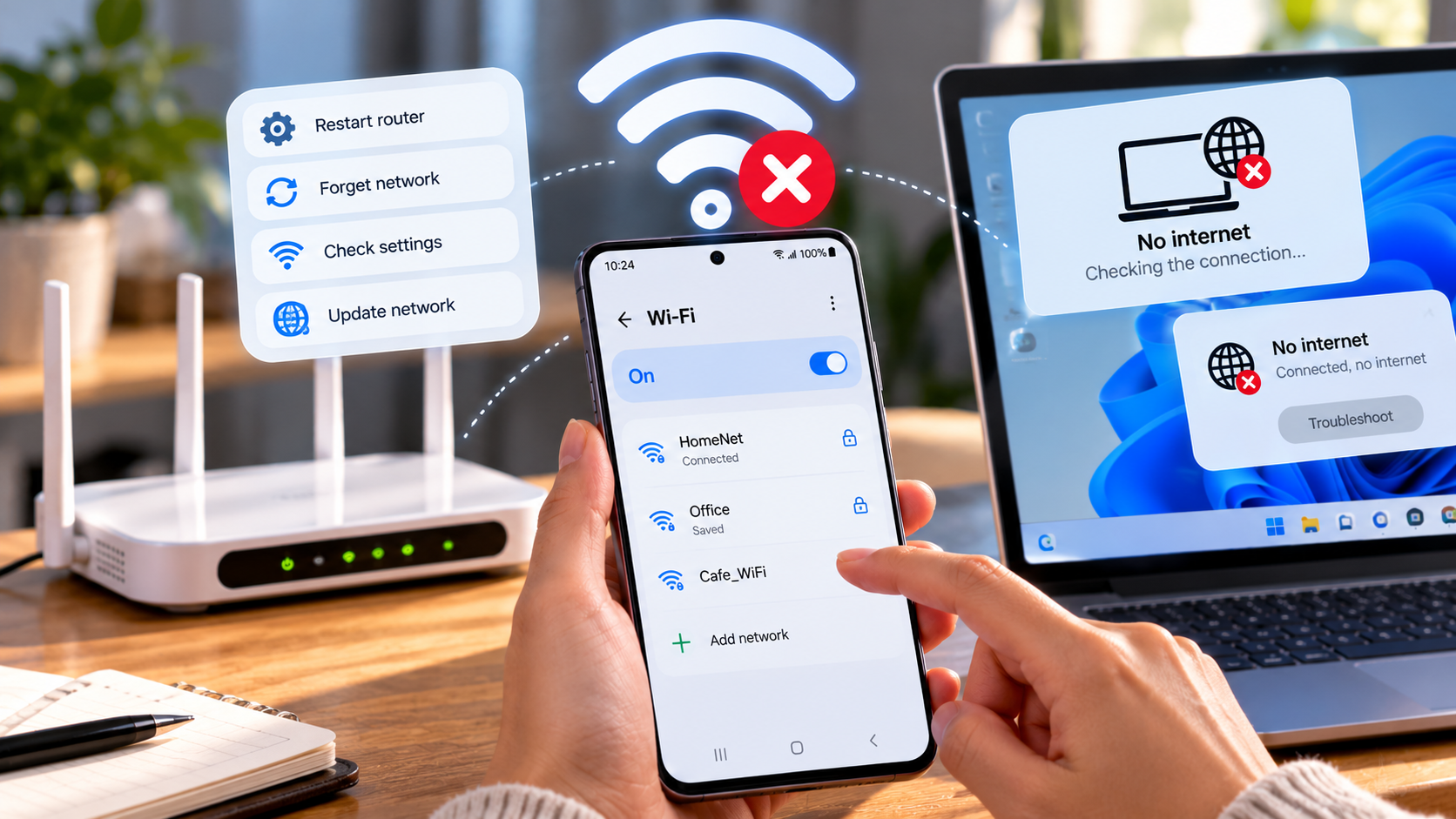
Чому не працює вай фай, хоча значок мережі видно на екрані? Підключення до роутера ще не гарантує доступу до інтернету: проблема може бути в провайдері, кабелі, DNS, налаштуваннях пристрою або самому маршрутизаторі. Насамперед перевірте інтернет на другому пристрої.
Коли не працює вай фай, користувачі часто натискають скидання роутера до заводських параметрів без потреби. Це може стерти налаштування провайдера та залишити мережу непрацездатною до повторної конфігурації. Безпечніше почати з перевірки живлення, індикаторів і звичайного перезавантаження.
Як знайти причину: роутер, провайдер чи телефон
Щоб знайти причину: роутер, провайдер чи телефон, підключіть до тієї самої мережі інший смартфон або ноутбук. Якщо інтернет відсутній на всіх пристроях, перевірте маршрутизатор, кабель і повідомлення провайдера про аварії. Якщо проблема лише на одному телефоні, шукайте її в параметрах саме цього пристрою.
Перевірте, чи працюють мобільні дані й чи відкриваються різні сайти, а не лише один сервіс. Іноді недоступність окремого сайту помилково сприймають як збій усієї мережі. За можливості спробуйте іншу Wi-Fi-мережу, щоб відокремити проблеми смартфона від домашнього роутера.
Чому Wi-Fi підключений, але без інтернету
Якщо Wi-Fi підключений, але без інтернету, напис «Підключено, без інтернету» означає, що пристрій бачить локальну мережу, але не може повноцінно вийти в інтернет. Перевірте кабель провайдера, WAN-індикатор і стан послуги. Якщо провайдер підтверджує проблему на своїй стороні, локальні скидання зазвичай не допоможуть.
Якщо інші пристрої працюють, вимкніть і знову ввімкніть Wi-Fi на проблемному телефоні або ноутбуці. Потім забудьте мережу та під’єднайтеся повторно, знаючи правильний пароль. Це може усунути помилки локальних налаштувань без видалення всієї конфігурації пристрою.
Як правильно перезавантажити Wi-Fi-роутер
Щоб правильно перезавантажити Wi-Fi-роутер, вимкніть живлення маршрутизатора, почекайте приблизно 30 секунд і увімкніть його знову. Дочекайтеся завершення запуску й перевірте індикатори відповідно до інструкції виробника. Якщо використовується окремий оптичний термінал або модем, враховуйте порядок перезапуску обох пристроїв.
Перезавантаження й скидання до заводських налаштувань — різні дії. Не натискайте маленьку кнопку Reset надовго, якщо у вас немає параметрів налаштування провайдера. Якщо після звичайного перезапуску інтернет не з’явився, перевіряйте з’єднання й підтримку провайдера.
Що робити, якщо Wi-Fi не працює на Android або iPhone
Якщо Wi-Fi не працює на Android або iPhone, увімкніть і вимкніть режим польоту, перевірте пароль, відстань до роутера та чи може телефон приєднатися до іншої мережі. Якщо проблема виникає тільки з конкретним роутером, перевірте сумісність налаштувань безпеки й діапазонів. Старі пристрої іноді не підтримують параметри нових мереж.
Якщо проблему спричиняє VPN або приватний DNS, тимчасово вимкніть його для діагностики й поверніть після перевірки. Не встановлюйте невідомі «ремонтні» APK. Скидання мережевих налаштувань залишайте на останні етапи, оскільки воно видаляє частину збережених підключень.
Чому Wi-Fi не працює у Windows 11
Якщо Wi-Fi не працює у Windows 11, відкрийте «Параметри» → «Мережа й інтернет» і перевірте статус Wi-Fi, режим польоту та наявність адаптера. Запустіть вбудовану діагностику мережі, якщо вона доступна у вашій версії Windows. Microsoft рекомендує також перевірити IP-адресу, DNS та драйвер мережевого адаптера.
Якщо Wi-Fi зник після оновлення, перевірте диспетчер пристроїв і офіційні драйвери виробника ноутбука. Не завантажуйте випадкові пакети драйверів із рекламних сайтів. Повне скидання мережі в Windows видаляє мережеві адаптери та конфігурації для повторного встановлення, тому потребує обережності.
Коли потрібно звернутися до провайдера
Якщо інтернет не працює на всіх пристроях, WAN-індикатор сигналізує про помилку, а кабель фізично підключений, перевірте повідомлення та особистий кабінет провайдера. Під час відключення електрики може залишатися живлення роутера, але не працювати вузол доступу провайдера. Відповідь залежить від типу підключення й резервного живлення мережі.
Під час звернення повідомте оператору модель роутера, індикатори та результати перевірки на двох пристроях. Це швидше звузить причину проблеми. Не повідомляйте пароль адміністратора роутера або одноразові коди стороннім особам.
Таблиця: Wi-Fi підключений, а інтернету немає
Коли не працює вай фай, важливо відокремити сам бездротовий сигнал від доступу до інтернету. Телефон може показувати повні «поділки» Wi-Fi, хоча з’єднання провайдера вже перерване. Діагностику слід починати зі з’ясування масштабу проблеми.
| Симптом | Можлива причина | Перевірка |
| Не працює на всіх пристроях | Роутер, провайдер, електроживлення | Індикатори і повідомлення провайдера |
| Не працює лише на телефоні | Налаштування телефону або VPN | Підключення до іншої мережі |
| Wi-Fi повільний у дальній кімнаті | Перешкоди, слабкий сигнал | Тест поруч із роутером |
| Певний сайт не відкривається | Сервіс, DNS або браузер | Інший сайт, інша мережа |
Що робити, якщо Wi-Fi не працює: 7 кроків
Якщо Wi-Fi не працює: 7 кроків, порядок перевірок дозволяє обійтися без скидання роутера до заводських налаштувань. Заводське скидання може стерти параметри підключення провайдера, тому його не варто робити без інструкції. Спочатку перевірте живлення та інші пристрої.
- Відкрийте два різні сайти на двох пристроях.
- Перевірте індикатори живлення, Wi-Fi та WAN/Internet на роутері.
- Якщо провайдер дозволяє, перезапустіть роутер штатним способом і дочекайтеся завантаження.
- Підійдіть ближче до роутера та повторіть перевірку швидкості.
- На одному проблемному пристрої тимчасово вимкніть VPN і перевірте DNS.
- Перевірте інформацію про аварії чи роботи в провайдера.
- Лише після локалізації проблеми змінюйте параметри мережі або звертайтеся до підтримки.
Як уникнути повторних проблем
Щоб уникнути повторних проблем, під час розміщення роутера не ховайте його за металевими предметами та не ставте в закриту шафу, якщо це погіршує сигнал. У багатоквартирних будинках перевантажені канали можуть уповільнювати Wi-Fi, але не кожна проблема вирішується зміною діапазону. Якщо провайдерський інтернет зникає під час відключень електроенергії, уточніть, чи мережеве обладнання провайдера має резервне живлення.
Поширені запитання
Якщо Wi-Fi є, а Google не відкривається, перевірте інші сайти, статус провайдера, DNS і VPN. Якщо проблема лише з одним ресурсом, загальний доступ до інтернету може працювати. Якщо не відкривається нічого, починайте з роутера й другого пристрою.
Вона може повернути заводські параметри та стерти налаштування провайдера. Для першої діагностики достатньо звичайного перезавантаження живлення. Повне скидання виконуйте лише з даними для повторного налаштування.