

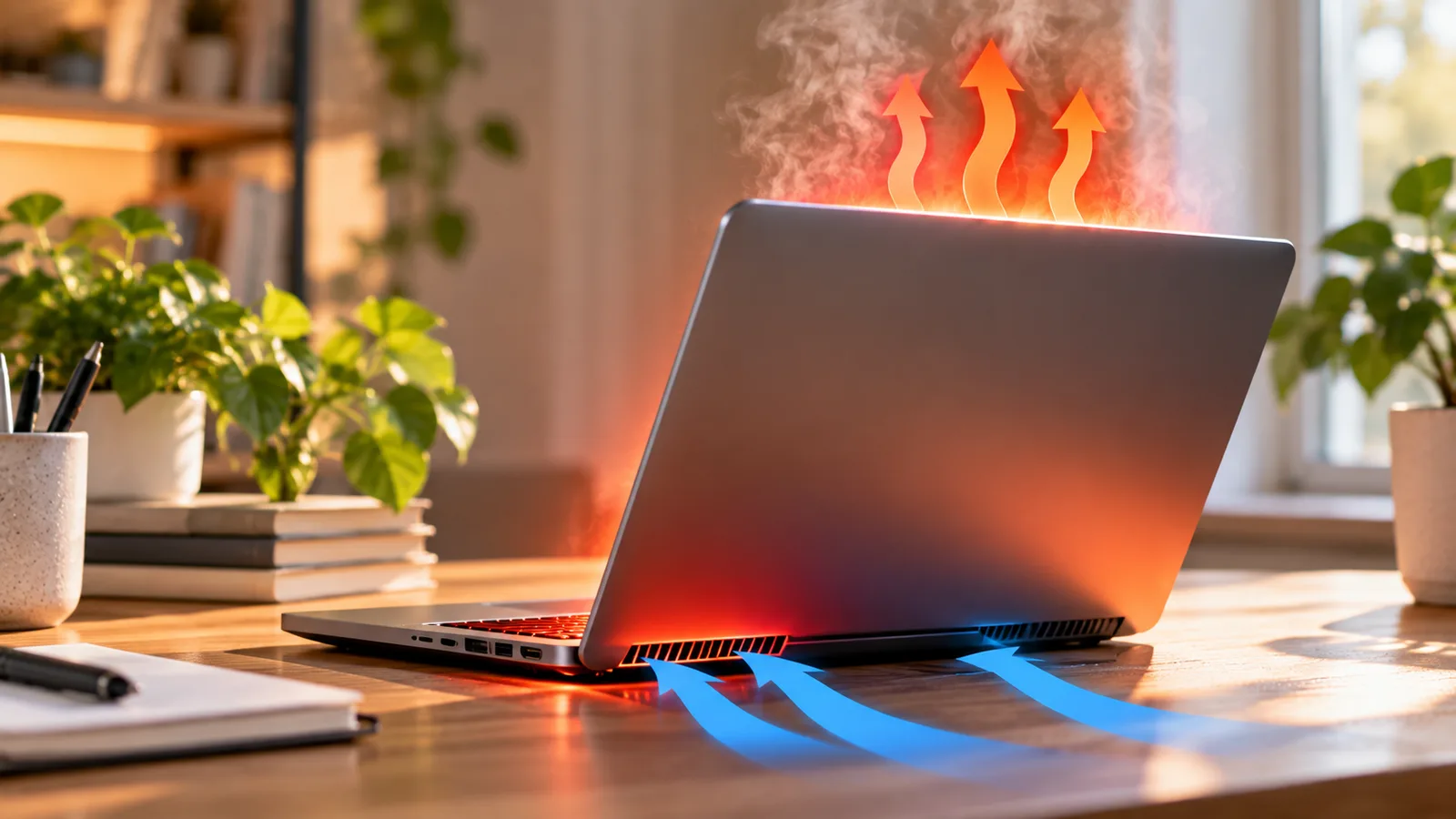



Якщо ноутбук гріється під час гри, монтажу відео або іншого важкого завдання, це ще не означає несправність. Процесор і відеокарта споживають більше енергії, виділяють більше тепла, а система охолодження прискорює вентилятори, щоб відвести його з корпусу. Значно цікавіша ситуація виникає, коли ноутбук сильно гріється без ігор, із кількома вкладками браузера або взагалі майже без навантаження.
Причиною можуть бути фонові процеси, заблокована вентиляція, пил, режим максимальної продуктивності, проблеми з вентилятором або погіршення теплопередачі всередині пристрою. При цьому гарячий корпус і справжній перегрів ноутбука – не завжди одне й те саме. Спочатку потрібно визначити, коли саме ноутбук гріється, чи падає продуктивність, як поводиться вентилятор і чи зникає нагрів після завершення навантаження.
Найнебезпечніша тактика – одразу розбирати ноутбук, міняти термопасту або встановлювати випадкові програми для «охолодження». Частину причин можна відсіяти за 10–15 хвилин без викрутки. А деякі симптоми, навпаки, означають, що самостійні експерименти краще припинити.
Чому гріється ноутбук навіть без ігор
Найчастіше ноутбук гріється без ігор через фонове навантаження на процесор, погану вентиляцію, пил у системі охолодження, активний режим продуктивності або несправність охолодження. Важливо не оцінювати стан лише за температурою корпусу: тонкий металевий корпус може добре передавати тепло назовні й тому відчуватися гарячим навіть за нормальної роботи системи.
Перший тест дуже простий. Закрийте гру, редактор відео, десятки вкладок браузера та інші важкі програми, залиште ноутбук на твердій поверхні на кілька хвилин і подивіться, чи зменшилися шум та нагрів. Якщо ноутбук продовжує сильно грітися, потрібно шукати причину послідовно.
Основні причини, чому гріється ноутбук, та характерні ознаки перегріву
| Причина | Що зазвичай помітно | Що перевірити |
|---|---|---|
| Високе навантаження на процесор або відеокарту | Нагрів під час ігор, монтажу, рендерингу | Диспетчер завдань і запущені програми |
| Фонові процеси | Ноутбук гріється без видимого навантаження | Використання процесора в простої |
| Перекрита вентиляція | Гарячий корпус, вентилятор працює активніше | Поверхню під ноутбуком і вентиляційні отвори |
| Пил | Шум посилився з часом, повітря виходить слабше | Вентиляційні решітки та історію обслуговування |
| Режим високої продуктивності | Вищі частоти, нагрів і витрата батареї | Режим живлення Windows та утиліту виробника |
| Проблема з вентилятором | Сторонній звук або відсутність нормального потоку повітря | Роботу системи охолодження |
| Погіршення теплопередачі | Температури стали вищими після років роботи | Стан системи охолодження в сервісі |
| Висока температура довкілля | Ноутбук сильніше гріється в спеку | Температуру кімнати й умови використання |
Ці причини можуть накладатися одна на одну. Наприклад, ноутбук із запиленим радіатором може нормально працювати з документами взимку, але почати перегріватися під час важкого навантаження в теплому приміщенні.
1. Ноутбук гріється через навантаження на процесор або відеокарту
Під час високого навантаження ноутбук може помітно нагріватися навіть у повністю справному стані. Ігри, рендеринг, монтаж відео, компіляція великих проєктів, обробка фото, архівація та деякі ШІ-завдання здатні тривалий час навантажувати процесор або відеокарту майже на максимум.
У цей момент система охолодження повинна відводити значно більше тепла. Вентилятори прискорюються, з вентиляційних отворів виходить тепле або гаряче повітря, а зона корпусу над процесором чи відеочіпом може стати відчутно гарячішою. Сам по собі активний вентилятор під важким навантаженням не є ознакою поломки.
Насторожує інша поведінка: ноутбук раніше стабільно виконував те саме завдання, але тепер швидко нагрівається, різко втрачає продуктивність, зависає або вимикається. У такому разі потрібно перевіряти вже не сам факт нагрівання, а причину, через яку система перестала нормально відводити тепло.
Для ігрового ноутбука особливо показовою є ситуація, коли після кількох хвилин гри одночасно падають частоти та кількість кадрів. У матеріалі про те, як підвищити FPS в іграх Windows 11, окремо розібрано, чому температура, режими живлення та охолодження можуть впливати на продуктивність.
2. Ноутбук гріється через програми у фоні
Якщо ноутбук гріється навіть без ігор, одним із перших варто перевірити фонове навантаження. Відсутність відкритих вікон не означає, що процесор нічого не робить: синхронізація файлів, оновлення системи, антивірусна перевірка, браузерні процеси та програми автозапуску можуть працювати непомітно.
У Windows натисніть Ctrl + Shift + Esc, відкрийте «Диспетчер завдань» і перейдіть до списку процесів. Відсортуйте його за використанням процесора. Не потрібно завершувати всі незнайомі процеси поспіль – спочатку визначте, які програми створюють навантаження і чи є для нього зрозуміла причина.
Після запуску системи або встановлення великого оновлення тимчасове навантаження може бути нормальним. Windows та програми можуть завершувати оновлення, індексувати файли або виконувати інші фонові операції. Проблема ймовірніша, якщо ноутбук гріється годинами в майже порожньому робочому середовищі, а один процес постійно використовує значну частину ресурсів.
Якщо нагрів з'явився саме після системного оновлення, варто окремо перевірити, чому Windows 11 гальмує після оновлення. У такому випадку висока температура може бути наслідком тривалого фонового навантаження, а не проблемою кулера.
3. Ноутбук гріється через перекриті вентиляційні отвори
Ліжко, ковдра, диван, подушка або інша м'яка поверхня можуть погіршувати охолодження ноутбука. У багатьох моделей частина повітря надходить через отвори в нижній частині корпусу, тому ноутбук буквально перекриває собі доступ повітря, коли занурюється ніжками в м'яку тканину.
Найпростіший експеримент – переставити пристрій на твердий рівний стіл і порівняти його поведінку через 10–15 хвилин за однакового навантаження. Не закривайте бокові та задні вентиляційні решітки предметами. Якщо після цього вентилятор працює спокійніше, а нагрів зменшується, причина принаймні частково була в недостатньому повітрообміні.
Ноутбук не варто використовувати під ковдрою або ставити на подушку під час важких завдань. Особливо це важливо для потужних моделей із дискретною відеокартою, які повинні відводити значно більше тепла.
4. Ноутбук сильно гріється через пил
Пил поступово погіршує проходження повітря через систему охолодження. Він накопичується біля вентиляційних отворів, на вентиляторі та радіаторі, тому з часом для відведення тієї самої кількості тепла кулеру доводиться працювати інтенсивніше.
Типова ознака – зміна поведінки ноутбука протягом місяців або років. Раніше під тим самим навантаженням він був тихішим, а тепер вентилятор швидко виходить на високі оберти, корпус сильніше нагрівається або продуктивність починає падати після кількох хвилин роботи. Через вентиляційну решітку при цьому може виходити менше повітря, ніж раніше.
Зовнішні вентиляційні отвори можна обережно оглянути при вимкненому ноутбуці. Але не варто засовувати всередину металеві предмети, розкручувати пристрій без досвіду або намагатися силою продувати систему випадковими методами. Конструкція різних ноутбуків відрізняється, а невдале розбирання може пошкодити шлейфи, вентилятор, роз'єми або корпус.
Якщо ноутбук давно не обслуговувався, став значно гарячішим і одночасно почав шуміти, професійне очищення системи охолодження може бути логічнішим за експерименти з програмними «оптимізаторами».
5. Чому ноутбук гріється під час зарядки
Помірне збільшення нагріву під час заряджання не обов'язково означає несправність. У цей час працює система живлення та заряджається акумулятор, а в деяких ноутбуках підключення адаптера також дозволяє процесору й відеокарті працювати з вищими лімітами потужності.
Саме тому один і той самий ноутбук може поводитися по-різному від батареї та від розетки. Наприклад, під час роботи від акумулятора система обмежує продуктивність для економії енергії, а після підключення живлення переходить у продуктивніший режим. Вищі частоти означають і більше тепловиділення.
Перевірте, чи нагрівається ноутбук тільки під важким навантаженням на зарядці або стає аномально гарячим навіть у простої. Використовуйте сумісний адаптер живлення з параметрами, передбаченими виробником конкретної моделі. Якщо блок живлення, роз'єм або кабель пошкоджені, з'явився запах перегрітого пластику, іскріння чи нестабільне заряджання, користуватися таким комплектом не слід.
6. Режим максимальної продуктивності підвищує нагрів
Високопродуктивний режим може змусити ноутбук споживати більше енергії та працювати гарячіше. Це особливо помітно в моделях, де виробник дозволяє перемикатися між тихим, збалансованим і продуктивним профілями.
Якщо максимальна продуктивність зараз не потрібна, перевірте режим живлення Windows і фірмову утиліту виробника ноутбука. Для браузера, документів або перегляду відео збалансованого режиму часто достатньо. Не потрібно штучно обмежувати справний ноутбук лише заради холодного корпусу, але постійно тримати максимальний режим для легких завдань також не завжди має сенс.
Це особливо корисний тест, якщо ноутбук гріється тільки від мережі. Після підключення зарядки деякі конфігурації переходять до агресивнішого профілю продуктивності, тому зміна температури може бути пов'язана не безпосередньо з акумулятором, а з тим, як система керує процесором і відеокартою.
7. Вентилятор або система охолодження працюють неправильно
Якщо ноутбук сильно гріється, але нормального потоку теплого повітря з вентиляційних отворів немає, варто перевірити систему охолодження. Причиною може бути заблокований радіатор, несправний вентилятор або інша апаратна проблема.
Звертайте увагу не тільки на гучність. Вентилятор, який постійно працює на високих обертах, може намагатися компенсувати погане охолодження. Але підозрілою є й протилежна ситуація – корпус дуже гарячий під серйозним навантаженням, а вентилятор узагалі не реагує там, де раніше чітко було чути його роботу.
Скрегіт, клацання, нерівномірний механічний шум або раптова зміна звичного звуку також заслуговують на увагу. Якщо є підозра на фізичну несправність вентилятора, програмними налаштуваннями проблему не виправити.
8. Погіршилася передача тепла від процесора до системи охолодження
У старішого ноутбука причина перегріву може бути всередині теплового контуру. Система повинна ефективно передавати тепло від процесора та інших гарячих компонентів до радіатора, звідки його забирає повітряний потік.
З роками стан термоінтерфейсів може змінюватися, але це не означає, що кожному ноутбуку потрібно міняти термопасту за календарем. Якщо пристрій має нормальні температури, не втрачає продуктивність і поводиться так само, як раніше, розбирати його лише тому, що минув певний умовний строк, немає сенсу.
Інша ситуація – ноутбук почав перегріватися за тих самих умов, очищення вентиляції не допомагає, вентилятор працює, а температура швидко зростає під навантаженням. Тоді перевірка теплового контакту та всієї системи охолодження в сервісі може бути виправданою. Особливо обережно потрібно ставитися до моделей, у яких використовуються специфічні термоінтерфейси або рідкий метал.
Яка температура ноутбука вважається нормальною
Універсальної «нормальної температури ноутбука» для всіх моделей не існує. Допустимі значення залежать від конкретного процесора, відеочіпа, конструкції корпусу, профілю живлення, навантаження та алгоритмів виробника.
Тому число на кшталт 80 °C не можна оцінювати без контексту. Для одного компонента короткочасний показник під важким навантаженням може вкладатися в передбачений режим роботи, тоді як постійна висока температура в простої потребуватиме перевірки. Орієнтуватися потрібно також на специфікації конкретного процесора та діагностичні засоби виробника ноутбука.
Як оцінити нагрів ноутбука за температурою, навантаженням і поведінкою системи
| Ситуація | Що це може означати |
|---|---|
| Корпус теплий під час браузера або відео | Часто нормальна робота |
| Корпус гарячий під час гри, вентилятори прискорилися | Може бути нормальним під високим навантаженням |
| Ноутбук гарячий у простої | Потрібно перевірити фонові процеси й охолодження |
| Температура зростає і одночасно падає продуктивність | Можливе температурне обмеження продуктивності |
| Ноутбук вимикається під навантаженням | Потрібна діагностика |
| Є запах гару, дим або деформація батареї | Негайно припинити використання |
Набагато важливіша за одне число сукупність симптомів. Якщо температура висока лише під важким навантаженням, після його завершення знижується, а продуктивність стабільна, це зовсім інший сценарій, ніж постійний перегрів ноутбука в простої.
Як зрозуміти, що ноутбук справді перегрівається
Справжній перегрів частіше проявляється не просто гарячою нижньою кришкою, а зміною поведінки комп'ютера. Продуктивність може падати після прогрівання, вентилятори – довго працювати на високих обертах, а в серйозніших випадках з'являються зависання або аварійні вимкнення.
Перевіряти потрібно відразу кілька ознак. Особливо показово, якщо вони з'явилися не від першого дня використання ноутбука, а виникли після тривалого періоду нормальної роботи.
Найхарактерніші сигнали такі:
- Ноутбук став значно гарячішим за тих самих завдань.
- Вентилятор майже не стихає навіть після закриття важких програм.
- Продуктивність помітно падає через кілька хвилин навантаження.
- Ігри починають працювати гірше після прогрівання ноутбука.
- Система зависає або самостійно вимикається.
- Вентилятор видає незвичний механічний звук.
- Гаряче повітря майже не виходить із решітки, хоча корпус сильно нагрітий.
- Ноутбук сильно гріється навіть у простої.
Одна ознака ще не встановлює причину, але поєднання кількох симптомів уже дає підстави перевірити систему охолодження детальніше.
Що робити, якщо ноутбук гріється
Починати варто з безпечних перевірок, які не потребують розбирання корпусу. Така послідовність допомагає відрізнити звичайне навантаження від проблем із вентиляцією або обладнанням і не створити нову несправність під час спроби усунути стару.
Оптимальний порядок дій такий:
- Поставте ноутбук на твердий рівний стіл. Не перекривайте нижні, бокові та задні вентиляційні отвори.
- Закрийте важкі програми. Перевірте, чи зменшаться нагрів і шум після завершення навантаження.
- Відкрийте Диспетчер завдань. Подивіться, які процеси використовують процесор, відеокарту, пам'ять і диск.
- Перезавантажте ноутбук. Це допоможе відсіяти завислий процес або тимчасову програмну проблему.
- Перевірте режим живлення. Для звичайної роботи не обов'язково постійно використовувати максимальну продуктивність.
- Огляньте вентиляційні отвори. Видимий пил і слабкий потік повітря можуть вказувати на необхідність очищення.
- Згадайте, коли проблема почалася. Оновлення, новий драйвер, нова програма або зміна режиму роботи можуть бути важливою підказкою.
- Порівняйте поведінку від батареї та зарядки. Значна різниця допоможе звузити коло причин.
- Якщо проблема не зникає, зверніться на діагностику. Особливо якщо ноутбук вимикається, втрачає продуктивність або вентилятор працює ненормально.
Не змінюйте відразу кілька параметрів. Після кожної дії перевіряйте результат в однаковому сценарії, інакше буде складно зрозуміти, що саме вплинуло на нагрів.
Чи допомагає охолоджувальна підставка, якщо ноутбук гріється
Охолоджувальна підставка може допомогти, але вона не лікує несправність системи охолодження. Найбільше користі вона дає ноутбукам, які активно забирають повітря через нижню частину корпусу і працюють під тривалим високим навантаженням.
Навіть проста підставка, яка піднімає задню частину ноутбука та збільшує простір для надходження повітря, іноді покращує умови охолодження. Активна модель із вентиляторами може дати додатковий ефект, якщо її повітряний потік відповідає розташуванню решіток конкретного ноутбука.
Але якщо радіатор забитий пилом, вентилятор несправний або ноутбук аварійно вимикається, підставка маскуватиме симптом, а не усуватиме причину. Різке погіршення охолодження справного раніше ноутбука потрібно діагностувати, а не компенсувати дедалі потужнішими зовнішніми вентиляторами.
Чи потрібно міняти термопасту, якщо ноутбук гріється
Міняти термопасту лише тому, що ноутбук став теплим, не потрібно. Спочатку варто перевірити реальне навантаження, вентиляцію, пил, вентилятори та те, чи справді температура стала вищою порівняно зі звичною поведінкою пристрою.
Заміна термоінтерфейсу має сенс, коли діагностика вказує на погіршення передачі тепла або коли система охолодження вже розбирається для обслуговування й процедура передбачена для конкретної конструкції. Невдала заміна може дати протилежний результат – погіршити контакт, пошкодити елементи або створити проблеми з термопрокладками.
Особливо небезпечно переносити універсальні відеоінструкції на будь-який ноутбук. Конструкція систем охолодження відрізняється, тому порядок розбирання й тип термоінтерфейсу потрібно перевіряти саме для конкретної моделі.
Чи може екран впливати на нагрів ноутбука
Екран споживає частину енергії ноутбука, але сильний перегрів процесора або відеокарти зазвичай не пояснюється лише типом матриці. На загальне енергоспоживання впливають яскравість, роздільна здатність, частота оновлення та характер зображення, а для OLED – ще й те, який контент показується.
Цей нюанс особливо важливий під час вибору нового пристрою, коли автономність і тепловий режим оцінюються разом. Детальніше відмінності OLED чи IPS для ноутбука розібрані окремо, з урахуванням автономності, частоти оновлення, роботи та ігор.
Однак уже наявний ноутбук, який раптово почав перегріватися, не варто діагностувати з екрана. Насамперед потрібно дивитися на процесор, відеокарту, фонові процеси, режими живлення та систему охолодження.
Коли перегрів ноутбука вже потребує сервісу
До сервісу варто звернутися, якщо ноутбук аварійно вимикається, різко втрачає продуктивність після прогрівання, вентилятор видає механічні звуки або не працює належним чином. Такі симптоми вже виходять за межі звичайного відчуття теплого корпусу.
Окремої уваги потребує акумулятор. Якщо корпус почав деформуватися, нижня кришка випирає, тачпад піднявся або є інші ознаки здуття батареї, пристрій не потрібно продовжувати заряджати й експлуатувати як зазвичай. Пошкоджений акумулятор – не ситуація для домашнього експерименту.
Запах гару, дим, іскріння або надмірний локальний нагрів – причина негайно припинити використання пристрою, якщо це можна зробити безпечно. Тут уже не варто витрачати час на перемикання режимів Windows або встановлення програм для моніторингу температури.
Чого не варто робити, якщо ноутбук сильно гріється
Спроба швидко «збити температуру» іноді створює більше проблем, ніж сам нагрів. Особливо ризиковані поради, які не враховують конструкцію конкретного ноутбука та причину високої температури.
Не варто:
- Ставити ноутбук у холодильник, морозильник або на дуже холодну поверхню.
- Закривати вентиляційні отвори заради зменшення шуму.
- Продовжувати важке навантаження після повторних аварійних вимкнень.
- Розбирати новий або складний ноутбук без перевірки гарантійних умов і сервісної документації.
- Міняти термопасту навмання, не перевіривши інші причини.
- Завершувати всі незнайомі системні процеси Windows.
- Використовувати випадкові утиліти, які обіцяють «охолодити процесор одним кліком».
- Ігнорувати деформацію корпусу або можливе здуття акумулятора.
Головний принцип – усувати причину, а не лише симптом. Якщо ноутбук став гарячішим, спочатку потрібно зрозуміти, що змінилося.
Чому гріється ноутбук і як швидко знайти причину
Якщо ноутбук гріється тільки під час гри, монтажу або іншого важкого завдання, а після завершення навантаження швидко повертається до звичайного стану, сильніша робота системи охолодження може бути нормальною. Набагато важливіше перевірити ситуацію, коли ноутбук сильно гріється без навантаження, кулер постійно шумить, продуктивність падає або з'являються вимкнення.
Починати діагностику варто не з розбирання, а з простих речей: тверда поверхня, вільні вентиляційні отвори, Диспетчер завдань, перезавантаження, режим живлення та порівняння поведінки від батареї й мережі. Так можна швидко відсіяти значну частину програмних та експлуатаційних причин.
Якщо ноутбук раніше працював нормально, а тепер за тих самих умов швидко перегрівається, шумить і втрачає швидкість, проблему краще не відкладати. Постійне погіршення температурного режиму – це симптом, а не нормальне «старіння» ноутбука, з яким обов'язково потрібно миритися.
FAQ
Ноутбук може грітися без видимого навантаження через фонові процеси, оновлення, програми автозапуску, режим високої продуктивності, пил або проблеми з охолодженням. Спочатку перевірте завантаження процесора в Диспетчері завдань і переконайтеся, що вентиляційні отвори не перекриті.
Якщо ноутбук гріється і шумить під навантаженням, вентилятори можуть просто прискорюватися для охолодження процесора та відеокарти. Якщо сильний шум з'являється навіть у простої або став значно більшим, ніж раніше, потрібно перевірити фонове навантаження, вентиляцію, пил і стан вентилятора.
Ноутбук може сильніше грітися під час зарядки через роботу системи живлення та перехід до продуктивнішого режиму від мережі. Якщо нагрів надмірний навіть у простої, перевірте режим живлення, сумісність адаптера та загальну роботу системи охолодження.
Поставте ноутбук на тверду поверхню, звільніть вентиляційні отвори, закрийте важкі програми та перевірте завантаження процесора. Якщо ноутбук продовжує перегріватися, втрачає продуктивність, вимикається або вентилятор працює ненормально, потрібна апаратна діагностика.
Так, ноутбук може сильно нагріватися під час гри, оскільки процесор і відеокарта працюють під високим навантаженням. Важливо, щоб система залишалася стабільною, вентилятори відводили тепло, а після завершення гри нагрів зменшувався.
Так, надмірна температура може супроводжуватися зниженням продуктивності та захисним вимкненням системи. Якщо ноутбук регулярно вимикається під навантаженням, продовжувати експлуатацію без з'ясування причини не варто.
Допоможе, якщо причиною є пил або забруднення системи охолодження. Але якщо ноутбук гріється через фонові процеси, несправний вентилятор, режим живлення чи іншу апаратну проблему, сама чистка не усуне причину.
Не завжди. Заміна термопасти виправдана, коли діагностика вказує на погіршення теплопередачі або це необхідна частина обслуговування конкретної моделі. Робити її автоматично при будь-якому нагріванні ноутбука не потрібно.
Може допомогти, особливо якщо ноутбук забирає повітря знизу і довго працює під високим навантаженням. Але підставка не замінює ремонт несправного вентилятора, очищення забитого радіатора або діагностику іншої апаратної проблеми.
Новий потужний ноутбук може відчутно нагріватися під високим навантаженням через компактний корпус і високі ліміти потужності. Якщо він перегрівається в простої, вимикається, різко втрачає продуктивність або демонструє інші аномальні симптоми від самого початку, варто перевірити документацію виробника та гарантійний сервіс.