




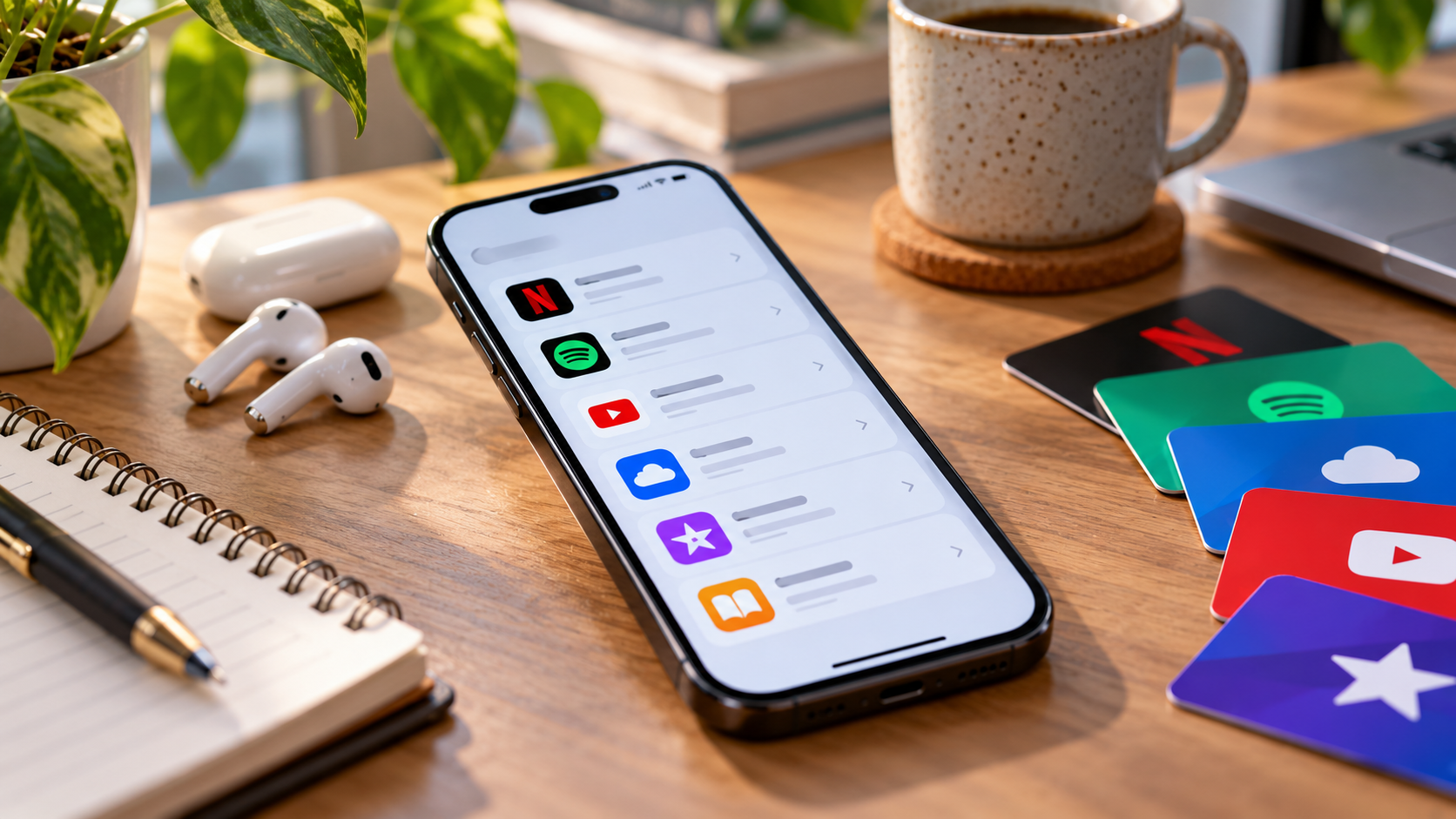
Щоб перевірити платні підписки на телефоні, потрібно відкрити розділ «Підписки» в магазині Google Play або налаштуваннях облікового запису Apple. Саме там відображаються сервіси, оформлені через відповідну платіжну систему, їхня вартість і дата наступного поновлення. Але не всі платні підписки можна знайти в одному меню, оскільки частина компаній списує гроші безпосередньо з банківської картки.
Проблема часто починається з безкоштовного пробного періоду. Застосунок для обробки фотографій, тренувань чи перегляду відео пропонує кілька днів без оплати, після яких автоматично активується платний тариф. Через кілька місяців власник телефона може вже не пам'ятати про цей сервіс, хоча регулярні списання продовжуються.
Перед листопадовими розпродажами та Чорною п'ятницею 27 листопада 2026 року перевірка регулярних витрат особливо доречна. Навіть дві забуті підписки вартістю 149 і 199 грн щомісяця означають 348 грн додаткових витрат на місяць або 4176 грн за рік. Знайти такі платежі можна без встановлення спеціальних програм, якщо послідовно перевірити магазини застосунків, банківські операції та облікові записи сервісів.
Де перевірити всі платні підписки на телефоні
Універсального списку абсолютно всіх підписок на телефоні не існує. Місце перевірки залежить від того, де саме оформлено послугу та хто обробляє регулярний платіж.
Насамперед потрібно визначити джерело списання. Це допоможе не витрачати час на пошук підписки в Google Play, якщо гроші насправді отримує стримінговий сервіс через власний сайт.
| Де оформлено підписку | Де шукати | Що можна перевірити |
| Через Google Play | Play Маркет → Платежі й підписки → Підписки | Активні плани, оплату, поновлення, скасування |
| Через App Store | Параметри → Обліковий запис Apple → Підписки | Дійсні й завершені підписки, тарифи, дати |
| Безпосередньо на сайті | Особистий кабінет сервісу | Тариф, платіжну картку, автоподовження |
| Через банківську картку | Історія операцій у банкінгу | Суму, дату й отримувача платежу |
| Через мобільного оператора | Застосунок або кабінет оператора | Активні пакети, додаткові платні послуги |
| Через платіжного посередника | Обліковий запис відповідної платіжної системи | Дозволені регулярні платежі, отримувача |
Найповнішу картину дає поєднання перевірки магазину застосунків та банківської виписки. Перший показує, які підписки керуються платформою, а друга допомагає виявити регулярні платежі незалежно від того, на якому пристрої було оформлено послугу.
Як перевірити платні підписки на Андроїді через Google Play
На телефоні з Андроїдом платні підписки, оформлені через платіжну систему Google Play, знаходяться в розділі «Платежі й підписки». Для перевірки достатньо відкрити Play Маркет і перейти до налаштувань свого профілю.
Послідовність дій:
- Відкрийте Play Маркет на смартфоні.
- Натисніть на фотографію або значок профілю у верхньому правому куті.
- Виберіть розділ «Платежі й підписки».
- Перейдіть до пункту «Підписки».
- Відкрийте потрібну підписку, щоб переглянути її умови.
- Якщо сервіс більше не потрібен, натисніть «Скасувати підписку» та завершіть підтвердження.
У цьому розділі можна перевірити доступні дані про тариф, наступну дату поновлення та керування оплатою. Деякі сервіси також дозволяють перейти на інший план або тимчасово призупинити платежі.
Важливо врахувати, що інтерфейс Play Маркету може дещо відрізнятися залежно від версії програми. Однак логіка перевірки залишається незмінною – керування підписками прив'язане до облікового запису Google, а не до конкретної моделі телефона.
Як перевірити платні підписки Google, якщо список порожній
Якщо в Play Маркеті немає жодної підписки, потрібно перевірити інші облікові записи Google. Це особливо актуально для телефонів, на яких одночасно використовуються особиста й робоча пошта або кілька профілів.
Для цього натисніть значок профілю в Play Маркеті, виберіть інший обліковий запис і повторно відкрийте розділ підписок. Перевіряти потрібно саме той акаунт, через який здійснювалася покупка.
Додатково платні підписки Google Play можна переглянути через браузер. Перед перевіркою потрібно переконатися, що виконано вхід у правильний обліковий запис.
Якщо й там нічого немає, це не доводить відсутності всіх регулярних платежів. Наприклад, підписка могла бути оформлена безпосередньо на сайті компанії або через іншу платіжну систему.
Де знайти інші платні підписки в обліковому записі Google
Додаткову інформацію про покупки та регулярні платежі можна знайти в налаштуваннях облікового запису Google у рубриці “Платежі та підписки”.
На цій сторінці доступні відомості про платежі, покупки й підписки, пов'язані з обліковим записом. Однак цей розділ також не охоплює кожну послугу, за яку користувач розраховується банківською карткою.
Якщо телефон нещодавно змінився, варто перевірити, чи залишилися доступними всі попередні акаунти. Перед продажем або передачею старого пристрою також важливо подбати про захист телефона від крадіжки та несанкціонованого доступу, адже збережені облікові записи й платіжні дані потребують окремого захисту.
Як перевірити платні підписки на Айфоні
На Айфоні платні підписки, оформлені через систему Apple, відображаються безпосередньо в параметрах облікового запису. У цьому меню можна переглянути активні тарифи, дату поновлення та скасувати непотрібні послуги.
Для перевірки виконайте такі дії:
- Відкрийте програму «Параметри» на Айфоні.
- Натисніть своє ім'я у верхній частині екрана.
- Виберіть розділ «Підписки».
- Перегляньте перелік активних і завершених підписок.
- Натисніть на потрібний сервіс, щоб побачити умови тарифу.
- За необхідності виберіть «Скасувати підписку» та підтвердьте дію.
Якщо кнопки скасування немає або система вже показує повідомлення про завершення підписки, її автоматичне поновлення, найімовірніше, вимкнене. Однак для впевненості варто перевірити дату закінчення доступу та відповідний статус.
Видаляти застосунок з Айфона для припинення оплати недостатньо. Поки підписка залишається активною, платіж може повторитися відповідно до умов тарифу.
Як перевірити історію покупок і списань Apple
Якщо в банківській виписці є незрозумілий платіж від Apple, потрібно перевірити не лише список активних підписок, а й історію покупок. Там можуть відображатися окремі придбання, оплата контенту, внутрішні покупки в застосунках та продовження підписок.
На Айфоні для цього потрібно:
- Відкрити App Store.
- Натиснути фотографію або значок облікового запису.
- Вибрати «Програми й історія покупок».
- Перейти до «Історії покупок».
- Знайти операцію за датою, сумою або іншими доступними параметрами.
Перевірити покупки можна також через https://reportaproblem.apple.com. Якщо в банківській виписці зазначено apple.com/bill, це може бути оплата застосунку, підписки або іншого контенту через Apple.
Окремі покупки Apple іноді об'єднуються в один рахунок. Тому сума в банківській виписці може не збігатися з вартістю однієї конкретної підписки. Якщо використовується сімейний доступ зі спільною оплатою покупок, варто перевірити також операції інших учасників родини.
Чому платні підписки не відображаються в налаштуваннях телефона
Платні підписки можуть не відображатися в Google Play чи App Store, якщо оформлені безпосередньо на сайті сервісу. У такому випадку платіж обробляє сама компанія або її платіжний партнер, тому керувати ним потрібно через відповідний обліковий запис.
Наприклад, користувач міг придбати доступ до відеосервісу через браузер, а потім установити застосунок на телефон. Зовні все виглядає як звичайна мобільна підписка, але в меню Play Маркету чи Apple її немає.
Найпоширеніші причини відсутності підписки в системному списку:
- Послугу оплачено безпосередньо на сайті.
- Для оформлення використано інший обліковий запис.
- Платіж здійснюється через стороннього посередника.
- Підписка входить до пакета мобільного оператора.
- Кошти списуються за послугу, оформлену на комп'ютері чи іншому пристрої.
- Це разова покупка або платіж за іншим договором, а не регулярна підписка.
У такій ситуації головне завдання – визначити, хто саме отримує гроші. Найкраще почати з банківської виписки та підтверджень оплати в електронній пошті.
Як перевірити платні підписки через банківську картку
Банківська виписка допомагає знайти регулярні списання, навіть коли вони не відображаються в налаштуваннях телефона. Для повної перевірки бажано переглянути операції щонайменше за останні 12 місяців, адже деякі підписки поновлюються лише раз на рік.
Відкрийте застосунок свого банку, наприклад ПриватБанку або Монобанку, та перейдіть до історії операцій. Зверніть увагу на повторювані платежі однаковим отримувачам, зокрема на невеликі суми, які легко залишити непоміченими.
Як знайти регулярні списання з картки
Найпростіший спосіб – зіставити платежі за сумою, датою та отримувачем. Якщо однакова або схожа сума списується приблизно раз на місяць, це може бути ознакою регулярного платежу.
Для перевірки варто:
- Відкрити історію операцій за останні кілька місяців.
- Знайти повторювані списання однаковим отримувачам.
- Перевірити платежі невеликими сумами, які раніше залишалися без уваги.
- Окремо переглянути щорічні платежі за попередні 12 місяців.
- Зіставити незрозумілі операції з листами про оплату та активними підписками.
- Записати назву сервісу, тариф і дату наступного платежу.
Не кожна регулярна операція означає підписку. Це також може бути автоматичний переказ, страховий платіж, поповнення рахунку або оплата іншої послуги.
Іноді сума щомісячного списання змінюється через конвертацію валюти, комісію або зміну тарифу. Тому орієнтуватися виключно на однакову суму не варто – назва отримувача та періодичність також мають значення.
Як розшифрувати незрозуміле списання з картки
Назва операції в банкінгу не завжди збігається з назвою застосунку. Іноді замість знайомого сервісу відображається назва платіжного посередника або компанії, яка обробляє оплату.
Наведені приклади допомагають зорієнтуватися, де шукати джерело платежу.
| Що видно у виписці | Що це може означати | Де перевірити |
| GOOGLE або GOOGLE PLAY | Покупка чи підписка через Google | Історія замовлень Google Play |
| APPLE.COM/BILL | Покупка або підписка Apple | Історія покупок Apple |
| Назва стримінгової платформи | Оплата контенту | Кабінет відповідного сервісу |
| Назва розробника програми | Платна функція або підписка | Сайт чи підтримка розробника |
| Назва платіжного посередника | Оплата через сторонню систему | Платіжний кабінет і дані квитанції |
| Невідомий отримувач | Покупка, регулярний платіж або підозріла операція | Деталі транзакції та підтримка банку |
Назва платежу сама по собі не доводить, що операція була підпискою. Якщо отримувача не вдалося встановити, потрібно звернутися до банку та уточнити доступні відомості про торговця.
Як перевірити автоматичні платежі у ПриватБанку або Монобанку
У Приват24 та застосунку Монобанку потрібно насамперед переглянути історію платежів за кожною карткою. Окремо варто перевірити доступні налаштування регулярних платежів, шаблонів і автоматичних оплат, якщо такі функції використовувалися.
Слід розрізняти два механізми. Автоматичний платіж, налаштований безпосередньо в банку, може керуватися через банкінг, тоді як підписка на зовнішньому сайті зазвичай контролюється самим продавцем.
Відсутність підписки в меню банківського застосунку не означає, що компанія не зможе повторно списати гроші. Для припинення оплати потрібно скасувати домовленість із сервісом, а за наявності підозрілих списань – додатково звернутися до банку.
Як перевірити платні підписки мобільного оператора
Платні послуги мобільного оператора потрібно перевіряти в особистому кабінеті або офіційному застосунку оператора. Так можна знайти додаткові пакети, контентні послуги й інші підключення, за які може списуватися плата з мобільного рахунку.
Для українських абонентів перевірка зазвичай доступна через застосунки «Мій Київстар», My Vodafone та «Мій lifecell». Назви розділів і доступні функції залежать від оператора та тарифу.
Насамперед потрібно переглянути активні послуги й деталі витрат. Якщо призначення списання незрозуміле, варто звернутися до підтримки оператора та попросити уточнити, за що саме було стягнуто кошти.
Зверніть увагу, що плата за тарифний план мобільного зв'язку та додаткові контентні підписки – не одне й те саме. Скасування сторонньої послуги не обов'язково впливає на базовий тариф.
Як знайти платні підписки через електронну пошту
Електронна пошта може допомогти знайти підписки, оформлені кілька місяців або років тому. Більшість платних цифрових сервісів надсилають підтвердження покупки, повідомлення про поновлення тарифу або електронні квитанції.
У поштовій скриньці варто перевірити листи зі словами «підписка», «платіж», «квитанція», «автоматичне поновлення», а також англомовними словами subscription, receipt, renewal і invoice. Це саме ті випадки, коли оригінальні слова корисні для пошуку, оскільки сервіс міг надсилати листи англійською.
Корисно перевірити не тільки основну скриньку, а й архів та папку зі спамом. Якщо для реєстрацій використовувалися кілька адрес електронної пошти, пошук потрібно повторити для кожної.
Особливу увагу слід приділити повідомленням про зміну тарифу, завершення пробного періоду та майбутнє поновлення. Саме вони допомагають встановити дату наступного списання, навіть якщо сервіс давно не відкривався на телефоні.
Як скасувати платні підписки на телефоні та зупинити автосписання
Щоб припинити регулярні списання, потрібно скасувати підписку саме в тій системі, через яку вона була оформлена. Видалення застосунку, вихід з акаунта або вимкнення сповіщень не скасовують платіжні зобов'язання автоматично.
Порядок залежить від способу придбання:
- Підписка через Google Play. Відкрийте Play Маркет, знайдіть потрібну підписку та виберіть скасування.
- Підписка через Apple. Перейдіть до розділу «Підписки» в параметрах Айфона та вимкніть поновлення.
- Оплата через сайт. Увійдіть у профіль сервісу та знайдіть керування тарифом або виставленням рахунків.
- Оплата через оператора. Відкрийте список додаткових послуг та вимкніть непотрібну, якщо оператор дозволяє зробити це самостійно.
- Оплата через сторонню платіжну систему. Перевірте доступні дозволи на регулярні платежі й порядок їх припинення.
Після скасування потрібно переконатися, що статус змінився і система більше не показує наступне автоматичне поновлення. Підтвердження бажано зберегти в електронній пошті або зробити скриншот.
Чи припиняються платні підписки після видалення програми
Ні, звичайне видалення програми не скасовує підписку, оформлену через Google Play або Apple. Оплата пов'язана з обліковим записом і умовами придбаної послуги, тому може продовжуватися навіть після видалення застосунку.
Це стосується також зміни смартфона. Якщо підписка оформлена на старому телефоні, а користувач перейшов на новий, регулярні платежі можуть зберігатися.
Щоб уникнути зайвих витрат, перед видаленням програми потрібно перевірити її платні функції та вимкнути автопоновлення. Особливо це актуально для фоторедакторів, застосунків для вивчення мов, фітнесу, сканування документів і хмарних сервісів.
Що відбувається з платною підпискою після скасування
У багатьох сервісах скасування означає припинення наступного автоматичного платежу, а не миттєву втрату доступу. Якщо поточний період уже оплачений, функціями зазвичай можна користуватися до його завершення.
Наприклад, якщо місячний тариф оплачено 5 листопада, а скасування виконано 10 листопада, доступ може залишатися активним до завершення оплаченого періоду. Точну дату потрібно перевіряти в умовах конкретної послуги.
Є й винятки, зокрема багатоплатіжні плани, передплачені пакети та сервіси з окремими договірними умовами. Тому під час скасування варто прочитати повідомлення про наслідки для доступу й майбутніх платежів.
Як перевірити безкоштовні пробні підписки до першого списання
Безкоштовний пробний період може автоматично перейти в платний тариф, якщо користувач погодився на автопоновлення під час оформлення. Тому перевіряти потрібно не лише чинні платежі, а й підписки, за які гроші ще не списувалися.
Якщо пробний доступ оформлено через Google Play або App Store, інформацію про дату поновлення зазвичай можна знайти в розділі підписок. Для послуг, придбаних на сайті, потрібно перевірити умови в особистому кабінеті.
Пробний період не завжди завершується автоматично без оплати. Якщо в умовах зазначено перехід на платний тариф, скасування потрібно виконати до дати поновлення з урахуванням правил сервісу.
Зручно встановити нагадування за кілька днів до завершення пробного доступу. Це залишить час перевірити, чи справді послуга потрібна, і уникнути поспішного рішення в останній день.
Що робити, якщо з картки списали гроші за невідому підписку
Якщо виявлено незнайоме списання, спочатку потрібно з'ясувати, чи це власна забута покупка, платіж члена родини або справді неавторизована операція. Після цього необхідно зупинити подальші платежі й визначити, чи є підстави вимагати повернення коштів.
Безпечний порядок дій:
- Перевірте точну суму, дату та назву отримувача в банківській виписці.
- Порівняйте платіж з історією покупок Google Play, Apple та інших сервісів.
- Перевірте електронні квитанції й можливі покупки членів родини.
- Якщо знайдено непотрібну підписку, скасуйте її автопоновлення.
- Якщо покупку не впізнано, зверніться до відповідного платіжного сервісу.
- Якщо є підозра на шахрайство, негайно повідомте банк та узгодьте захист картки.
- Збережіть підтвердження звернення, дані транзакції та листування.
Не варто повідомляти нікому пароль, код підтвердження чи повні реквізити картки нібито для повернення грошей. Якщо невідомий платіж супроводжується підозрілим входом в акаунт, потрібно також перевірити безпеку облікового запису.
Для Google, Apple та електронної пошти корисно заздалегідь налаштувати двофакторний захист акаунтів. Це не скасовує підписки, але допомагає зменшити ризик стороннього доступу до облікових записів, пов'язаних із покупками.
Чи можна повернути гроші за платні підписки
Повернення коштів можливе не для кожної підписки. Рішення залежить від платіжної платформи, виду покупки, часу після оплати та правил відшкодування.
Для покупок через Google Play можна надіслати запит на повернення коштів. За деякими покупками така можливість передбачена протягом перших 48 годин, але це не означає автоматичного схвалення кожного звернення. Якщо минуло більше часу, може знадобитися зв'язок із розробником.
Для покупок Apple запит на відшкодування можна подати через https://reportaproblem.apple.com. Там потрібно знайти відповідну операцію, вибрати причину звернення та дотримуватися інструкцій.
Якщо оплата проходила безпосередньо через сторонній сайт, застосовуються його умови та відповідні права споживача. У разі ймовірно несанкціонованої операції потрібно якнайшвидше звернутися до банку, не обмежуючись зверненням до продавця.
Чи допоможе блокування картки припинити платні підписки
Блокування картки може бути необхідним для захисту від підозрілих платежів, але не варто вважати його повноцінною заміною скасування підписки. Залежно від платіжного механізму, умов банку та договору з продавцем регулярні зобов'язання можуть залишатися чинними.
Тому для звичайної непотрібної підписки краще спочатку вимкнути автоматичне поновлення через сервіс. Якщо ж списання невідоме або є ознаки шахрайства, питання блокування картки потрібно вирішувати негайно з банком.
Окрему небезпеку становлять фальшиві листи про нібито несплачену підписку. Якщо повідомлення веде на сумнівну сторінку, не слід вводити там карткові дані. У випадках, коли перехід уже відбувся, корисно знати що робити після переходу за підозрілим посиланням залежно від того, які саме дані були передані.
Які платні підписки варто перевірити перед святковими витратами
Перед великими покупками доцільно переглянути не лише очевидні підписки на музику чи фільми. Значна частина регулярних платежів може припадати на інструменти, якими користуються час від часу, а також на додаткове хмарне сховище та платні функції застосунків.
Найчастіше перевірки потребують такі категорії:
- Відео- та музичні стримінгові сервіси.
- Хмарні сховища й резервне копіювання.
- Фоторедактори та застосунки для монтажу відео.
- Програми для тренувань і здорового способу життя.
- Сервіси вивчення мов та онлайн-курси.
- Платні функції застосунків для роботи з документами.
- Інструменти зі штучним інтелектом.
- Преміальні функції месенджерів та інших онлайн-платформ.
- Ігрові підписки та цифрові бібліотеки.
- Додаткові мобільні послуги.
Сам факт наявності кількох підписок не означає, що всі вони зайві. Варто оцінити реальну частоту використання, доступні безкоштовні можливості та наслідки скасування.
Наприклад, перед відмовою від платного хмарного сховища потрібно перевірити, скільки місця займають файли. Після завершення збільшеного тарифу обмеження сховища можуть вплинути на резервне копіювання, завантаження фотографій або роботу інших функцій.
Скільки грошей можна заощадити після перевірки платних підписок
Економію від скасування підписок легко підрахувати за сумою платежів і частотою їх поновлення. Для щомісячних тарифів достатньо помножити загальну вартість непотрібних підписок на 12, якщо ціна залишатиметься незмінною протягом року.
Наприклад, три невикористовувані послуги коштують 89, 149 і 199 грн на місяць. Разом це 437 грн щомісяця та 5244 грн протягом року.
| Умовна підписка | Витрати на місяць | Витрати за рік |
| Фоторедактор | 89 грн | 1068 грн |
| Навчальний застосунок | 149 грн | 1788 грн |
| Преміальний онлайн-сервіс | 199 грн | 2388 грн |
| Разом | 437 грн | 5244 грн |
Це приклад розрахунку, а не заявлені тарифи конкретних сервісів. Фактична економія залежить від кількості скасованих послуг, періодичності оплати та можливих змін цін.
Водночас економити можна не лише повним скасуванням. Для деяких сервісів достатньо перейти на дешевший тариф, відмовитися від зайвого обсягу сховища або тимчасово призупинити підписку, якщо така функція доступна.
Як перевірити платні підписки на телефоні за 10 хвилин
Базову перевірку платних підписок можна провести приблизно за 10 хвилин, якщо відомі основні облікові записи та доступний банкінг. Повний аналіз усіх річних платежів може потребувати більше часу.
Щоб не пропустити основні джерела витрат, зручно діяти за таким коротким планом:
- Перевірте Google Play або Apple. Знайдіть активні платні підписки на телефоні.
- Перегляньте інші акаунти. Зверніть увагу на старі адреси електронної пошти.
- Відкрийте банківські операції. Знайдіть регулярні списання за останні місяці.
- Перевірте річні платежі. Перегляньте історію щонайменше за 12 місяців.
- Знайдіть електронні квитанції. Зіставте назви сервісів і дати поновлення.
- Скасуйте непотрібне. Вимкніть автоподовження в системі, де оформлено послугу.
- Збережіть підтвердження. Переконайтеся, що наступний платіж більше не запланований.
Зручна звичка – переглядати регулярні платежі раз на кілька місяців і окремо перед завершенням безкоштовних пробних періодів. Так легше контролювати витрати, не відмовляючись від сервісів, які справді потрібні.
Як перевірити платні підписки на телефоні та не платити за забуті сервіси
Найважливіше правило перевірки підписок – не обмежуватися одним магазином застосунків. Google Play та Apple показують підписки, якими вони керують, але платежі стороннім компаніям, операторам та іншим сервісам потрібно шукати окремо.
Якщо гроші регулярно зникають із картки, варто почати з історії транзакцій, встановити отримувача й знайти відповідну послугу. Після цього необхідно скасувати автопоновлення та перевірити підтвердження припинення майбутніх списань.
Навіть невеликі щомісячні платежі варто перевіряти, якщо їхнє призначення незрозуміле. Контроль підписок допомагає не лише скоротити витрати перед святами, а й швидше помітити незнайомі операції та проблеми з безпекою платіжних даних.
FAQ – поширені питання про те, як перевірити платні підписки на телефоні
Спочатку відкрийте підписки в Google Play або налаштуваннях Apple. Потім перевірте банківську виписку, електронну пошту та особисті кабінети сервісів, які можуть списувати гроші безпосередньо.
Відкрийте Play Маркет, натисніть значок профілю та виберіть «Платежі й підписки» → «Підписки». Якщо список порожній, перевірте інші облікові записи Google.
Перейдіть у «Параметри», натисніть своє ім'я та відкрийте «Підписки». Там можна побачити активні й завершені послуги, оформлені через систему Apple.
Перевірте назву отримувача, дату та суму платежу в банківській виписці. Потім зіставте операцію з історією покупок і підписками відповідних сервісів.
Вона могла бути оформлена через інший обліковий запис Google, сайт компанії або сторонню платіжну систему. Перевірте доступні акаунти та спосіб оплати послуги.
Банк може показати платежі за конкретною карткою, але це не завжди повний перелік підписок. Щоб встановити умови та скасувати поновлення, зазвичай потрібно звернутися до відповідного сервісу.
Універсальної кнопки для скасування всіх підписок різних компаній немає. Кожну послугу потрібно вимкнути через систему, яка керує її оплатою.
Так, якщо платна підписка залишилася активною. Видалення застосунку саме по собі не припиняє регулярні платежі через Google Play або Apple.
Повернення залежить від правил конкретної платформи, часу після платежу та обставин покупки. Запит можна подати через Google Play, Apple або безпосередньо постачальнику послуги.
Підписки залишаються прив'язаними до облікового запису, а не лише до старого телефона. Їх можна перевірити через браузер або інший пристрій, увійшовши в потрібний акаунт.
Так, багато сервісів пропонують річні тарифи з автоматичним поновленням. Саме тому для повної перевірки регулярних витрат потрібно переглянути банківські операції за 12 місяців.
Скористайтеся вбудованими розділами Google Play чи Apple, банківським застосунком або офіційними сайтами сервісів. Установлювати сторонній застосунок для пошуку підписок необов'язково.