


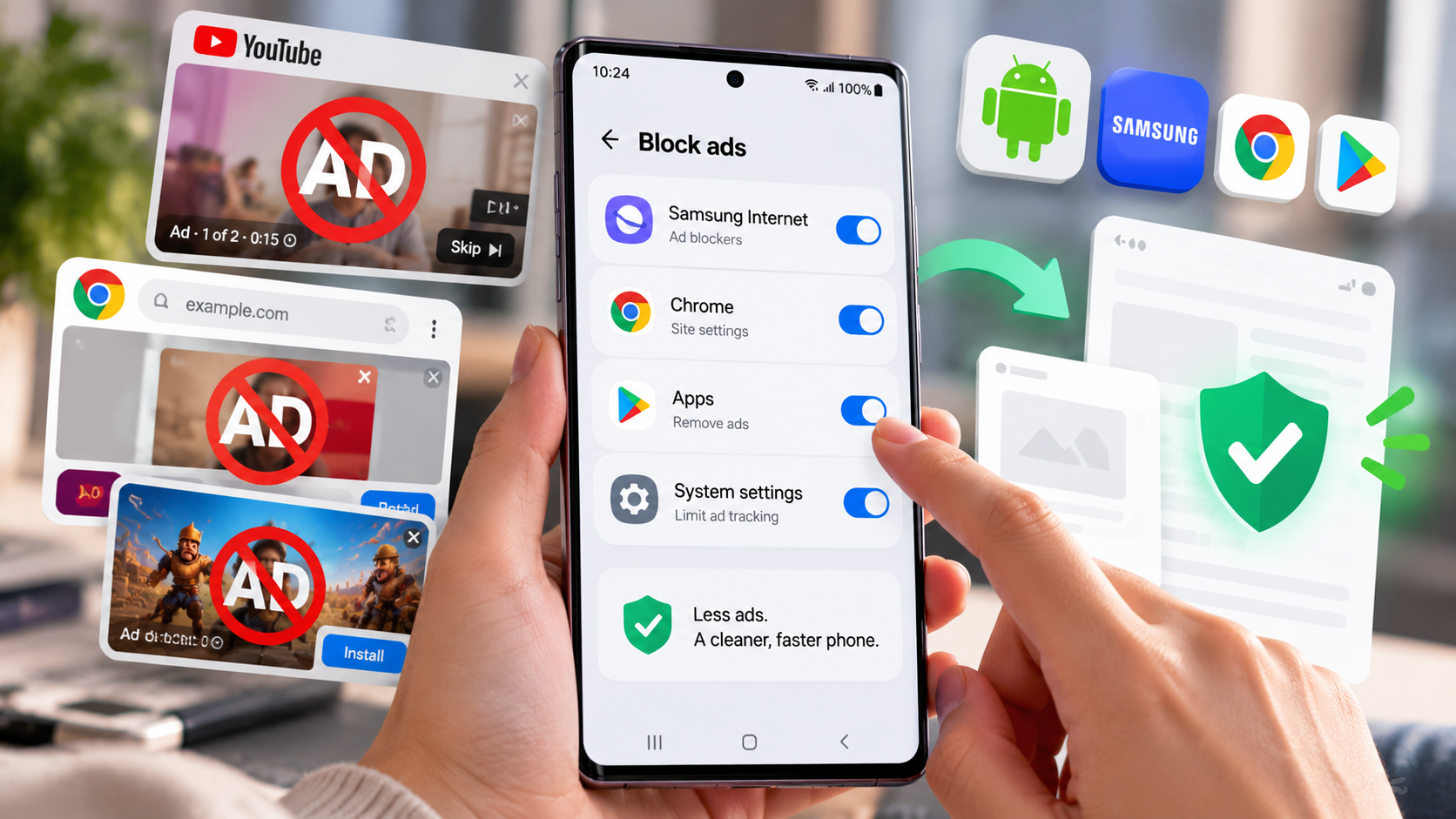
Як відключити рекламу на телефоні, залежить від того, де саме вона з’являється: у браузері, сповіщеннях, окремій програмі чи поверх домашнього екрана. Насамперед визначте джерело реклами, а вже потім змінюйте налаштування. Якщо видалити випадкові системні програми або встановити сумнівний «очисник», проблема може лише посилитися.
Коли користувач шукає, як відключити рекламу на телефоні, під однією проблемою часто ховаються різні механізми. Сайти можуть надсилати дозволені push-сповіщення, безкоштовні застосунки показують власні оголошення, а небажані програми іноді відкривають рекламні вікна без очевидного зв’язку з браузером. Ці випадки потребують різних рішень.
Як зрозуміти, звідки береться реклама на телефоні
Щоб зрозуміти, звідки береться реклама на телефоні, перший крок — помітити, коли і де з’являється банер. Якщо реклама приходить як звичайне сповіщення, затисніть його й перегляньте назву застосунку або сайту-відправника. Якщо банери виникають лише всередині безкоштовної гри, це її власна модель монетизації, а не обов’язково зараження смартфона.
Якщо реклама перекриває інші програми, з’являється одразу після розблокування або веде до сторонніх сторінок, перевірте нещодавно встановлені програми. Корисно згадати, після якого встановлення чи оновлення почалися проблеми. Не натискайте на повідомлення про вигаданий вірус і не вводьте платіжні дані у рекламних вікнах.
Як відключити рекламу на телефоні через сповіщення Chrome
Щоб відключити рекламу на телефоні через сповіщення Chrome, в Android відкрийте Chrome, натисніть меню з трьома крапками, перейдіть у «Налаштування» → «Налаштування сайтів» → «Сповіщення». Перегляньте дозволені сайти й вимкніть сповіщення від невідомих або нав’язливих ресурсів. Назви пунктів можуть дещо відрізнятися залежно від версії Chrome.
Там само перевірте дозволи для спливаючих вікон і перенаправлень. Блокування сповіщень не прибирає всі рекламні банери на звичайних сторінках, але зупиняє повідомлення від сайтів, яким випадково надали дозвіл. Якщо реклама надходить із іншого браузера, змінюйте сповіщення саме в ньому або в загальних налаштуваннях Android.
Як прибрати рекламу, що з’являється поверх інших програм
Щоб прибрати рекламу, що з’являється поверх інших програм, відкрийте «Налаштування» → «Застосунки» → «Спеціальний доступ» і знайдіть дозвіл відображення поверх інших вікон. Перевірте програми, яким він наданий, особливо нещодавно встановлені ліхтарики, заставки, «оптимізатори» чи невідомі утиліти. Вимкніть такий дозвіл для підозрілої програми й перевірте, чи зникли банери.
Не відключайте навмання всі спеціальні дозволи, адже вони можуть бути потрібні для функцій доступності, навігації або відеодзвінків. Якщо джерело визначено, безпечніше видалити небажаний застосунок через системні налаштування. Після видалення перезавантажте смартфон і перевірте поведінку протягом звичайного користування.
Як відключити рекламу на Samsung і Xiaomi
Щоб відключити рекламу на Samsung і Xiaomi, на Samsung насамперед відкрийте «Налаштування» → «Сповіщення» → «Сповіщення застосунків» і перегляньте, хто надсилає зайві повідомлення. У Samsung Internet також перевірте блокування спливаючих вікон і доступні засоби блокування вмісту. Не кожна рекламна пропозиція є системною рекламою Samsung: джерелом нерідко стають сторонні програми.
На Xiaomi, Redmi та POCO перевіряйте сповіщення конкретних системних застосунків, рекомендації в їхніх налаштуваннях і персоналізацію реклами, якщо відповідні перемикачі доступні у вашій версії HyperOS. Немає універсального однакового маршруту для всіх моделей і прошивок. Якщо інструкція з інтернету вимагає вимкнути невідомий системний компонент, краще спочатку перевірити офіційне пояснення його призначення.
Як видалити рекламну програму без скидання телефону
Щоб видалити рекламну програму без скидання телефону, відкрийте список застосунків, відсортуйте його за нещодавнім встановленням і перегляньте програми, які з’явилися перед початком реклами. Запустіть перевірку Google Play Protect через Play Маркет → профіль → Play Protect. Це не гарантує виявлення кожного шкідливого компонента, але є корисним базовим кроком.
Якщо підозрілий застосунок не дає себе видалити, перевірте дозволи адміністратора пристрою та спеціальні права доступності. Не забирайте права в програм, призначення яких вам невідоме, без перевірки. Скидання до заводських налаштувань розглядають лише після резервного копіювання та невдалих менш руйнівних дій.
Чи можна повністю відключити рекламу на телефоні в усіх застосунках
Повністю прибрати рекламу на телефоні звичайними налаштуваннями Android не завжди можливо. Безкоштовні сервіси можуть законно показувати оголошення всередині власного інтерфейсу, а параметри конфіденційності найчастіше регулюють персоналізацію, не сам факт показу. Для окремої програми іноді існує офіційний платний тариф без реклами.
Сторонні блокувальники через VPN або приватний DNS можуть обмежувати частину рекламних запитів, але мають обмеження й потенційні наслідки для приватності та роботи сайтів. Обирайте лише прозорі рішення з перевіреною репутацією, а не APK із випадкових сторінок. Найбезпечніший результат зазвичай дає усунення конкретного джерела нав’язливої реклами.
Таблиця: яка реклама з’являється і як її вимкнути
Щоб правильно відключити рекламу на телефоні, спершу зіставте її поведінку з можливим джерелом. Однакові банери можуть мати різне походження, тому найбезпечніший спосіб — змінювати лише відповідні дозволи. Таблиця допоможе не витрачати час на очищення браузера, якщо рекламу створює встановлений застосунок.
| Симптом | Імовірне джерело | Перша дія |
| Реклама в шторці сповіщень | Сайт або застосунок | Затиснути сповіщення та визначити відправника |
| Нова вкладка з рекламою | Перенаправлення сайту або розширення | Перевірити дозволи браузера |
| Банер над головним екраном | Дозвіл поверх інших вікон | Переглянути спеціальний доступ |
| Реклама лише у грі | Монетизація самої гри | Перевірити офіційний варіант без реклами |
Як відключити рекламу на телефоні: порядок безпечних дій
Щоб відключити рекламу на телефоні: порядок безпечних дій, під час діагностики не потрібно одразу скидати смартфон до заводських налаштувань. Починайте з найменш ризикованих кроків і після кожного перевіряйте результат. Такий порядок допоможе зрозуміти, що саме спричиняло проблему.
- Зафіксуйте, де саме з'являється оголошення, і визначте програму-відправника.
- Вимкніть небажані сповіщення конкретних сайтів та застосунків.
- Перевірте дозволи «поверх інших вікон», доступність і встановлення з невідомих джерел.
- Запустіть перевірку Play Protect через Google Play та оновіть систему.
- Видаліть нещодавні підозрілі застосунки, починаючи з тих, що не потрібні.
- Якщо проблема не зникла, зробіть резервну копію та зверніться до підтримки виробника.
Які рішення не варто застосовувати
Поради вимкнути Play Protect, встановити невідомий APK або надати сторонньому блокувальнику повний доступ до пристрою можуть створити більший ризик, ніж сама реклама. Приватний DNS іноді зменшує кількість рекламних запитів, але може вплинути на роботу окремих сайтів і застосунків. Якщо потрібно відключити рекламу на телефоні без втрати даних, перевагу слід віддавати налаштуванням системи й конкретного застосунку.
Поширені запитання
Якщо реклама з’являється навіть із закритим Chrome, джерелом може бути сповіщення іншого браузера або встановлений застосунок із дозволом показувати вікна поверх інших програм. Перевірте історію сповіщень, останні встановлення та спеціальні дозволи. Сам по собі закритий Chrome не виключає активності сайтів у системі сповіщень.
Не повністю. Вимкнення персоналізації змінює спосіб підбору оголошень, але реклама в безкоштовних застосунках і на сайтах може залишитися. Для блокування нав’язливих вікон потрібно знайти їхнє джерело.