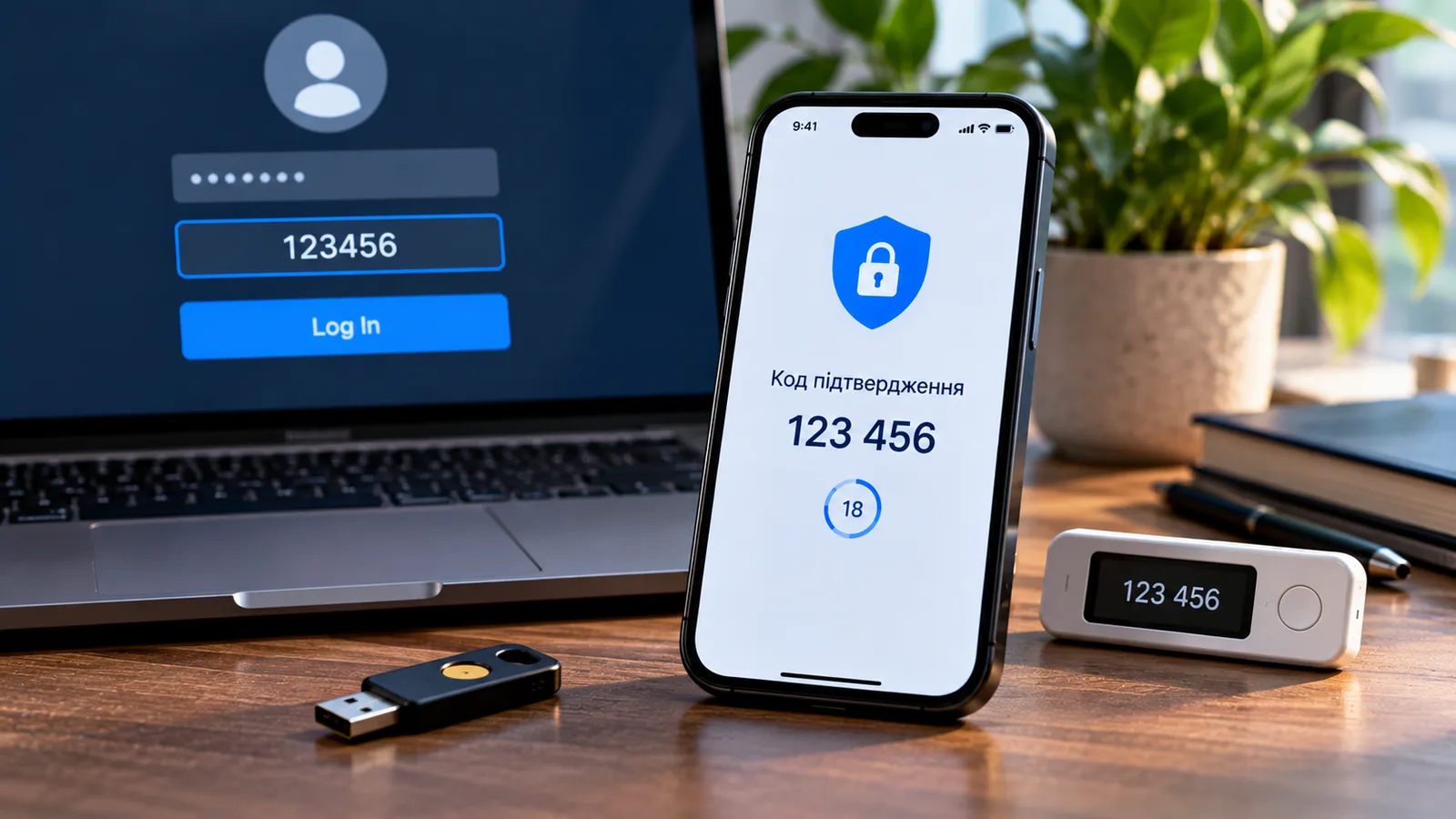




Двофакторна автентифікація додає до пароля ще одну перевірку особи. Навіть якщо пароль потрапить до сторонньої людини, для входу їй знадобиться другий фактор – наприклад, підтвердження на довіреному пристрої, код із застосунку-автентифікатора або фізичний ключ безпеки. Саме тому 2FA варто насамперед увімкнути для електронної пошти, основного облікового запису смартфона, соціальних мереж, хмарних сервісів та інших важливих акаунтів.
Але у 2026 році питання вже не зводиться до того, як увімкнути двофакторну автентифікацію. Не всі способи другого підтвердження однаково захищають від атак. SMS-код кращий, ніж один пароль, але сучасніші варіанти – застосунок-автентифікатор, ключ доступу або фізичний ключ безпеки – можуть забезпечувати сильніший захист залежно від сервісу.
Є й друга поширена помилка: людина вмикає двофакторну автентифікацію, але не налаштовує резервний спосіб входу. Після втрати телефона це може перетворитися на проблему вже для самого власника акаунта. Тому правильне налаштування 2FA – це другий фактор + резервний доступ + актуальні дані відновлення, а не просто одна активована кнопка в налаштуваннях.
Що таке двофакторна автентифікація простими словами
Двофакторна автентифікація – це спосіб захисту, за якого для підтвердження особи використовуються два фактори замість одного пароля. Її часто позначають скороченням 2FA від англійського two-factor authentication. Близьке поняття MFA, або багатофакторна автентифікація, охоплює системи, де використовуються два або більше факторів.
Класичний приклад виглядає просто. Користувач вводить правильний пароль, але сервіс не відкриває акаунт одразу, а просить додатково підтвердити вхід. Це може бути одноразовий код, запит на смартфоні, фізичний ключ безпеки або інший підтримуваний механізм.
Сенс такого захисту полягає в тому, що викраденого пароля вже недостатньо. Зловмиснику потрібно подолати ще один рівень перевірки. 2FA не робить акаунт невразливим, але значно підвищує його захищеність порівняно з використанням лише пароля.
Як працює двофакторна автентифікація
Двофакторна автентифікація працює через послідовне підтвердження особи двома способами. У традиційному сценарії першим фактором є пароль, а другим – те, до чого стороння людина не повинна мати доступу. Конкретний другий фактор залежить від сервісу та вибраних налаштувань.
Умовно фактори автентифікації можна розділити на кілька груп:
- Те, що користувач знає. Наприклад, пароль або PIN-код.
- Те, чим користувач володіє. Наприклад, смартфон, застосунок-автентифікатор або фізичний ключ безпеки.
- Те, чим користувач є. Наприклад, біометрична характеристика, що використовується підтримуваною системою автентифікації.
На практиці конкретна реалізація може бути складнішою, особливо з ключами доступу та безпарольною автентифікацією. Тому не кожен екран, де після пароля потрібно натиснути ще одну кнопку, автоматично означає два незалежні фактори. Для користувача важливіше розуміти, який саме механізм захищає його акаунт і що станеться після втрати основного пристрою.
Як увімкнути двофакторну автентифікацію правильно
Щоб увімкнути двофакторну автентифікацію, потрібно відкрити розділ безпеки конкретного акаунта, знайти налаштування 2FA, двоетапної або багатофакторної перевірки та вибрати доступний другий фактор. Після активації потрібно одразу налаштувати резервний спосіб входу. Назви пунктів меню відрізняються між сервісами, але логіка майже однакова.
Правильний порядок налаштування виглядає так:
- Відкрийте налаштування безпеки акаунта.
- Знайдіть двофакторну або двоетапну перевірку.
- Перевірте, які способи підтвердження підтримує сервіс.
- За можливості виберіть сильніший метод, ніж SMS.
- Завершіть прив'язку другого фактора.
- Виконайте тестовий вхід на іншому пристрої або в іншому браузері.
- Створіть або додайте резервний спосіб входу.
- Збережіть резервні коди, якщо сервіс їх надає.
- Перевірте актуальність номера телефону та резервної електронної пошти.
- Видаліть старі пристрої та способи входу, якими більше не користуєтеся.
Останні кроки не менш важливі за саме ввімкнення 2FA. Якщо другий фактор прив'язаний лише до одного смартфона, а резервного способу немає, втрата або поломка пристрою може суттєво ускладнити відновлення доступу.
Який спосіб двофакторної автентифікації вибрати
Якщо сервіс пропонує кілька способів двофакторної автентифікації, перевагу варто надавати стійким до фішингу методам, якщо вони доступні. Фізичні FIDO-ключі та сучасні ключі доступу краще протистоять фішинговим атакам, ніж звичайні одноразові коди. Застосунок-автентифікатор із одноразовими кодами зазвичай є кращим варіантом, ніж SMS, але код усе одно можна виманити через фішингову сторінку.
Порівняння способів двофакторної автентифікації для захисту акаунта
| Спосіб | Зручність | Захист від фішингу | Залежність від мобільної мережі | Що врахувати |
|---|---|---|---|---|
| Фізичний FIDO-ключ | Висока після налаштування | Дуже високий | Ні | Бажано мати резервний ключ або інший безпечний спосіб відновлення |
| Ключ доступу | Висока | Високий | Ні | Потрібна підтримка сервісом та сумісною екосистемою |
| Підтвердження через застосунок із додатковою перевіркою | Висока | Залежить від реалізації | Зазвичай ні | Не підтверджувати несподівані запити |
| Одноразовий код із застосунку | Висока | Середній | Ні | Код можна виманити фішингом |
| SMS-код | Висока | Нижчий | Так | Є ризики, пов'язані з номером телефону та перехопленням |
| Код електронною поштою | Висока | Нижчий | Потрібен доступ до пошти | Слабкий варіант, якщо сама пошта недостатньо захищена |
Будь-яка коректно налаштована 2FA зазвичай краща, ніж один пароль, але це не означає, що всі методи рівноцінні. Якщо сервіс дозволяє вибирати між SMS та стійким до фішингу FIDO-методом, сильніший варіант має очевидну перевагу.
Чому SMS-код уже не найкращий другий фактор
SMS залишається поширеним способом двофакторної автентифікації, але у 2026 році його не варто вважати найсильнішим варіантом. Код залежить від телефонного номера та телекомунікаційної інфраструктури, а сам метод не є стійким до фішингу. Якщо користувач сам введе отриманий код на підробленій сторінці, зловмисник може використати його під час атаки в реальному часі.
Показовою є зміна підходу великих платформ. Microsoft уже повідомляє про поступове виведення SMS із використання як методу автентифікації та відновлення для особистих облікових записів. Це не означає, що SMS раптово перестав працювати всюди, але напрям розвитку захисту очевидний – до сильніших методів.
Якщо потрібний сервіс підтримує тільки пароль і SMS, краще ввімкнути SMS-2FA, ніж залишити акаунт лише з паролем. Але якщо одночасно доступні застосунок-автентифікатор, ключ доступу або FIDO-ключ, варто оцінити саме ці способи.
Чим застосунок-автентифікатор кращий за SMS
Застосунок-автентифікатор може генерувати одноразові коди без отримання SMS і часто без мобільного зв'язку. Після первинного налаштування секрет, необхідний для генерації кодів, зберігається на стороні користувача, а новий код створюється через визначені проміжки часу. Це усуває частину ризиків, пов'язаних із телефонним номером.
Однак звичайний шестизначний код із застосунку не є абсолютним захистом від фішингу. Якщо користувач відкриє підроблену сторінку й власноруч введе актуальний одноразовий код, шахрай може спробувати використати його до завершення короткого строку дії. Саме тому FIDO-методи вважаються сильнішими проти фішингових атак.
Застосунок-автентифікатор залишається хорошим практичним компромісом для сервісів, де сучасніші методи недоступні. Але перед заміною телефона потрібно перевірити, як конкретний автентифікатор переносить або відновлює прив'язані облікові записи.
Як увімкнути двофакторну автентифікацію Google
Для облікового запису Google двоетапну перевірку можна активувати через розділ «Безпека й вхід» облікового запису. У блоці способів входу потрібно вибрати двоетапну перевірку та пройти запропоноване налаштування. Після цього Google може використовувати різні доступні способи підтвердження залежно від конфігурації акаунта.
Порядок налаштування:
- Відкрийте свій обліковий запис Google.
- Перейдіть у розділ «Безпека й вхід».
- Знайдіть блок «Як ви входите в обліковий запис Google».
- Виберіть двоетапну перевірку.
- Увімкніть її та виконайте інструкції на екрані.
- Додайте потрібні додаткові способи підтвердження.
- Створіть резервні коди, якщо вони доступні для вашої конфігурації.
Google підтримує кілька варіантів, зокрема запити Google, застосунки для одноразових кодів, резервні коди, ключі безпеки та ключі доступу. Конкретний набір може залежати від акаунта й налаштувань.
Резервні коди особливо корисні на випадок втрати телефона. Google дозволяє створити 10 одноразових восьмизначних резервних кодів: після використання конкретний код перестає діяти, а створення нового набору деактивує попередній.
Як увімкнути двофакторну автентифікацію Apple
Для облікового запису Apple двофакторну автентифікацію можна налаштувати безпосередньо на iPhone, iPad або Mac. Для більшості сучасних облікових записів Apple вона вже ввімкнена. Перевірити стан захисту можна в налаштуваннях входу та безпеки.
На iPhone або iPad порядок такий:
- Відкрийте «Параметри».
- Натисніть своє ім'я.
- Відкрийте «Вхід і безпека».
- Виберіть двофакторну автентифікацію.
- Якщо вона ще не активна, увімкніть її та дотримуйтеся інструкцій.
- Перевірте довірений номер телефону та довірені пристрої.
Довірений пристрій Apple може використовуватися для підтвердження особи та отримання кодів перевірки. До таких пристроїв належать сумісні пристрої Apple, на яких користувач уже ввійшов у свій обліковий запис із двофакторною автентифікацією.
Для користувачів із підвищеним ризиком цільових атак Apple також підтримує фізичні ключі безпеки. Після їх налаштування правила входу змінюються, тому перед активацією потрібно уважно ознайомитися з процедурою та мати необхідні резервні ключі.
Як увімкнути двофакторну автентифікацію Microsoft
Для особистого облікового запису Microsoft двоетапну перевірку можна активувати через розділ безпеки акаунта. Microsoft дозволяє використовувати різні відомості для захисту та Microsoft Authenticator. Перед увімкненням важливо перевірити, чи є резервні способи підтвердження особи.
Порядок дій:
- Відкрийте розділ «Безпека» облікового запису Microsoft.
- Виберіть керування способами входу.
- Знайдіть розділ додаткової безпеки.
- Увімкніть двоетапну перевірку.
- Виконайте інструкції на екрані.
- За потреби прив'яжіть Microsoft Authenticator через QR-код.
- Перевірте додаткові способи підтвердження та відновлення.
Microsoft окремо попереджає, що при ввімкненій двоетапній перевірці втрата доступу до способів підтвердження може серйозно ускладнити повернення акаунта. Тому компанія радить мати кілька елементів інформації для захисту, а не покладатися на один телефон.
Як налаштувати застосунок-автентифікатор для 2FA
Щоб налаштувати застосунок-автентифікатор, спочатку потрібно ввімкнути двофакторну автентифікацію на сайті потрібного сервісу та вибрати автентифікатор як спосіб підтвердження. Сервіс зазвичай покаже QR-код, який потрібно відсканувати застосунком. Після цього програма почне генерувати одноразові коди для відповідного акаунта.
Типова процедура така:
- Установіть перевірений застосунок-автентифікатор з офіційного джерела.
- Відкрийте налаштування безпеки потрібного акаунта.
- Увімкніть двофакторну автентифікацію.
- Виберіть застосунок-автентифікатор.
- Відскануйте показаний сервісом QR-код.
- Введіть згенерований одноразовий код для підтвердження налаштування.
- Збережіть запропоновані резервні способи відновлення.
QR-код для первинного налаштування потрібно сприймати як чутливу інформацію. Не надсилайте його стороннім людям і не публікуйте скриншот, оскільки дані налаштування можуть бути використані для створення кодів у іншому автентифікаторі.
Чи можна використовувати один застосунок для кількох акаунтів
Так, один застосунок-автентифікатор може підтримувати кілька різних акаунтів і сервісів. Наприклад, Microsoft Authenticator можна використовувати не лише з обліковими записами Microsoft, а й з іншими сервісами, які підтримують сумісні одноразові коди. Це дозволяє не встановлювати окрему програму для кожного сайту.
Однак така зручність робить сам смартфон важливою частиною системи доступу. Перед його заміною потрібно перевірити, чи синхронізуються або резервуються дані автентифікатора та як саме вони переносяться на новий пристрій. Просте встановлення того самого застосунку на новий телефон не завжди автоматично повертає всі налаштовані фактори.
Також не видаляйте автентифікатор зі старого телефона, доки не перевірите вхід на новому. Спочатку потрібно переконатися, що новий пристрій справді генерує правильні коди або отримує необхідні запити.
Що таке резервні коди 2FA і навіщо вони потрібні
Резервні коди – це одноразові коди, які деякі сервіси дозволяють створити для входу, якщо основний другий фактор недоступний. Вони особливо корисні після втрати смартфона, поломки пристрою або недоступності звичайного способу підтвердження. Зберігати їх потрібно так само уважно, як інші критичні дані доступу.
Не залишайте єдину копію резервних кодів лише на тому самому телефоні, який використовується для 2FA. Якщо телефон буде втрачено або знищено, одночасно зникне і резервний спосіб. Практичний варіант – зберігати копію у захищеному місці, доступному без основного смартфона.
Резервний код фактично може відкрити шлях до акаунта, тому його не можна надсилати «службі підтримки», знайомому з месенджера або людині, яка телефонує нібито від сервісу. Якщо хтось просить продиктувати такий код, це серйозний сигнал небезпеки.
Що робити з 2FA перед зміною телефона
Перед переходом на новий смартфон потрібно перевірити всі акаунти, для яких старий пристрій є другим фактором. Не стирайте старий телефон і не віддавайте його іншій людині, доки не протестуєте авторизацію на новому. Особливо це стосується електронної пошти, Apple або Google, Microsoft, соціальних мереж, фінансових сервісів і менеджера паролів.
Перед перенесенням варто пройти короткий чекліст:
- Перевірте, які акаунти додані до автентифікатора.
- Уточніть спосіб перенесення або резервного копіювання конкретного застосунку.
- Перевірте резервні коди.
- Оновіть резервний номер та електронну пошту.
- Перенесіть або повторно прив'яжіть другий фактор.
- Виконайте тестовий вхід із нового телефона.
- Лише після цього очищайте старий пристрій.
Найгірший момент для з'ясування процедури відновлення – після скидання старого смартфона. Тому перевіряти двофакторну автентифікацію потрібно ще тоді, коли обидва пристрої доступні.
Що робити, якщо телефон із 2FA загубився
Якщо телефон загублено, використовуйте один із заздалегідь налаштованих резервних способів: інший довірений пристрій, резервний код, додатковий номер, інший ключ безпеки або передбачену сервісом процедуру відновлення. Точний набір можливостей залежить від конкретного акаунта. Саме тому резервні фактори потрібно створювати ще до втрати пристрою.
Після відновлення доступу перевірте список довірених пристроїв і способів автентифікації. Загублений смартфон або пов'язаний із ним ключ потрібно видалити там, де це передбачено сервісом. Також варто переглянути активні сеанси та незнайомі входи.
Не вимикайте 2FA назавжди лише через одну складність із відновленням. Краще перебудувати конфігурацію так, щоб у майбутньому було щонайменше два незалежні безпечні способи підтвердження.
Чи врятує двофакторна автентифікація від фішингу
Двофакторна автентифікація може суттєво зменшити ризик захоплення акаунта після викрадення пароля, але не кожен вид 2FA однаково стійкий до фішингу. SMS-код або одноразовий код із застосунку користувач може сам ввести на підробленій сторінці. Сучасна фішингова атака може спробувати використати цей код одразу.
Тому код із шести або восьми цифр не можна повідомляти іншій людині, навіть якщо вона називається працівником Google, Apple, Microsoft, банку або служби безпеки. Код потрібно вводити тільки в тому процесі входу, який користувач сам розпочав на перевіреному сервісі.
Якщо пароль або код уже були введені на підозрілій сторінці, на TechnoNews є окрема інструкція про що робити, якщо перейшли за фішинговим посиланням. У такій ситуації швидкість зміни скомпрометованих даних та перевірки активних сеансів може мати критичне значення.
Чому не можна підтверджувати несподіваний запит 2FA
Несподіваний запит на підтвердження входу потрібно відхиляти. Якщо користувач у цей момент не входить в акаунт, запит може означати, що хтось інший уже знає пароль і намагається пройти другий етап. Натискати «Так» лише для того, щоб повідомлення перестало з'являтися, небезпечно.
Серія таких повідомлень також не повинна змушувати користувача механічно погодитися. Деякі атаки розраховані саме на втому від постійних запитів. Після несподіваного запиту варто відкрити сервіс самостійно, перевірити історію входів і за потреби змінити пароль.
Якщо система використовує підтвердження з числом, уважно звіряйте число на екрані входу з тим, що показує застосунок. Не підтверджуйте запит, ініціатором якого не були.
Чи може шахрай виманити код двофакторної автентифікації
Так, і це одна з причин, чому одноразовий код не потрібно вважати невразливим другим фактором. Шахрай може створити копію сторінки входу, отримати пароль, а потім попросити ввести актуальний код 2FA. Якщо атака відбувається в реальному часі, код можуть спробувати використати до завершення строку його дії.
Інший сценарій – телефонний дзвінок або повідомлення від нібито служби підтримки. Людині повідомляють про «підозрілу операцію» та просять назвати код, який щойно прийшов на телефон. Насправді цей код може підтверджувати вхід самого шахрая.
Справжній захист починається з простого правила: одноразовий код, резервний код і секрет налаштування автентифікатора не передаються іншій людині. Якщо код надійшов без вашої спроби входу, це не запрошення продиктувати його комусь, а привід перевірити безпеку акаунта.
2FA чи passkey – що краще у 2026 році
Ключ доступу і класична двофакторна автентифікація вирішують проблему входу по-різному, тому просте протиставлення «що краще» не завжди коректне. Passkey використовує криптографічний механізм, прив'язаний до конкретного сервісу, і може забезпечувати стійкий до фішингу вхід без традиційного пароля. У деяких системах він фактично замінює звичну схему «пароль + код».
Google, наприклад, дозволяє входити після налаштування двоетапної перевірки за допомогою пароля і другого етапу або ключа доступу. Фізичні FIDO-ключі також можуть використовуватися як сильний фактор захисту. Тобто сучасна автентифікація поступово відходить від моделі, де єдиним можливим другим фактором є SMS із цифрами.
Які акаунти потрібно захистити двофакторною автентифікацією першими
Насамперед двофакторну автентифікацію потрібно ввімкнути на акаунтах, компрометація яких дозволяє захопити інші сервіси. Найважливіший приклад – основна електронна пошта, оскільки через неї часто скидаються паролі від інших облікових записів. Далі йдуть головний Apple або Google акаунт смартфона, менеджер паролів, соціальні мережі, хмарні сховища та фінансові сервіси, якщо вони підтримують відповідний захист.
Пріоритет можна визначити так:
- Основна електронна пошта.
- Обліковий запис Google або Apple.
- Менеджер паролів.
- Фінансові та криптовалютні сервіси.
- Соціальні мережі й месенджери.
- Хмарні сховища.
- Робочі акаунти.
- Інтернет-магазини з прив'язаними платіжними даними.
- Інші сервіси, де зберігаються персональні дані.
Найкращий результат дає не захист одного «головного» акаунта, а поступове закриття всього ланцюжка відновлення. Наприклад, сильна 2FA на соцмережі допомагає менше, якщо електронна пошта для скидання її пароля захищена слабким повторно використаним паролем.
7 помилок під час налаштування двофакторної автентифікації
Найчастіше проблема виникає не через саму 2FA, а через неправильну конфігурацію. Користувач може залишити слабкий резервний метод, зберігати всі коди на одному телефоні або підтвердити шахрайський запит. Тому після ввімкнення захисту потрібно перевірити всю схему входу.
Найпоширеніші помилки такі:
- Залишити SMS єдиним другим фактором, хоча сервіс підтримує сильніший метод.
- Не створити резервний спосіб входу.
- Зберігати єдину копію резервних кодів на телефоні з автентифікатором.
- Надсилати QR-код налаштування 2FA іншій людині.
- Повідомляти одноразові коди нібито службі підтримки.
- Підтверджувати несподівані запити на вхід.
- Скинути або продати старий телефон до перевірки 2FA на новому.
Виправити ці помилки краще до того, як виникне реальна проблема. Двофакторний захист має одночасно ускладнювати вхід шахраю і залишати законному власнику контрольований шлях відновлення.
Як перевірити двофакторний захист за 5 хвилин
Перевірка 2FA не потребує повного перегляду всіх налаштувань смартфона. Достатньо відкрити розділ безпеки найважливішого акаунта та подивитися, які способи входу й відновлення зараз активні. Особливо важливо знайти старі номери, давно втрачені пристрої та резервні адреси, до яких уже немає доступу.
Чекліст перевірки двофакторної автентифікації та резервного доступу
| Що перевірити | Добре налаштовано | Потрібно виправити |
|---|---|---|
| 2FA | Увімкнена | Вхід лише за паролем |
| Основний фактор | Сильний підтримуваний метод | Лише слабкий резервний варіант |
| Резервний доступ | Є незалежний спосіб | Усе залежить від одного телефона |
| Резервні коди | Створені та захищені | Не створені або загублені |
| Номер телефону | Актуальний | Старий або недоступний |
| Резервна пошта | Доступна й захищена | Пароль забутий або акаунт покинутий |
| Довірені пристрої | Тільки власні актуальні | Є старі чи невідомі пристрої |
| Запити входу | Усі впізнавані | Є невідомі спроби |
Якщо виявлено невідомий пристрій або незрозумілий спосіб входу, його потрібно перевірити й за необхідності видалити через офіційні налаштування сервісу. Після цього варто змінити пароль, якщо є підозра, що він міг потрапити до сторонньої людини.
Як увімкнути двофакторну автентифікацію і не втратити доступ
Правильно налаштована двофакторна автентифікація повинна мати щонайменше один надійний резервний шлях. Якщо сервіс дозволяє створити резервні коди, їх потрібно зберегти до втрати телефона, а не після неї. Якщо підтримується кілька ключів безпеки, для важливого акаунта може бути доцільним резервний ключ у захищеному місці.
Також потрібно підтримувати актуальними контактні дані відновлення. Старий номер, яким людина вже не користується, не є резервним способом. Те саме стосується електронної пошти, пароль від якої давно втрачено.
Після будь-якої великої зміни – нового телефона, нового номера, переходу на інший автентифікатор – зробіть тестовий вхід. Налаштування 2FA можна вважати завершеним лише тоді, коли перевірено не тільки звичайний вхід, а й реальний резервний сценарій.
Чи варто вмикати двофакторну автентифікацію у 2026 році
Так, для важливих акаунтів двофакторну автентифікацію варто використовувати, якщо сервіс її підтримує. Один пароль залишається єдиною точкою відмови: якщо його вкрадуть через фішинг, витік або шкідливе програмне забезпечення, додаткового бар'єра може не залишитися. 2FA додає цей бар'єр.
Але у 2026 році правильне питання звучить ширше: не лише «чи є 2FA», а «який саме метод автентифікації використовується». SMS залишається кращим за відсутність другого фактора, застосунок-автентифікатор усуває частину ризиків SMS, а FIDO-ключі та ключі доступу дають сильніший захист від класичного фішингу.
Тому оптимальна стратегія проста: увімкнути двофакторний захист на ключових акаунтах, вибрати найсильніший доступний метод, налаштувати незалежний резервний доступ і нікому не передавати коди підтвердження. Це займає значно менше часу, ніж відновлення вже захопленої електронної пошти або соціальної мережі.
FAQ
Відкрийте налаштування безпеки потрібного акаунта, знайдіть двофакторну, двоетапну або багатофакторну перевірку, активуйте її та виберіть підтримуваний другий фактор. Після цього обов'язково налаштуйте резервний спосіб входу.
Двофакторна автентифікація – це захист акаунта за допомогою двох факторів підтвердження особи. Якщо зловмисник дізнається пароль, йому все одно може знадобитися другий фактор для входу.
Для захисту від фішингу перевагу мають сучасні FIDO-методи, зокрема сумісні фізичні ключі безпеки та ключі доступу. Одноразові коди з автентифікатора корисні, але їх можна виманити через фішинг, а SMS зазвичай є слабшим варіантом.
SMS-2FA додає захист порівняно з одним паролем, але має слабкі місця й не є стійкою до фішингу. Якщо сервіс підтримує сильніший метод, варто розглянути його як основний фактор.
Для більшості звичайних сценаріїв одноразові коди із застосунку-автентифікатора мають переваги над SMS, оскільки не залежать від отримання коду через мобільну мережу. Але проти фішингу сильнішими є FIDO-методи.
Так, якщо конкретний сервіс підтримує інші способи – застосунок-автентифікатор, ключ доступу, фізичний ключ безпеки або інший метод. Набір доступних варіантів залежить від платформи.
Скористайтеся заздалегідь налаштованим резервним способом: резервним кодом, іншим довіреним пристроєм, додатковим фактором або процедурою відновлення сервісу. Після повернення доступу видаліть втрачений пристрій зі способів входу, якщо сервіс це підтримує.
Зберігайте їх у захищеному місці, доступному без основного телефона. Не надсилайте резервні коди стороннім людям і не залишайте єдину копію лише на пристрої, втрата якого позбавить вас другого фактора.
Ні. Одноразовий або резервний код не потрібно диктувати людині, яка телефонує чи пише від імені служби підтримки. Вводьте код лише в перевіреному процесі входу, який самі розпочали.
Залежить від методу. SMS та звичайний одноразовий код можна виманити на фішинговій сторінці, тоді як FIDO-автентифікація розроблена як стійка до таких атак.
2FA значно підвищує захист, але не створює абсолютної невразливості. Ризик залишається через фішинг, викрадення активної сесії, компрометацію пристрою, слабкі механізми відновлення або помилкове підтвердження чужого запиту.
Так, основну електронну пошту варто захищати однією з перших, оскільки через неї часто відновлюється доступ до інших акаунтів. Компрометація пошти може створити ланцюговий ризик для багатьох сервісів.
Не підтверджуйте їх. Відкрийте сервіс самостійно, перевірте історію входів і пристрої та змініть пароль, якщо є підозра на його компрометацію.
Це залежить від сервісу та доступних способів відновлення. Якщо SMS залишається слабким резервним шляхом, сильніша основна 2FA не завжди усуває цей ризик, тому потрібно перевірити всю конфігурацію входу й відновлення перед видаленням будь-якого методу.
Так, багато сервісів дозволяють налаштувати кілька способів. Для важливих акаунтів резервний незалежний метод особливо корисний, оскільки допомагає не втратити доступ після поломки або втрати основного пристрою.