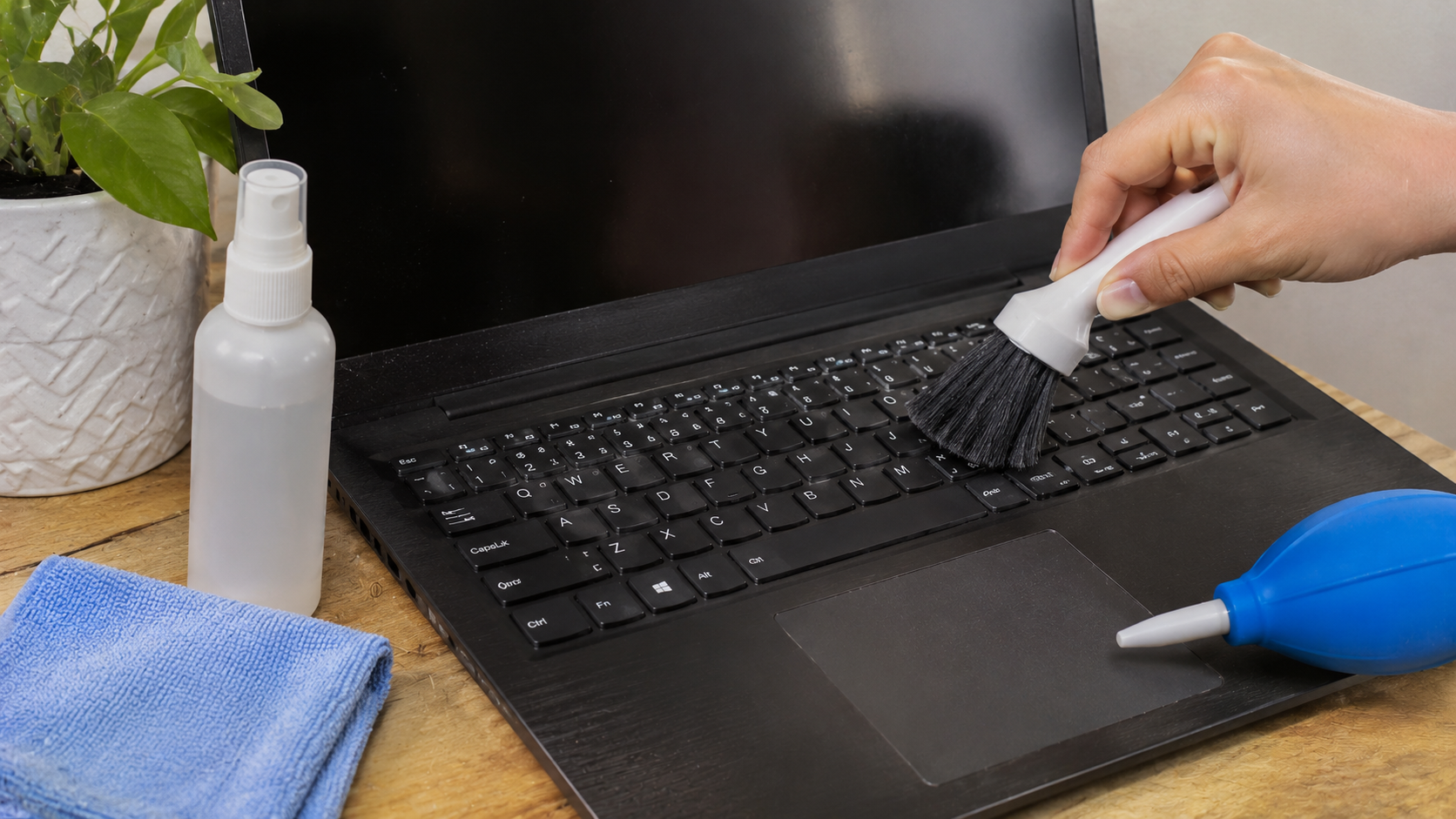




Клавіша стала натискатися тугіше, пробіл скрипить, а між кнопками видно пил і крихти? У більшості випадків почистити клавіатуру ноутбука можна вдома, не розбираючи корпус і не знімаючи клавіш. Для цього потрібні м'яка мікрофібра, невеликий пензлик і, якщо виробник дозволяє, балончик зі стисненим повітрям.
Після кількох місяців щоденної роботи на клавіатурі накопичуються шкірний жир, пил, ворсинки та залишки їжі. Взимку до них можуть додаватися частинки тканини й пил, які потрапляють на пристрій під час перенесення в сумці. Якщо регулярно не прибирати забруднення, окремі клавіші можуть втрачати плавність ходу.
Головне правило – починати із сухого очищення та не допускати потрапляння рідини під кнопки. Клавіатури ноутбуків мають тонкі кріплення, а безпосередньо під ними розташовані електронні компоненти. Невдале зняття клавіші або надлишок засобу для чищення можуть перетворити просту профілактику на дорогий ремонт.
Як почистити клавіатуру ноутбука вдома без розбирання?
Щоб безпечно почистити клавіатуру ноутбука, потрібно повністю вимкнути пристрій, від'єднати живлення, видалити сухий бруд м'яким пензликом або дозволеним виробником повітряним струменем, а потім протерти поверхню мікрофіброю. Знімати кнопки для звичайного очищення не потрібно.
Такий спосіб підходить для більшості ноутбуків із ножичними клавіатурами, зокрема поширених моделей ASUS, Acer, Lenovo, HP, Dell і Apple. Проте конкретні вимоги до матеріалів, засобів та способу очищення можуть відрізнятися, тому інструкція виробника завжди має пріоритет.
Що потрібно для чищення клавіатури ноутбука?
Для звичайного очищення достатньо кількох доступних інструментів. Необов'язково купувати спеціальний набір із десятками насадок, оскільки головне завдання – прибрати поверхневий бруд, не пошкодивши клавіші.
Підійдуть такі засоби:
- Суха мікрофібра. Для очищення поверхні клавіш, рамки та зони навколо клавіатури.
- М'який чистий пензлик. Для видалення пилу й дрібних крихт із проміжків.
- Балончик зі стисненим повітрям. Для видування сухого сміття, якщо його використання дозволене виробником ноутбука.
- Безворсова серветка. Для обережного протирання доступних поверхонь.
- Засіб для очищення електроніки. Лише якщо його склад і спосіб застосування відповідають рекомендаціям виробника.
- Невеликий ліхтарик. Щоб оглянути проміжки між кнопками та помітити застряглі частинки.
Для більшості регулярних прибирань вистачить сухої мікрофібри й пензлика. Спиртові засоби та стиснене повітря потрібні не завжди, особливо якщо клавіатура чиста й працює нормально.
9 кроків, щоб почистити клавіатуру ноутбука
Поверхневе очищення зазвичай можна виконати за 10–15 хвилин, не враховуючи часу на повне висихання після дозволеного вологого протирання. Послідовність важлива: спочатку видаляють тверді частинки, а вже потім прибирають сліди пальців.
- Повністю вимкніть ноутбук. Завершіть роботу операційної системи, а не просто закрийте кришку чи переведіть пристрій у сон. Від'єднайте зарядний пристрій, зовнішні накопичувачі та інші аксесуари.
- Підготуйте робочу поверхню. Покладіть ноутбук на чистий сухий стіл із достатнім освітленням. Якщо акумулятор знімний, дотримуйтеся інструкції виробника щодо його від'єднання.
- Огляньте клавіші. Перевірте, де накопичилося найбільше пилу, чи немає тріщин, перекошених кнопок або сторонніх предметів. Якщо клавіша вже піднята чи пошкоджена, не намагайтеся силою повернути її на місце.
- Обережно нахиліть ноутбук. Якщо конструкція дозволяє, трохи змініть кут розташування пристрою, щоб вільні крихти могли випасти. Не трясіть ноутбук із силою та не стукайте по корпусу.
- Приберіть сухий бруд пензликом. Легкими рухами пройдіться вздовж рядів клавіш, особливо навколо пробілу, Enter і стрілок. Не намагайтеся просунути щетину глибоко під кнопки.
- Використайте стиснене повітря за потреби. Якщо виробник дозволяє, короткими струменями видаліть залишки пилу з проміжків. Тримайте балончик у положенні, передбаченому інструкцією, і не допускайте виходу рідкого пропеленту.
- Протріть поверхню сухою мікрофіброю. Рухайтеся без сильного натискання, очищаючи кожну клавішу та ділянки між ними. Це допоможе прибрати пил, відбитки пальців і частину поверхневого нальоту.
- Видаліть стійкі сліди дозволеним засобом. Якщо виробник допускає вологе очищення, злегка змочіть серветку рекомендованим розчином. Вона має бути ледь вологою, без крапель, а рідина не повинна затікати між клавішами.
- Дочекайтеся висихання та перевірте роботу. Увімкніть ноутбук лише після повного висихання поверхні. Перевірте натискання клавіш у текстовому редакторі або штатному засобі діагностики.
Після такого очищення кнопки можуть натискатися плавніше, якщо причиною проблеми був пил або поверхневий наліт. Якщо ж клавіша продовжує застрягати, скрипіти чи не повертатися у вихідне положення, проблема може бути всередині механізму.
Не потрібно повторювати очищення багато разів поспіль, якщо результату немає. Сильніше натискання, інтенсивне продування або додавання рідини не усувають зламані кріплення та можуть погіршити несправність.
Як почистити клавіатуру ноутбука від пилу та крихт під кнопками?
Пил і крихти з-під клавіш ноутбука найкраще видаляти без демонтажу – за допомогою м'якого пензлика та дозволеного виробником стисненого повітря. Так можна прибрати значну частину сухого сміття, не торкаючись крихких кріплень.
Найчастіше сторонні частинки накопичуються біля пробілу, клавіш Shift, Enter і стрілок. Ці кнопки мають різні розміри, а великі клавіші нерідко використовують додаткові стабілізатори, які забезпечують рівномірний хід.
Як правильно продувати клавіатуру стисненим повітрям?
Продувати клавіатуру потрібно короткими контрольованими струменями, направленими вздовж проміжків між клавішами. Не варто використовувати максимальний тиск зблизька або спрямовувати потік безпосередньо всередину механізму.
Для деяких ноутбуків Apple передбачає окрему процедуру: пристрій тримають під кутом приблизно 75°, а струмінь повітря спрямовують уздовж рядів. Кінець трубочки балончика розташовують приблизно за 1,25 см від клавіатури, після чого повторюють очищення під різними кутами.
Це спеціальна інструкція для визначених моделей MacBook, а не універсальне правило для всіх ноутбуків. Для інших пристроїв потрібно дотримуватися рекомендацій їхнього виробника.
Не слід використовувати автомобільний компресор або потужний будівельний повітродув. Надмірний тиск може пошкодити тонкі елементи клавіатури або загнати сміття глибше.
Чи можна використовувати пилосос для клавіатури ноутбука?
Звичайний побутовий пилосос не є найкращим засобом очищення клавіатури ноутбука. Потужне всмоктування, жорсткі насадки та ризик електростатичних явищ створюють додаткові небезпеки для делікатних компонентів.
Спеціальні мініпилососи для електроніки можуть бути придатними для окремих моделей, але лише якщо їх використання дозволене документацією ноутбука. Навіть у такому разі насадкою не потрібно притискати клавіші або торкатися внутрішніх механізмів.
Для звичайного сухого пилу значно простіше використати м'який пензлик. Він дозволяє точніше контролювати рухи й не створює сильного механічного навантаження.
Що робити, якщо залипають клавіші ноутбука?
Якщо клавіші ноутбука залипають, спочатку потрібно визначити, чи йдеться про фізичне застрягання кнопки, чи про неправильну реакцію комп'ютера на натискання. Це різні несправності, які потребують різних способів усунення.
Фізичне залипання можна помітити навіть на вимкненому ноутбуці. Кнопка натискається тугіше, повільно повертається, залишається опущеною або відчутно відрізняється від сусідніх клавіш.
Якщо ж кнопка рухається нормально, але символ не вводиться або повторюється кілька разів, причиною можуть бути контакти, електроніка, налаштування доступності чи програмний збій.
Як почистити залиплу клавішу ноутбука без зняття?
Для очищення залиплої клавіші потрібно вимкнути ноутбук, оглянути її краї, обережно прибрати доступний сухий бруд і перевірити, чи відновився нормальний хід. Якщо липкий наліт є лише на зовнішній поверхні, можна використати дозволений виробником засіб на мікрофібрі.
Насамперед варто визначити, коли з'явилася проблема. Якщо після їжі біля кнопки помітні крихти, причина може бути механічною. Якщо раніше на клавіатуру пролили солодкий напій, залишки рідини могли проникнути всередину механізму.
Не слід заливати спирт у щілини або багаторазово натискати на застряглу кнопку із силою. Якщо клавіша залишається липкою після поверхневого очищення, найімовірніше, потрібна перевірка внутрішнього механізму.
Чому клавіша залипає після кави або солодкого чаю?
Кава з цукром, солодкий чай, сік та газовані напої можуть залишати липкий осад після висихання. Він здатний заважати руху клавіші, а якщо рідина потрапила всередину, виникає ризик корозії та пошкодження електричних контактів.
Поверхневе протирання не гарантує видалення такого осаду. Навіть якщо клавіша тимчасово почала працювати краще, забруднення під нею може залишатися.
Якщо відомо, що напій потрапив усередину ноутбука, потрібна професійна перевірка. Особливо це важливо, коли після інциденту з'явилися самовільні натискання, неправильне введення символів або інші несправності.
Чому пробіл, Shift або Enter залипають частіше?
Великі клавіші часто мають стабілізаційні елементи, що допомагають кнопці рівномірно рухатися навіть під час натискання біля краю. Якщо під таку клавішу потрапляє сміття або її кріплення пошкоджується, хід може стати нерівномірним.
Пробіл особливо часто контактує з великими пальцями, тому на ньому накопичуються сліди шкірного жиру. Крім того, через довжину кнопки порушення роботи одного з елементів стабілізації може відчуватися сильніше.
Якщо пробіл перекошений або його край не повертається після натискання, не варто підчіплювати кнопку ножем чи викруткою. Ремонт залежить від конструкції конкретної клавіатури.
Чому скрипить клавіатура ноутбука і як прибрати скрип?
Скрип клавіш ноутбука може виникати через пил, тертя пластикових деталей, зношення механізму або пошкодження стабілізаторів. Якщо звук з'являється лише на одній кнопці, насамперед потрібно перевірити її стан і наявність забруднень.
Скрип не завжди означає серйозну несправність. Однак якщо одночасно змінився хід клавіші, вона почала западати або натискатися нерівномірно, ймовірність механічної проблеми зростає.
Чи можна прибрати скрип клавіші самостійно?
Якщо скрип спричинений сухими частинками пилу біля краю клавіші, обережне поверхневе очищення іноді допомагає. Після видалення бруду потрібно перевірити кнопку кількома звичайними натисканнями без надмірної сили.
Якщо звук зберігається, причиною може бути тертя всередині ножичного механізму або стабілізатора. Доступ до цих деталей на більшості ноутбуків обмежений, а їхня конструкція відрізняється залежно від моделі.
Не можна наносити під клавіші побутові мастила, машинну оливу чи універсальні аерозольні засоби. Вони можуть пошкодити матеріали, залишити забруднення або потрапити на електричні контакти.
Чому клавіші скриплять після чищення?
Скрип після очищення може з'явитися через переміщення дрібних частинок, механічне пошкодження під час процедури або залишки невідповідного засобу. Якщо клавіша стала натискатися інакше, слід припинити інтенсивне очищення та оглянути її.
Особливо небезпечно піднімати краї довгих клавіш, коли вони закріплені стабілізаторами. Навіть незначне зміщення деталей може порушити рівномірність натискання.
Якщо проблема з'явилася відразу після спроби зняти кнопку, краще звернутися до сервісу. Повторне натискання силою може остаточно зламати кріплення.
Чи можна знімати клавіші з ноутбука для чищення?
Знімати клавіші ноутбука можна лише тоді, коли виробник прямо передбачив таку процедуру для конкретної моделі та надав відповідні інструкції. На більшості звичайних ноутбуків самостійне зняття клавіш без необхідних знань створює ризик пошкодження механізму.
На відміну від багатьох окремих механічних клавіатур, ноутбуки часто використовують тонкі ножичні кріплення. Вони можуть ламатися навіть від невеликого неправильного зусилля.
Особливо обережно потрібно поводитися з пробілом, Enter і Shift, оскільки їхні механізми можуть містити додаткові стабілізатори.
Чим відрізняються клавіатури ноутбуків?
Конструкція клавіатури визначає, які способи очищення та ремонту будуть безпечними. Навіть два ноутбуки одного бренду можуть мати різні механізми й вимоги до обслуговування.
| Тип клавіатури | Особливості | Чи варто знімати клавіші |
| Ножична | Невеликий хід, тонкі пластикові кріплення | Без інструкції виробника – ні |
| Мембранна | Реєстрація натискання через мембранні контакти, конструкція різниться | Залежить від конкретної моделі |
| Механізм «метелик» | Дуже малий хід, делікатна конструкція | Самостійно не рекомендується |
| Низькопрофільна механічна | Окремі перемикачі, іноді знімні ковпачки | Лише якщо виробник дозволяє |
Ножичний механізм і мембранна система не завжди є взаємовиключними категоріями: перший описує спосіб руху клавіші, а друга – один зі способів реєстрації натискання. Тому зовнішній вигляд кнопок не дозволяє точно встановити можливість їх демонтажу.
Якщо клавіатура потребує внутрішнього очищення, краще перевірити документацію конкретної моделі. У деяких ноутбуках ремонт передбачає заміну окремої клавіатури, а в інших – складніший демонтаж частини корпусу.
Як почистити клавіатуру ноутбука спиртом і не пошкодити покриття?
Для очищення клавіатури ноутбука іноді дозволяється використовувати серветку, злегка змочену 70% ізопропіловим спиртом. Проте цей спосіб підходить не для всіх матеріалів і моделей, тому перед застосуванням потрібно перевірити рекомендації виробника.
Наприклад, Dell допускає очищення відповідних зовнішніх поверхонь мікрофіброю, зволоженою сумішшю 70% ізопропілового спирту та 30% води. Apple також дозволяє обережно протирати тверді непористі поверхні певними дезінфекційними серветками.
Універсального правила, за яким будь-який спиртовий засіб безпечний для кожної клавіатури, немає. Необхідно враховувати покриття клавіш, нанесення символів і матеріал корпусу.
Чи можна використовувати звичайний медичний спирт?
Використання медичного спирту залежить від його складу, концентрації та рекомендацій виробника пристрою. Не кожен спиртовий розчин підходить для електроніки, а додаткові компоненти можуть залишати сліди на поверхні.
Найбезпечніше користуватися конкретним засобом, який дозволений для відповідної моделі ноутбука. Якщо такого підтвердження немає, варто обмежитися сухою мікрофіброю.
Спирт не потрібно наносити безпосередньо на клавіші, навіть якщо він швидко випаровується. Потрапляння рідини під кнопки залишається небажаним.
Чи підходять вологі серветки для клавіатури ноутбука?
Вологі серветки можна використовувати лише за умови, що їхній склад і спосіб застосування відповідають інструкції виробника. Звичайні побутові серветки можуть містити ароматизатори, мийні компоненти або інші речовини, не призначені для покриттів електроніки.
Серветка не повинна залишати краплі, мокрі сліди чи надлишок розчину біля країв клавіш. Якщо поверхня після протирання довго залишається вологою або липкою, засіб не підходить.
Для регулярного догляду за чистою клавіатурою найчастіше достатньо сухої мікрофібри. Агресивне знежирення без необхідності може скорочувати довговічність декоративних покриттів.
Що категорично не можна робити під час чищення клавіатури ноутбука?
Під час чищення клавіатури ноутбука не можна заливати рідину між кнопками, самостійно підчіплювати кріплення гострими предметами або застосовувати сильний механічний вплив. Найбільшу небезпеку створюють дії, які можуть пошкодити електроніку під клавіатурою.
Деякі популярні побутові способи добре працюють для меблів або звичайного пластику, але зовсім не підходять для електронних пристроїв.
| Що робити не можна | Чому це небезпечно | Безпечніша альтернатива |
| Розпилювати рідину на кнопки | Волога може потрапити всередину | Засіб на ледь вологій мікрофібрі, якщо дозволено |
| Підчіплювати клавіші ножем | Ламаються кріплення та стабілізатори | Очищення без демонтажу |
| Використовувати фен | Ризик перегріву та переміщення вологи | Природне висихання, сервіс після залиття |
| Заливати спирт під клавіші | Рідина може досягти контактів і покриттів | Лише дозволене поверхневе протирання |
| Використовувати сильний пилосос | Ризик механічного пошкодження | М'який пензлик |
| Застосовувати побутову хімію | Може пошкодити покриття й написи | Засіб, дозволений виробником |
| Сильно трясти ноутбук | Можливі механічні пошкодження | Обережний нахил |
| Застосовувати мастило без інструкції | Ризик забруднення механізму та контактів | Діагностика причини скрипу |
Особливо небезпечна спроба швидко висушити залиту клавіатуру гарячим повітрям. Це не гарантує видалення вологи зсередини й може погіршити стан окремих пластикових або клейових елементів.
Якщо під час очищення клавіша почала хитатися чи змінила положення, процедуру краще зупинити. Подальше механічне втручання без знання конструкції здатне збільшити вартість ремонту.
Що робити, якщо на клавіатуру ноутбука пролили воду, чай або каву?
Якщо на клавіатуру ноутбука потрапила рідина, потрібно негайно припинити роботу, вимкнути пристрій, від'єднати зовнішнє живлення та не намагатися перевіряти його повторним увімкненням. Рідина всередині корпусу може пошкоджувати електричні компоненти навіть після того, як зовнішня поверхня висохла.
Це вже не звичайне очищення від пилу. Ризик залежить від кількості рідини, її складу, конструкції ноутбука та того, наскільки глибоко вона проникла.
Що зробити в перші хвилини після залиття?
Перші дії повинні зменшити ризик електричного пошкодження та подальшого проникнення рідини всередину. Не потрібно витрачати час на перевірку, чи працюють усі клавіші.
- Негайно вимкніть ноутбук. Якщо система не реагує, скористайтеся передбаченим виробником способом примусового вимкнення.
- Від'єднайте зарядний пристрій. Робіть це сухими руками, якщо немає ознак електричної небезпеки. За наявності небезпечної ситуації спочатку потрібно безпечно знеструмити джерело живлення.
- Відключіть зовнішні пристрої. Приберіть флешки, кабелі й аксесуари, якщо це можна зробити безпечно.
- Обережно промокніть видиму рідину. Використовуйте суху безворсову тканину, не натискаючи сильно на клавіші.
- Не заряджайте та не вмикайте ноутбук. Навіть якщо зовнішня поверхня виглядає сухою, всередині можуть залишатися краплі.
- Зверніться до сервісного центру. Особливо якщо пролито солодкий напій, рідини було багато або ноутбук працював у момент залиття.
Положення ноутбука після залиття потрібно вибирати так, щоб не спрямовувати рідину до екрана та внутрішніх компонентів. Без урахування конструкції конкретної моделі універсального безпечного способу перевертання немає.
Не варто класти ноутбук у рис, сушити феном або вважати, що 24 години очікування гарантують безпечний запуск. Висихання поверхні не підтверджує відсутність вологи, забруднень і корозії всередині.
Чим небезпечна кава з цукром для клавіатури?
Солодкі напої після висихання залишають липкий осад, який може блокувати рух клавіш. Крім того, домішки у рідині здатні сприяти пошкодженню контактів і провідників.
Якщо після потрапляння кави клавіатура продовжує працювати, це не означає, що проблема зникла. Несправності можуть проявитися пізніше, коли забруднення вплине на механізми або електричні з'єднання.
Тому після помітного залиття важливо не обмежуватися зовнішнім протиранням. Сервісна перевірка допоможе визначити необхідність внутрішнього очищення або заміни пошкоджених компонентів.
Як зрозуміти, чи клавіатуру потрібно чистити, чи вже ремонтувати?
Якщо клавіша механічно рухається туго, але після сухого очищення її робота нормалізувалася, причиною міг бути звичайний бруд. Якщо кнопка не реагує, самостійно вводить символи або залишається перекошеною, потрібна додаткова діагностика.
Важливо оцінювати не лише зовнішній стан клавіатури, а й характер несправності. Деякі симптоми пов'язані з механізмом, інші – з електричними контактами або налаштуваннями операційної системи.
| Симптом | Можлива причина | Що зробити |
| Клавіша натискається туго | Пил, крихти, механічне тертя | Обережне сухе очищення |
| Кнопка залишається опущеною | Липкий осад, несправне кріплення | Не натискати силою, перевірити в сервісі |
| Пробіл скрипить | Забруднення або стабілізатор | Очистити зовні, оцінити стан механізму |
| Клавіша не вводить символ | Контакт, механізм, налаштування | Перевірити в різних програмах |
| Символ повторюється сам | Контакти або параметри введення | Діагностика клавіатури й системи |
| Не працює цілий ряд | Електрична несправність, шлейф | Сервісна діагностика |
| Кнопка перекошена | Зламане або зміщене кріплення | Не знімати самостійно |
| Проблема після залиття | Рідина, осад, корозія | Не вмикати, звернутися в сервіс |
Якщо одночасно перестали працювати кілька сусідніх клавіш, звичайне очищення менш імовірно вирішить проблему. Особливо це стосується несправностей після падіння, удару або контакту з рідиною.
Як перевірити клавіатуру ноутбука у Windows 11?
У Windows 11 клавіатуру можна перевірити за допомогою текстового редактора та екранної клавіатури. Це допоможе зрозуміти, чи проблема повторюється в різних програмах і чи працює введення через альтернативний інтерфейс.
Для початкової перевірки достатньо кількох дій:
- Відкрийте «Блокнот» або інший текстовий редактор.
- Послідовно натисніть проблемні клавіші.
- Перевірте, чи кожне натискання вводить один очікуваний символ.
- Натисніть Win + Ctrl + O, щоб відкрити екранну клавіатуру.
- Перевірте роботу введення через екранну клавіатуру.
- За можливості підключіть справну зовнішню клавіатуру для порівняння.
Якщо зовнішня клавіатура працює нормально, а вбудована стабільно пропускає натискання, це посилює підозру на проблему самого пристрою введення. Проте остаточний висновок потребує додаткової перевірки драйверів, налаштувань і апаратної частини.
Якщо ноутбук не лише неправильно реагує на клавіші, а й загалом став повільним, корисно окремо перевірити способи прискорити роботу ноутбука на Windows 11. Це допоможе відрізнити загальні затримки системи від фізичного залипання кнопок.
Чи може залипання клавіш бути програмною проблемою?
Так, іноді користувач сприймає неправильну поведінку клавіатури як механічне залипання, хоча причиною є налаштування доступності. У Windows 11 є функції «Залипання клавіш» і «Фільтрація клавіш», які змінюють спосіб обробки натискань.
«Залипання клавіш» полегшує використання комбінацій із Ctrl, Alt, Shift та іншими клавішами-модифікаторами. «Фільтрація клавіш» може змінювати реакцію на короткі або повторні натискання.
Щоб перевірити ці параметри, відкрийте «Параметри» → «Спеціальні можливості» → «Клавіатура». Якщо відповідні функції ввімкнені й не потрібні, їх можна вимкнути та повторити перевірку.
Однак ці параметри не впливають на фізичний хід кнопок. Якщо клавіша реально застрягає або скрипить під пальцем, зміна налаштувань Windows не усуне механічну причину.
Як почистити клавіатуру MacBook, ASUS, Lenovo, HP та Dell?
Основний принцип очищення однаковий: вимкнення живлення, видалення сухого бруду без зайвих зусиль та обережне протирання дозволеними матеріалами. Водночас конкретні правила для Apple, ASUS, Lenovo, HP і Dell можуть відрізнятися залежно від конструкції та покриття клавіатури.
Особливу увагу слід приділяти моделям із тонкими клавішами, нестандартними стабілізаторами та захисними покриттями. Пошкодження таких елементів може вимагати заміни не лише окремої кнопки.
Як почистити клавіатуру MacBook?
Для визначених моделей MacBook Apple передбачає очищення стисненим повітрям із нахилом пристрою та зміною його положення. Процедура призначена, зокрема, для ситуацій, коли клавіша перестала реагувати або її хід відрізняється від інших.
Під час продування необхідно дотримуватися рекомендованого кута, відстані й положення балончика. Якщо після очищення кнопка не відновила роботу, виробник передбачає звернення до сервісу.
У MacBook із механізмом «метелик» особливо важливо уникати самостійного демонтажу клавіш. Їхні кріплення відрізняються від стандартних клавіатур і можуть бути дуже чутливими до неправильного втручання.
Як почистити клавіатуру ноутбука ASUS?
Для ноутбуків ASUS перед очищенням клавіатури потрібно вимкнути пристрій і від'єднати адаптер живлення. Для видалення частинок між клавішами виробник допускає відповідну щітку або балончик із повітрям.
Під час очищення корпусу можуть застосовуватися інші засоби та способи, ніж для клавіатури. Тому рекомендації для зовнішніх пластикових поверхонь не слід автоматично переносити на механізми клавіш.
Якщо окрема кнопка залипає після потрапляння рідини або має механічне пошкодження, краще перевірити можливість ремонту для конкретної моделі.
Як почистити клавіатуру ноутбука Lenovo?
Для ноутбуків Lenovo безпечне очищення починається з перевірки інструкції конкретної моделі. Загальні правила передбачають вимкнення живлення, використання м'якої безворсової тканини та видалення доступного сміття без демонтажу клавіш.
Особливо важливо не припускати, що ковпачки можна зняти лише тому, що вони зовні схожі на клавіші іншого ноутбука. Навіть у різних серіях одного виробника способи кріплення можуть відрізнятися.
Якщо клавіша залишається липкою після дозволеного поверхневого очищення, потрібно перевірити стан механізму, а не додавати більше засобу для чищення.
Як почистити клавіатуру ноутбука HP або Dell?
Ноутбуки HP і Dell також потребують обережного очищення без надлишкової вологи. Для конкретної моделі потрібно перевіряти інструкцію, особливо якщо використовується спиртовий розчин або спеціальний засіб для дезінфекції.
Dell радить вимикати пристрій, від'єднувати живлення та застосовувати м'яку мікрофібру. Для відповідних поверхонь допускається спеціально визначений спиртовий розчин, але рідина не повинна потрапляти в отвори та проміжки.
Для HP необхідно керуватися документацією конкретної серії, а не універсальними порадами для будь-якої електроніки. Це стосується також ігрових моделей із підсвічуванням та клавіатур із нестандартною конструкцією.
Як часто потрібно чистити клавіатуру ноутбука?
Частота очищення клавіатури ноутбука залежить від інтенсивності використання, умов приміщення та кількості забруднень. Універсального обов'язкового графіка немає, але регулярне сухе протирання допомагає не допускати накопичення пилу й нальоту.
Для щоденної роботи вдома або в офісі можна орієнтуватися на легке очищення раз на тиждень і уважніший огляд раз на місяць. Це практичний графік догляду, а не норматив виробників.
Якщо ноутбук часто використовують у запиленому середовищі, перевозять у рюкзаку або працюють із ним на кухні, очищення може знадобитися частіше.
Як не допустити повторного залипання клавіш?
Найефективніша профілактика – зменшити кількість пилу, крихт і рідин, які потрапляють на клавіатуру. Регулярне очищення рук і робочого столу також знижує накопичення забруднень.
Корисні звички не потребують спеціального обладнання:
- Не їжте безпосередньо над клавіатурою.
- Тримайте напої подалі від ноутбука.
- Протирайте руки перед тривалою роботою.
- Регулярно очищайте робочий стіл від пилу.
- Переносьте ноутбук у чистому захисному відділенні.
- Не кладіть дрібні предмети між екраном і клавіатурою.
- Використовуйте лише сумісні аксесуари та захисні накладки, дозволені виробником.
Останній пункт особливо важливий для тонких ноутбуків. Занадто товста накладка, залишена на клавіатурі під час закриття кришки, може створювати небажаний тиск на екран.
Якщо ноутбук уже має помітно зношену клавіатуру, профілактика не поверне механізму початковий ресурс. У такому випадку доцільно оцінити вартість ремонту та загальний стан пристрою.
Коли вигідніше замінити клавіатуру ноутбука, а не чистити її?
Заміна клавіатури може бути доцільнішою, якщо зламані кріплення, не працює група клавіш, є суттєві наслідки залиття або попереднє очищення не допомогло. Рішення залежить від конструкції ноутбука та доступності запасних частин.
На деяких моделях клавіатура замінюється як окремий модуль. На інших вона інтегрована у верхню частину корпусу, через що ремонт може вимагати значно більше роботи.
Перед ремонтом важливо з'ясувати, чи пошкоджена саме клавіатура. Несправність роз'єму, шлейфа або електроніки материнської плати може мати схожі симптоми.
Якщо ноутбук старий, а ремонт дорогий, варто порівняти витрати з його залишковою вартістю. Для тих, хто розглядає заміну пристрою, окремий матеріал про вибір ноутбука для навчання допоможе оцінити характеристики клавіатури, ремонтопридатність та інші важливі параметри перед покупкою.
Чи можна тимчасово користуватися зовнішньою клавіатурою?
Так, зовнішня USB- або бездротова клавіатура може тимчасово замінити вбудовану, якщо ноутбук загалом справний. Це особливо корисно, коли ремонт потрібно відкласти, а комп'ютер необхідний для роботи чи навчання.
Однак зовнішня клавіатура не усуває причину несправності. Якщо проблема виникла після потрапляння рідини, продовжувати користуватися ноутбуком без перевірки небезпечно.
Якщо ж вбудована клавіатура просто зношена, а решта пристрою працює стабільно, зовнішній аксесуар може бути практичним тимчасовим рішенням.
Як повернути клавіатурі ноутбука нормальну роботу без зайвого ризику?
Найкращий спосіб почистити клавіатуру ноутбука – почати з простих і безпечних дій: вимкнення пристрою, сухого очищення, обережного видалення сміття та перевірки ходу кнопок. Якщо забруднення поверхневе, цього часто достатньо для відновлення комфортного набору тексту.
Залипання, скрип або неправильна реакція клавіш не завжди означають, що клавіатуру потрібно замінювати. Однак після контакту з рідиною, пошкодження кріплень чи відмови кількох кнопок безпечніше провести діагностику, ніж намагатися розібрати механізм підручними інструментами.
Головне – не перетворювати очищення на ремонт без необхідності. Регулярний догляд, мінімальна кількість вологи та дотримання інструкцій виробника допомагають зберегти клавіатуру справною й уникнути пошкоджень, які коштуватимуть значно дорожче за звичайне чищення.
FAQ
Вимкніть ноутбук, від'єднайте живлення, приберіть пил м'яким пензликом і протріть кнопки сухою мікрофіброю. Якщо виробник дозволяє, використайте стиснене повітря або відповідний засіб для поверхневого очищення.
Видаліть доступні крихти м'яким пензликом і обережно продуйте проміжки дозволеним виробником способом. Не вставляйте гострі предмети під кнопки та не намагайтеся підняти їхні краї.
Для легкого нальоту використовуйте мікрофібру. Стійкі сліди можна видаляти лише засобом, який дозволений для конкретної моделі, наносячи його на серветку, а не безпосередньо на клавіші.
Перевірте її фізичний хід на вимкненому пристрої та обережно приберіть видимий сухий бруд. Якщо кнопка залишається тугою або перекошеною, потрібна перевірка механізму.
Не варто. Гаряче повітря може пошкодити матеріали, а потужний потік здатний переміщувати сміття й вологу всередину пристрою. Використовуйте лише дозволені засоби очищення.
Так, для окремих моделей виробники допускають визначені спиртові розчини для зовнішніх поверхонь. Потрібно перевірити інструкцію та не допускати потрапляння рідини між кнопками.
Якщо чай потрапив усередину, негайно вимкніть ноутбук, від'єднайте живлення та зверніться до сервісу. Солодкий напій залишає липкий осад, який неможливо гарантовано видалити зовнішнім протиранням.
Причиною можуть бути залишкова волога, пошкоджене кріплення, переміщене сміття або інша апаратна несправність. Якщо використовувалася рідина чи знімалися клавіші, припиніть експлуатацію до перевірки.
Легке сухе очищення можна проводити приблизно щотижня або коли з'являються видимі забруднення. Частота залежить від умов використання, а глибше очищення потрібне лише за необхідності.
Для звичайного пилу та відбитків пальців розбирання не потрібне. Демонтаж може знадобитися після серйозного залиття, пошкодження механізму або несправності контактів, але виконувати його слід відповідно до сервісної документації.