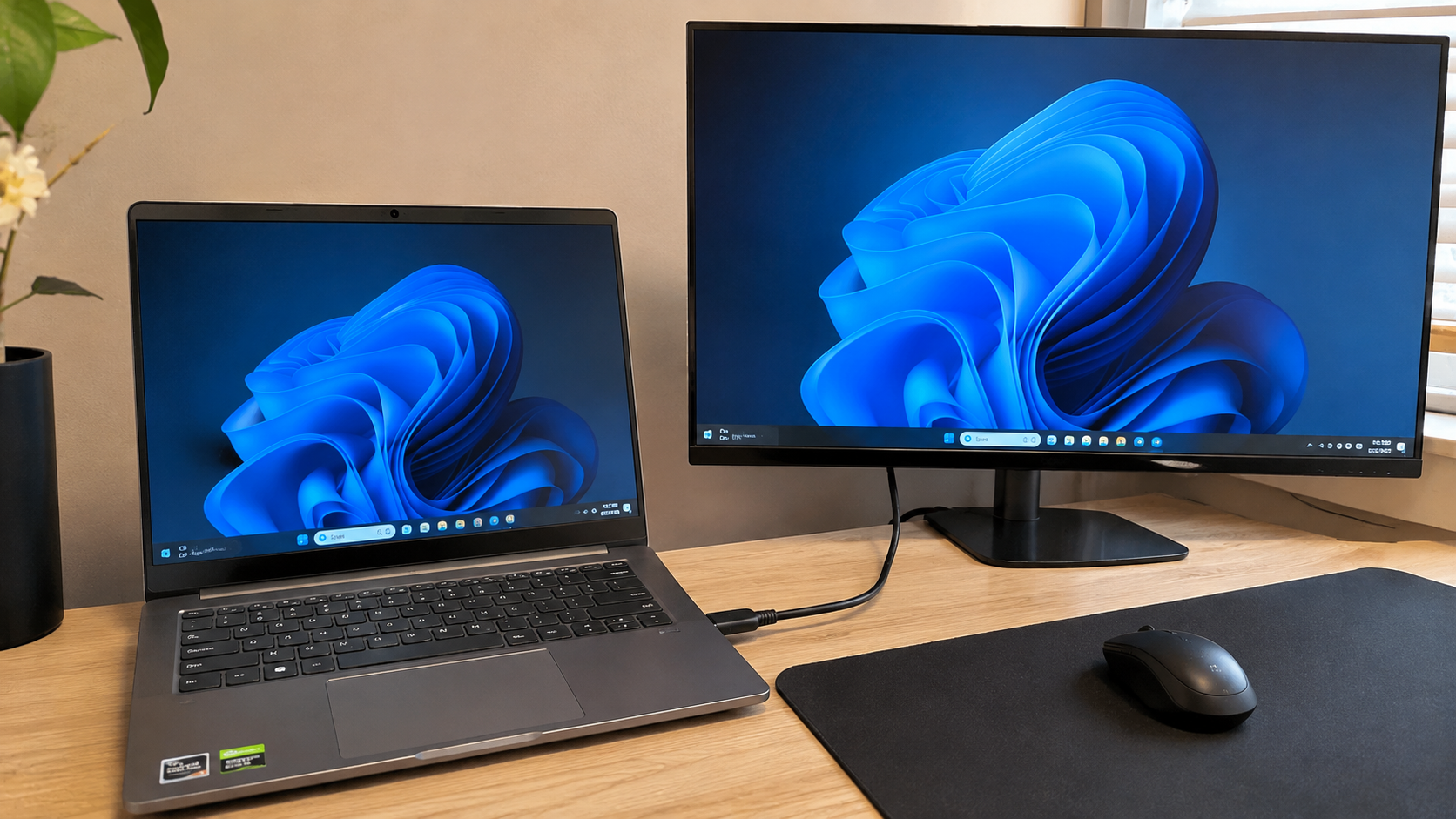



Другий монітор може перетворити звичайний ноутбук на зручне домашнє робоче місце. На одному екрані залишаються документи або відеозустріч, на іншому – браузер, таблиці чи робочі програми. Але іноді після підключення кабелю монітор показує «Немає сигналу», Windows 11 не знаходить дисплей або зображення з'являється лише на одному екрані.
Щоб підключити другий монітор до ноутбука, достатньо сумісного відеовиходу, відповідного кабелю та правильного режиму відображення. У Windows 11 найшвидший спосіб налаштувати два екрани – натиснути Win + P і вибрати «Розширити». Якщо система не виявляє монітор, спочатку потрібно перевірити джерело сигналу, підтримку відео через порт ноутбука та налаштування дисплеїв.
На початку 2027 року, коли після свят облаштовують робочі місця для навчання й дистанційної роботи, така перевірка може заощадити гроші на непотрібних адаптерах. Адже проблема часто полягає не в самому моніторі, а в неправильному HDMI-вході, несумісному USB-C або параметрах Windows.
Як підключити другий монітор до ноутбука за 5 кроків
Щоб підключити другий монітор до ноутбука, потрібно визначити сумісні роз'єми, з'єднати пристрої кабелем, увімкнути потрібний відеовхід на моніторі та налаштувати режим відображення в операційній системі. У більшості випадків Windows 11 визначає сумісний дисплей автоматично.
Найпростіша схема – пряме підключення через HDMI. Якщо відповідного роз'єму немає, можна використати USB-C із підтримкою відео, DisplayPort або сумісну док-станцію.
Послідовність підключення:
- Перевірте роз'єми ноутбука й монітора. Знайдіть HDMI, DisplayPort, Mini DisplayPort або USB-C із підтримкою відеосигналу.
- Підготуйте сумісний кабель. Для двох HDMI-роз'ємів достатньо відповідного HDMI-кабелю, а для USB-C може знадобитися кабель із підтримкою відео або адаптер.
- Підключіть монітор до живлення. Увімкніть його та виберіть правильне джерело сигналу в екранному меню.
- З'єднайте монітор із ноутбуком. Після підключення дочекайтеся, поки система виявить новий дисплей.
- Натисніть Win + P. Виберіть «Розширити», якщо потрібно працювати на двох незалежних екранах, або «Дублювати» для однакового зображення.
Після цього відкрийте «Параметри» → «Система» → «Дисплей» і перевірте розташування екранів, роздільну здатність та масштабування.
Якщо зовнішній монітор залишається чорним, не потрібно одразу змінювати драйвери чи перевстановлювати Windows. Спочатку варто визначити, чи отримує дисплей відеосигнал узагалі.
Через який кабель краще підключити другий монітор до ноутбука
Найкращий спосіб підключення залежить від роз'ємів ноутбука, характеристик монітора та потрібної роздільної здатності. HDMI підходить для більшості домашніх сценаріїв, тоді як USB-C із підтримкою DisplayPort або Thunderbolt може передавати відео, дані та живлення через одне з'єднання.
Водночас однакова форма роз'єму не гарантує однакових можливостей. Особливо це важливо для USB-C, який може підтримувати лише передачу даних і заряджання.
| Інтерфейс | Як працює | Що перевірити |
| HDMI | Передає цифрове відео та звук | Версію порту, кабель, роздільну здатність і частоту |
| DisplayPort | Передає цифрове відео та звук | Можливості порту, кабелю й монітора |
| Mini DisplayPort | Компактний варіант DisplayPort | Сумісність кабелю або адаптера |
| USB-C із DisplayPort Alt Mode | Передає відео через USB-C | Наявність підтримки відеовиходу |
| Thunderbolt 3/4/5 | Підтримує відео та інші функції | Сумісність кабелю, адаптера й пристроїв |
| USB-A | Не має звичайного нативного відеовиходу | Наявність спеціального USB-відеоадаптера |
| VGA | Передає аналогове відео | Сумісність та якість перетворення сигналу |
Для звичайного зовнішнього монітора з роздільною здатністю Full HD HDMI часто буде найпростішим рішенням. Для високої частоти оновлення, роздільної здатності 4K або кількох дисплеїв потрібно перевіряти характеристики всього ланцюга підключення, а не лише назву інтерфейсу.
Як підключити другий монітор до ноутбука через HDMI
Для підключення через HDMI потрібно з'єднати HDMI-вихід ноутбука з HDMI-входом монітора та вибрати відповідне джерело сигналу. Після цього Windows зазвичай автоматично визначає дисплей.
Якщо на моніторі є HDMI 1 і HDMI 2, потрібно вибрати саме той вхід, до якого підключено кабель. Коли зображення немає, ця проста перевірка часто виявляється кориснішою за зміну системних налаштувань.
Важливо також розуміти, що HDMI-роз'єм на ноутбуці зазвичай працює як відеовихід. Два ноутбуки не можна просто з'єднати HDMI-кабелем, щоб використати екран одного з них як зовнішній монітор. Для цього потрібні інші технології або спеціальне обладнання.
Як підключити другий монітор через USB-C
Через USB-C другий монітор можна підключити лише тоді, коли порт ноутбука підтримує відповідний спосіб передавання відео. Найпоширеніший варіант – DisplayPort Alt Mode, який дозволяє передавати сигнал DisplayPort через роз'єм USB-C.
Перевірити підтримку можна за технічною документацією конкретної моделі. Біля сумісного порту іноді є значок DisplayPort або Thunderbolt, але відсутність позначення не є остаточним доказом відсутності відеовиходу.
Для прямого підключення підійде сумісний кабель USB-C – USB-C, якщо монітор приймає відео через відповідний порт. Для монітора з HDMI потрібен сумісний перехідник або кабель USB-C – HDMI.
Звичайний кабель USB-C, призначений лише для заряджання, може не передавати відео. Тому перед покупкою необхідно перевірити його характеристики.
Чи можна підключити монітор через USB-A
Підключити зовнішній дисплей через USB-A можна за допомогою спеціального USB-відеоадаптера, який має власний графічний контролер. Звичайний перехідник, що лише змінює форму роз'єму, не перетворює USB-A на нативний HDMI-вихід.
Один із варіантів – адаптери на технології DisplayLink. Для їхньої роботи можуть знадобитися відповідне програмне забезпечення, сумісна операційна система та достатня пропускна здатність USB.
Такий спосіб може підходити для офісних програм і додаткового робочого столу. Однак він не є повноцінною заміною нативного відеовиходу для всіх сценаріїв, особливо ігор із високою частотою кадрів або завдань із жорсткими вимогами до затримки.
Другий монітор не визначається – 8 перевірок, які варто виконати першими
Якщо ноутбук не бачить другий монітор, діагностику потрібно починати з найпростіших причин і поступово переходити до драйверів та апаратних обмежень. Така послідовність допомагає не купувати нові кабелі й адаптери навмання.
Наведені нижче вісім перевірок охоплюють більшість типових ситуацій із HDMI, USB-C та док-станціями.
1. Перевірте живлення монітора та правильний відеовхід
Якщо монітор показує «Немає сигналу», спочатку переконайтеся, що він увімкнений і вибраний правильний вхід. У багатьох моделей джерело сигналу можна перемикати кнопкою Input або через екранне меню.
Наприклад, якщо кабель підключений до HDMI 2, а монітор налаштований на HDMI 1, зображення не з'явиться навіть за справного обладнання.
Також перевірте, чи не перебуває монітор у режимі очікування та чи належним чином підключено його кабель живлення.
2. Перевірте кабель і щільність з'єднання
Нещільно вставлений HDMI або DisplayPort може спричиняти повну відсутність зображення, мерехтіння або періодичне зникнення сигналу. Перед перевіркою кабель потрібно обережно від'єднати та підключити повторно, не докладаючи надмірної сили.
Огляньте роз'єми на наявність пошкоджень, деформації та забруднень. Якщо використовується адаптер, перевірте його з'єднання з обома пристроями.
Щоб відрізнити несправний кабель від проблеми ноутбука, спробуйте перевірений сумісний кабель або підключіть монітор до іншого джерела сигналу.
3. Перевірте режим відображення через Win + P
Якщо Windows 11 визначає монітор, але зображення відсутнє, причиною може бути режим «Лише екран ПК». У ньому система навмисно не виводить робочий стіл на зовнішній дисплей.
Натисніть Win + P та виберіть потрібний варіант:
- Лише екран ПК. Зображення залишається на дисплеї ноутбука.
- Дублювати. На двох екранах відображається однакове зображення.
- Розширити. Дисплеї утворюють спільний робочий простір.
- Лише другий екран. Зображення виводиться на зовнішній монітор.
Для роботи з документами, таблицями та кількома програмами найзручніше використовувати режим «Розширити». Він дозволяє перетягувати вікна між екранами та налаштовувати кожен дисплей окремо.
4. Знайдіть другий монітор у параметрах Windows 11
Якщо другий монітор не визначається автоматично, відкрийте «Параметри» → «Система» → «Дисплей». У розділі кількох дисплеїв знайдіть команду виявлення зовнішнього екрана та запустіть перевірку.
Для цього можна скористатися такою послідовністю:
- Натисніть Win + I.
- Відкрийте «Система».
- Перейдіть до розділу «Дисплей».
- Розгорніть параметри кількох дисплеїв.
- Натисніть «Виявити», якщо ця команда доступна.
- Перевірте, чи з'явився додатковий екран.
Якщо Windows бачить два дисплеї, але один залишається вимкненим, перевірте режим відображення для відповідного екрана.
Якщо система не знаходить монітор навіть після ручного пошуку, потрібно переходити до перевірки порту, адаптера та графічного драйвера.
5. Перевірте, чи USB-C ноутбука підтримує відео
Не кожен USB-C здатен передавати зображення. Порт може підтримувати заряджання та обмін файлами, але не мати функції DisplayPort Alt Mode.
Відкрийте технічні характеристики ноутбука за точним номером моделі та знайдіть інформацію про відеовихід через USB-C, DisplayPort Alt Mode, Thunderbolt або USB4.
Якщо підтримки відео немає, звичайний перехідник USB-C – HDMI не розв'яже проблему. У такому випадку потрібен інший відеовихід або спеціальний сумісний USB-відеоадаптер.
Наявність USB-C сама по собі не гарантує можливості підключення монітора. Це потрібно перевіряти ще до придбання кабелю чи док-станції.
6. Перезавантажте ноутбук і графічний драйвер
Якщо монітор працював раніше, але раптово перестав визначатися, можна спробувати перезапустити графічний драйвер. Для цього у Windows використовується комбінація Win + Ctrl + Shift + B.
Після натискання екран може короткочасно згаснути або блимнути. Це не гарантує усунення проблеми, але іноді допомагає відновити роботу графічної підсистеми.
Якщо результату немає, виконайте звичайне перезавантаження Windows. Перед цим збережіть відкриті документи та закрийте програми.
7. Перевірте графічний драйвер та останні оновлення Windows
Проблеми з другим монітором можуть виникати через пошкоджений, застарілий або несумісний відеодрайвер. Особливо варто перевірити драйвер, якщо зовнішній дисплей перестав працювати після системного оновлення.
Відкрийте «Диспетчер пристроїв» → «Відеоадаптери» та перевірте, чи немає попереджень біля графічного обладнання.
Для ноутбуків із вбудованою та дискретною графікою можуть бути важливими обидва драйвери. Навіть якщо програми використовують дискретну відеокарту, конкретний зовнішній порт може бути підключений до іншого графічного адаптера.
Драйвери доцільно отримувати через Windows Update або з офіційного сайту виробника ноутбука. Якщо проблема виникла після конкретного оновлення, можна розглянути повернення до попередньої версії драйвера за наявності відповідної функції.
У ситуаціях, коли разом зі зникненням монітора Windows 11 стала повільною після оновлення, варто перевірити історію оновлень, стан драйверів та загальне навантаження системи. Перевстановлення операційної системи не повинно бути першим кроком діагностики.
8. Підключіть монітор безпосередньо, без док-станції та перехідників
Якщо дисплей підключено через USB-C-хаб, док-станцію або кілька адаптерів, тимчасово виключіть їх із ланцюга. Під'єднайте один монітор безпосередньо до сумісного відеовиходу ноутбука.
Якщо при прямому підключенні зображення з'являється, потрібно перевірити док-станцію, її живлення, кабель підключення до ноутбука та підтримувані конфігурації дисплеїв.
Не всі USB-C-хаби можуть передавати відео, навіть якщо мають кілька USB-портів. Крім того, деякі док-станції підтримують певну кількість моніторів лише за конкретної роздільної здатності або частоти оновлення.
Якщо другий монітор працює напряму, але не через док-станцію, купувати новий HDMI-кабель без додаткової діагностики не потрібно. Найімовірніше, причину слід шукати в проміжному обладнанні або його сумісності.
Як зрозуміти, чому другий монітор не працює, за симптомами
Характер несправності допомагає швидше визначити, на якому етапі зникає сигнал. Наприклад, повідомлення «Немає сигналу» та чорний екран із видимим у Windows другим дисплеєм можуть мати різні причини.
Порівняння симптомів дозволяє вибрати перевірку без зайвих змін системи.
| Симптом | Можлива причина | Що перевірити |
| «Немає сигналу» | Неправильний вхід, кабель або порт | Input, кабель, відеовихід |
| Windows не бачить монітор | Немає відеосигналу або проблема драйвера | Виявлення, драйвер, сумісність |
| Монітор визначається, але чорний | Режим відображення, параметри сигналу | Win + P, роздільну здатність |
| Зображення блимає | Нестабільний сигнал, кабель або частота | Кабель, 60 Гц, адаптер |
| Працює лише 30 Гц | Обмеження порту, кабелю чи адаптера | Пропускну здатність з'єднання |
| Працює один із двох зовнішніх моніторів | Обмеження відеовиходів або док-станції | Кількість підтримуваних дисплеїв |
| Зображення є, але немає звуку | Неправильний аудіовихід | Параметри звуку Windows |
| Монітор працює лише після перезавантаження | Проблема ініціалізації або драйвера | Драйвери, док-станцію, живлення |
Якщо несправність повторюється, корисно перевіряти одну зміну за раз. Наприклад, спочатку змінити вхід монітора, потім кабель і лише після цього перейти до драйверів.
Як налаштувати два монітори у Windows 11 для зручної роботи
Після успішного підключення потрібно налаштувати розташування дисплеїв, масштабування, роздільну здатність та основний екран. Від цих параметрів залежить, наскільки зручно переміщати вікна й користуватися мишею.
Windows 11 дозволяє встановлювати окремі параметри для кожного підключеного дисплея. Це особливо корисно, якщо екран ноутбука має одну діагональ і роздільну здатність, а зовнішній монітор – іншу.
Як зробити другий монітор продовженням екрана ноутбука
Для розширення робочого столу натисніть Win + P та виберіть «Розширити». Після цього на кожному дисплеї можна відкривати різні вікна, а курсор переміщуватиметься між ними.
Відкрийте «Параметри» → «Система» → «Дисплей». У верхній частині вікна будуть показані прямокутники, які відповідають екранам.
Перетягніть їх так, щоб схема збігалася з реальним розташуванням моніторів на столі. Наприклад, якщо зовнішній дисплей стоїть ліворуч від ноутбука, його прямокутник також потрібно розташувати ліворуч.
Як зробити зовнішній монітор основним
Щоб зробити зовнішній монітор основним, виберіть його в параметрах дисплея та активуйте відповідний пункт призначення основного екрана. Саме на ньому зазвичай з'являтимуться основні елементи робочого столу та відкриватимуться певні програми.
Перед зміною параметра натисніть «Визначити», щоб побачити номер кожного дисплея. Це допоможе не переплутати екран ноутбука та зовнішній монітор.
Варто врахувати, що окремі програми можуть запам'ятовувати останнє розташування вікна. Тому призначення основного дисплея не гарантує, що абсолютно всі програми завжди відкриватимуться саме на ньому.
Як змінити роздільну здатність і масштаб другого монітора
Для якісного зображення потрібно вибрати рекомендовану роздільну здатність зовнішнього монітора. У більшості випадків це його рідна роздільна здатність, для якої дисплей фізично розрахований.
Перейдіть до «Параметри» → «Система» → «Дисплей», виберіть зовнішній екран та відкрийте розділ масштабування й роздільної здатності.
Наприклад, ноутбук із дисплеєм Full HD і зовнішній монітор 4K можуть потребувати різних значень масштабування. Це нормально: Windows дозволяє налаштовувати їх окремо.
Не потрібно зменшувати роздільну здатність 4K-монітора лише для того, щоб зробити текст більшим. Зазвичай краще спочатку змінити масштаб інтерфейсу.
Як перенести вікно на другий монітор
Найпростіше перетягнути вікно мишею за його верхню панель через межу екранів. Також у Windows можна використовувати комбінації клавіш для швидкого переміщення активного вікна.
Win + Shift + стрілка ліворуч або праворуч дозволяє перемістити активне вікно на сусідній дисплей, якщо система підтримує відповідну конфігурацію.
Це зручно під час роботи з таблицями, текстовими редакторами та браузером. Якщо курсор або вікно переміщується не в той бік, потрібно виправити схему розташування дисплеїв у параметрах Windows.
Чому другий монітор працює лише на 30 Гц замість 60 або 144 Гц
Обмеження частоти оновлення може виникати через пропускну здатність відеовиходу, кабелю, адаптера або док-станції. Навіть якщо сам монітор підтримує 144 Гц, ноутбук не обов'язково здатен передати відповідний сигнал за вибраної роздільної здатності.
Наприклад, старий HDMI-вихід або бюджетний USB-C-адаптер може підтримувати 4K лише за 30 Гц. При цьому той самий монітор через інший сумісний інтерфейс здатен працювати на 60 Гц або вище.
Потрібно перевірити чотири характеристики:
- Максимальну роздільну здатність і частоту відеовиходу ноутбука.
- Можливості кабелю для конкретного режиму передавання сигналу.
- Характеристики перехідника або док-станції.
- Підтримувані режими конкретного входу монітора.
Якщо всі компоненти сумісні, відкрийте «Параметри» → «Система» → «Дисплей» → «Додатковий дисплей» та виберіть потрібну доступну частоту оновлення.
Чи можна підключити монітор 144 Гц до ноутбука
Монітор із частотою 144 Гц можна підключити до ноутбука, але для роботи саме на 144 Гц потрібна підтримка такого режиму всіма компонентами з'єднання. Важливі не лише герци, а й роздільна здатність, глибина кольору та характеристики порту.
Наприклад, можливість передавати Full HD на 144 Гц не означає автоматичної підтримки 4K на тій самій частоті.
Перед купівлею адаптера потрібно перевіряти не загальну заяву «підтримує 4K», а конкретне поєднання роздільної здатності та частоти. Це допоможе уникнути ситуації, коли новий монітор працює лише на 30 або 60 Гц.
Як підключити два зовнішні монітори до одного ноутбука
Два зовнішні монітори можна підключити, якщо графічна система, відеовиходи та програмне забезпечення ноутбука підтримують відповідну кількість дисплеїв. Для цього можуть використовуватися різні порти, сумісна док-станція або спеціальні технології передавання відео.
Наприклад, один монітор можна підключити через HDMI, а другий – через USB-C із підтримкою DisplayPort Alt Mode. Але перед покупкою другого кабелю потрібно переконатися, що ці виходи можуть працювати одночасно.
Деякі ноутбуки мають апаратні обмеження на кількість активних дисплеїв. Також значення можуть мати конфігурація графічних адаптерів, використовувана док-станція та конкретна операційна система.
Чому HDMI-розгалужувач не створює два незалежні екрани
Звичайний HDMI-розгалужувач дублює один відеосигнал на кілька дисплеїв. Він не створює додатковий незалежний робочий стіл.
Наприклад, якщо підключити два монітори через стандартний HDMI-спліттер, вони зазвичай показуватимуть однакове зображення.
Для двох незалежних зовнішніх екранів потрібні окремі логічні відеопотоки. Їх можуть забезпечувати відповідні відеовиходи, сумісна док-станція з підтримкою кількох дисплеїв або спеціальний графічний адаптер.
Чи потрібна док-станція для двох моніторів
Док-станція потрібна не завжди. Якщо ноутбук уже має два сумісні відеовиходи й підтримує одночасну роботу зовнішніх дисплеїв, додаткове обладнання може бути зайвим.
Проте док-станція зручна для постійного робочого місця, де використовуються кілька моніторів, клавіатура, миша, мережеве підключення та інші пристрої.
Перед вибором потрібно перевірити кількість підтримуваних дисплеїв, максимальну роздільну здатність, частоту оновлення та вимоги до порту ноутбука.
Особливо уважно варто розрізняти док-станції з нативною передачею DisplayPort та моделі на технології DisplayLink. Це різні способи роботи із зовнішніми дисплеями.
Чому другий монітор блимає, вимикається або втрачає сигнал
Мерехтіння чи періодичне зникнення зображення часто пов'язане з нестабільним відеоз'єднанням, несумісним режимом дисплея або проблемами адаптера. Але причину потрібно встановлювати за умовами, за яких виникає збій.
Якщо екран блимає лише на 144 Гц, але стабільно працює на 60 Гц, слід перевірити можливості кабелю та відеовиходу. Якщо проблема виникає лише через док-станцію, потрібно перевірити її живлення та характеристики.
Для діагностики корисно тимчасово встановити стандартну роздільну здатність монітора й частоту 60 Гц, якщо дисплей її підтримує. Якщо зображення стабілізувалося, можна поступово повернути потрібні параметри та визначити, на якому режимі виникає збій.
Що робити, якщо монітор вимикається під час заряджання ноутбука
Якщо зовнішній дисплей відключається під час підключення зарядного пристрою або зміни режиму живлення, потрібно перевірити налаштування енергоспоживання, драйвери та роботу док-станції. На окремих ноутбуках перемикання графічних режимів може тимчасово впливати на зовнішні дисплеї.
Якщо використовується USB-C-док-станція, зверніть увагу на її підтримку Power Delivery та потужність заряджання. Недостатнє живлення або несумісність обладнання можуть спричиняти нестабільну роботу.
Якщо ноутбук одночасно працює повільно, перегрівається або вимикає інші пристрої, проблему потрібно розглядати ширше. Корисно перевірити як прискорити роботу ноутбука з Windows 11 та з'ясувати, чи пов'язані збої з драйверами, живленням або системним навантаженням.
Як користуватися другим монітором із закритою кришкою ноутбука
Для роботи із закритою кришкою потрібно налаштувати дію Windows під час її закривання. Якщо за замовчуванням ноутбук переходить у режим сну, зовнішній монітор також може втратити зображення.
У Windows 11 відповідний параметр зазвичай доступний у класичних налаштуваннях електроживлення через Панель керування. Назви пунктів можуть відрізнятися залежно від версії системи та виробника ноутбука.
Порядок налаштування:
- Відкрийте Панель керування.
- Перейдіть до параметрів електроживлення.
- Знайдіть налаштування дії під час закривання кришки.
- Для потрібного режиму живлення виберіть «Нічого не робити».
- Збережіть зміни.
- Перевірте роботу зовнішнього монітора із закритою кришкою.
Не всі ноутбуки розраховані на роботу із закритою кришкою в будь-яких умовах. Потрібно переконатися, що вентиляційні отвори не перекриті й виробник допускає такий режим використання.
Якщо пристрій сильно нагрівається, працює під високим навантаженням або має вентиляцію біля клавіатури, варто використовувати його відповідно до рекомендацій виробника.
Чи можна підключити другий монітор до ноутбука без кабелю
Бездротове підключення можливе, якщо ноутбук і зовнішній дисплей або відповідний адаптер підтримують сумісну технологію передавання зображення. У Windows для цього може використовуватися Miracast.
Натисніть Win + K, щоб відкрити меню підключення до бездротових дисплеїв. Якщо система підтримує потрібну технологію, у списку можуть з'явитися сумісні пристрої.
Водночас звичайний монітор без бездротових функцій не стане бездротовим лише через налаштування Windows. Для нього може знадобитися відповідний адаптер.
Бездротовий режим зручний для презентацій, перегляду документів або тимчасової роботи. Але для ігор, швидкого керування курсором і завдань, чутливих до затримки, кабельне підключення зазвичай забезпечує передбачуванішу роботу.
Як підключити другий монітор до Макбука
Для підключення другого монітора до Макбука потрібно перевірити підтримувану кількість зовнішніх дисплеїв, сумісність портів і характеристики кабелю. На сучасних моделях для цього часто використовуються Thunderbolt або USB-C з підтримкою відео.
Після підключення відкрийте системні параметри macOS та перейдіть до розділу дисплеїв. Там можна вибрати розширення робочого столу, дублювання зображення, розташування екранів і потрібну роздільну здатність.
Важливо враховувати, що різні покоління Макбуків мають різні обмеження на кількість зовнішніх моніторів. Деякі конфігурації підтримують лише один зовнішній дисплей у штатному режимі, тоді як інші можуть працювати з двома або більшою кількістю.
Тому перед покупкою док-станції або адаптера потрібно перевірити точну модель комп'ютера та процесора, а не орієнтуватися лише на назву лінійки Макбук Ейр або Макбук Про.
Що краще для роботи – дублювання чи розширення екрана
Для більшості робочих сценаріїв зручнішим є розширення робочого столу. Воно дозволяє одночасно бачити різні програми на двох екранах і не перемикатися постійно між вікнами.
Дублювання потрібне переважно для презентацій, демонстрації матеріалів або випадків, коли два дисплеї повинні показувати однакове зображення.
| Сценарій | Оптимальний режим | Чому |
| Робота з документами | Розширити | Різні вікна на двох екранах |
| Робота з таблицями | Розширити | Більше доступного простору |
| Відеозустріч і нотатки | Розширити | Зручний паралельний перегляд |
| Презентація аудиторії | Дублювати | Однакове зображення |
| Робота лише на великому моніторі | Лише другий екран | Вбудований дисплей не використовується |
| Редагування фото або відео | Розширити | Панелі інструментів можна винести окремо |
Розширення робочого столу не означає автоматичного збільшення продуктивності ноутбука. Для графічно складних завдань додатковий дисплей може навіть збільшити навантаження на графічну систему.
Водночас для браузера, текстових документів і звичайної офісної роботи другий екран часто дає відчутну перевагу в організації робочого простору.
Чи впливає другий монітор на продуктивність ноутбука та ігри
Підключення другого монітора може збільшити навантаження на графічну систему та енергоспоживання ноутбука. Наскільки помітною буде різниця, залежить від роздільної здатності, частоти оновлення, відеокарти й програм, які працюють одночасно.
Якщо на зовнішньому дисплеї відкритий лише документ, додаткове навантаження зазвичай невелике. Але відтворення відео високої роздільної здатності, анімації та інші графічні процеси можуть активніше використовувати ресурси.
У деяких ігрових ноутбуках зовнішні порти підключені безпосередньо до дискретної відеокарти. В інших конфігураціях сигнал проходить через вбудовану графіку, тому поведінка системи може відрізнятися.
Для перевірки продуктивності доцільно порівнювати однакові налаштування гри або програми з одним і двома підключеними екранами. Якщо різниця значна, потрібно перевірити графічний режим, температури й використання ресурсів.
Коли справді потрібно купувати новий кабель або адаптер
Новий кабель варто купувати після того, як перевірено сумісність портів, відеовхід монітора, налаштування Windows і роботу обладнання з іншим пристроєм. Якщо несправність вдалося локалізувати саме до кабелю, його заміна є логічним наступним кроком.
Наприклад, якщо той самий монітор стабільно працює з іншим кабелем, а старий спричиняє переривання сигналу, причину вже можна вважати достатньо обґрунтованою.
Інша ситуація – коли кабель справний, але не підтримує потрібний режим передавання даних. У такому випадку потрібно купувати не будь-який дорожчий кабель, а модель із характеристиками, що відповідають ноутбуку та монітору.
Під час вибору перевіряйте:
- Сумісність роз'ємів з обох боків.
- Підтримку потрібної роздільної здатності.
- Підтримувану частоту оновлення.
- Пропускну здатність відеоінтерфейсу.
- Підтримку передавання відео для USB-C.
- Потрібну довжину кабелю без надмірного запасу.
- Наявність відповідної сертифікації, якщо вона передбачена для типу кабелю.
Не варто купувати USB-C – HDMI лише за зовнішнім виглядом роз'єму. Якщо порт ноутбука не підтримує відеовихід, такий кабель не допоможе.
Як підключити другий монітор до ноутбука без зайвих витрат
Найефективніший спосіб підключити другий монітор до ноутбука – спочатку перевірити сумісність обладнання, а вже потім вибирати кабель або адаптер. Для звичайної роботи часто достатньо прямого HDMI-з'єднання та правильного налаштування Windows 11.
Якщо другий монітор не визначається, потрібно послідовно перевірити живлення, відеовхід, кабель, Win + P, параметри дисплея, можливості USB-C, графічний драйвер і док-станцію. Такий порядок допомагає відокремити програмну проблему від апаратної.
Для повноцінного домашнього робочого місця важлива також стабільна робота самого ноутбука. Якщо з підключенням усе гаразд, але система продовжує працювати нестабільно, варто окремо перевірити оновлення Windows 11 та типові помилки їх встановлення. Це дозволить не плутати несправність відеоз'єднання з проблемами операційної системи.
Головне правило – не замінювати обладнання навмання. У багатьох ситуаціях другий екран можна повернути до роботи без жодних покупок, якщо послідовно перевірити весь шлях відеосигналу від ноутбука до монітора.
FAQ
З'єднайте HDMI-вихід ноутбука з HDMI-входом монітора, виберіть правильне джерело сигналу та натисніть Win + P. Для незалежної роботи двох екранів виберіть «Розширити».
Причиною може бути неправильний відеовхід, несправний кабель, несумісний USB-C, проблема графічного драйвера або обмеження обладнання. Почніть із фізичного підключення та параметрів дисплея.
Відкрийте «Параметри» → «Система» → «Дисплей», скористайтеся функцією виявлення та перевірте Win + P. Якщо це не допомогло, протестуйте пряме підключення й перевірте відеодрайвер.
Переконайтеся, що порт підтримує передавання відео через DisplayPort Alt Mode або інший сумісний режим. Після цього використайте відповідний кабель чи адаптер і налаштуйте дисплей.
Так, якщо ноутбук має інший сумісний відеовихід або підтримує відповідну док-станцію чи USB-відеоадаптер. Звичайний HDMI-розгалужувач створює дубльоване зображення, а не два незалежні екрани.
Відкрийте параметри дисплея, виберіть зовнішній монітор і активуйте пункт використання його як основного. Перед цим можна натиснути «Визначити», щоб правильно розпізнати екрани.
Можливі причини – неправильний режим відображення, відсутність сигналу, несумісна роздільна здатність, кабель або драйвер. Перевірте Win + P, вхід монітора та фізичне з'єднання.
Так, якщо HDMI-вихід ноутбука, кабель і HDMI-вхід монітора підтримують потрібне поєднання роздільної здатності й частоти. Сам факт наявності HDMI не гарантує 144 Гц.
Можна використати сумісний бездротовий дисплей або адаптер із підтримкою Miracast. У Windows натисніть Win + K та перевірте доступні пристрої. Підтримка залежить від обладнання.
Так, якщо обладнання підтримує такий режим. У налаштуваннях електроживлення Windows потрібно змінити дію під час закривання кришки та забезпечити належне охолодження ноутбука.