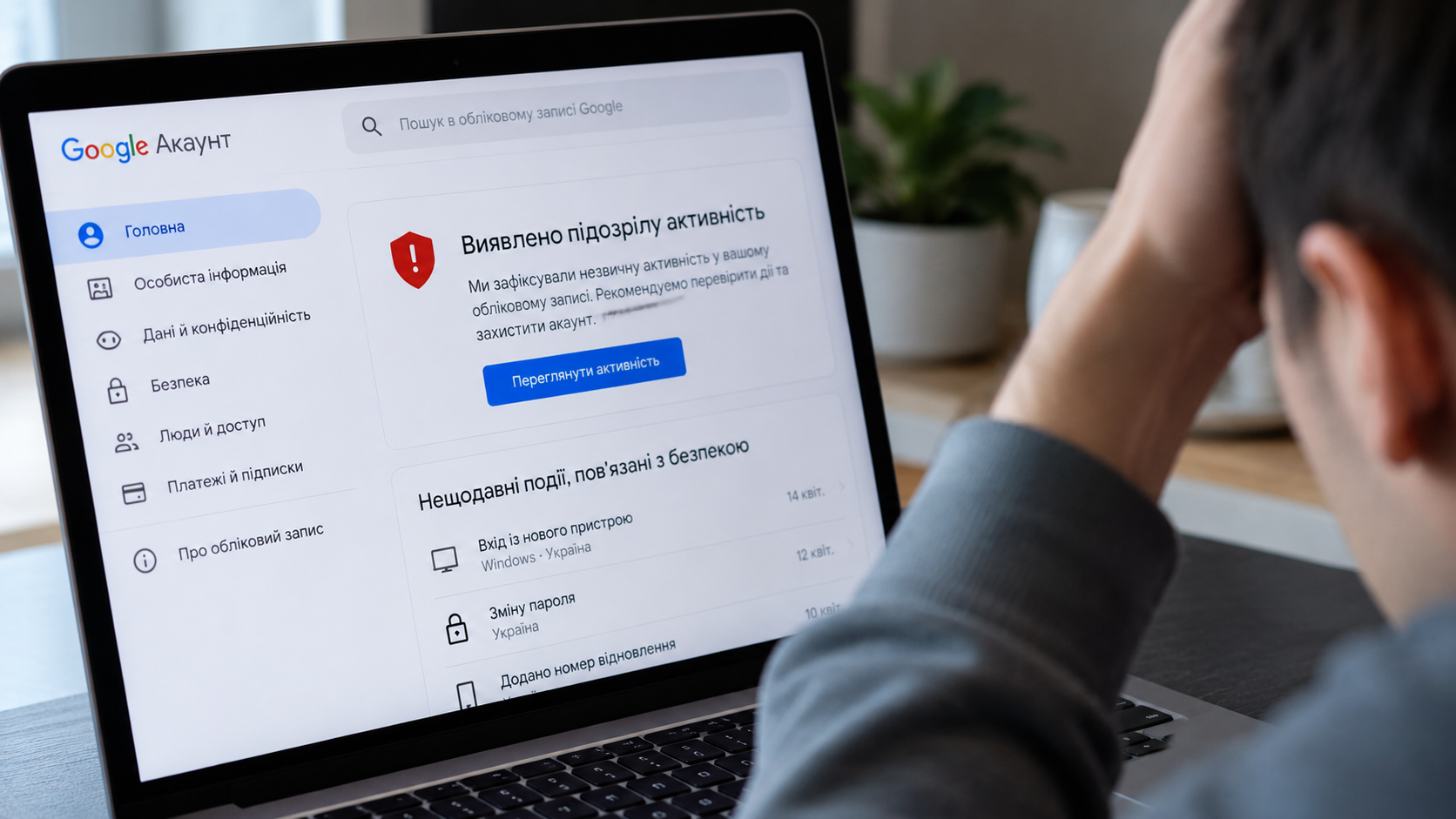





Якщо зламали Google-акаунт, насамперед потрібно спробувати відновити доступ через офіційну сторінку Google, а якщо вхід ще працює – негайно змінити пароль, перевірити активні сеанси та прибрати невідомі способи входу. Зміни одного пароля недостатньо, якщо стороння людина вже додала власний ключ доступу, налаштувала пересилання Gmail або отримала доступ через підключений застосунок.
Google-акаунт часто пов'язує електронну пошту Gmail, Google Фото, Диск, YouTube, історію покупок, збережені паролі та авторизацію на сторонніх сайтах. Тому його злам може зачепити значно більше інформації, ніж здається спочатку. Особливо небезпечно, коли через пошту можна скинути паролі від банківських застосунків, соціальних мереж, інтернет-магазинів та інших облікових записів.
Проблема нерідко виявляється після зміни смартфона, входу з нового пристрою, підозрілого повідомлення або спроби авторизуватися на підробленому сайті. Однак не кожне попередження Google означає успішний злам. Важливо відрізнити заблоковану спробу входу від ситуації, коли стороння людина справді отримала контроль над даними.
Нижче – покроковий порядок дій для двох основних ситуацій: коли доступ до Google-акаунта ще зберігся і коли шахрай уже змінив пароль або резервний номер. Окремо пояснено, як повернути видалені листи та фотографії, перевірити приховані налаштування Gmail і захистити інші сервіси.
Що робити, якщо зламали Google-акаунт – перші дії
Якщо є ознаки злому, найважливіше швидко обмежити сторонній доступ і не передати шахраям нові дані для входу. Порядок залежить від того, чи можна зараз відкрити власний обліковий запис.
Не потрібно одразу видаляти Gmail, скидати смартфон до заводських налаштувань або платити людям, які обіцяють повернути пошту. Такі дії можуть ускладнити відновлення або призвести до втрати важливої інформації.
Що зробити в перші 10 хвилин після виявлення злому
Якщо Google-акаунт ще відкривається, спочатку потрібно скористатися безпечним пристроєм, змінити пароль та перевірити параметри захисту. Якщо увійти неможливо, слід переходити безпосередньо до офіційного відновлення.
Першочерговий порядок дій:
- Перевірте, чи зберігся доступ. Спробуйте відкрити Google-акаунт на власному телефоні або комп'ютері, де раніше регулярно виконували вхід.
- Не переходьте за посиланнями з підозрілих повідомлень. Самостійно відкрийте myaccount.google.com або офіційну сторінку відновлення.
- Змініть пароль, якщо це можливо. Використайте новий, унікальний пароль, якого немає в інших акаунтах.
- Перевірте незнайомі пристрої. Відкрийте налаштування безпеки й завершіть підозрілі сеанси.
- Перегляньте способи входу. Перевірте ключі доступу, двоетапну перевірку та резервні контакти.
- Перевірте резервну пошту й телефон. Усі невідомі зміни потрібно виправити через офіційні налаштування.
- Відкрийте налаштування Gmail. Переконайтеся, що листи не пересилаються на сторонню адресу.
- Перевірте підключені застосунки. Приберіть доступ невідомих або підозрілих сервісів.
- Захистіть інші важливі акаунти. Особливо ті, де використано той самий пароль або Gmail для відновлення.
- Перевірте комп'ютер і смартфон. Якщо пароль міг бути викрадений шкідливою програмою, одного його скидання буде недостатньо.
Коли стороння людина вже змінила пароль, першочерговим стає повернення доступу. Решту перевірок потрібно виконати одразу після успішного входу.
Що робити залежно від того, як саме зламали Google-акаунт
Однаковий симптом може мати різні причини. Наприклад, повідомлення про незнайомий вхід, змінений пароль і зникнення листів потребують різних першочергових дій.
| Ситуація | Перша дія | Наступний крок |
| Пароль працює, але є чужі входи | Змінити пароль | Перевірити пристрої та способи входу |
| Пароль більше не підходить | Запустити відновлення | Підтвердити власність акаунта |
| Змінили резервний номер | Перевірити доступні способи відновлення | Повернути правильні дані |
| У Gmail з'явилися чужі листи | Захистити обліковий запис | Перевірити пересилання й фільтри |
| Надходять чужі запити підтвердження | Відхилити запити | Перевірити пароль та історію безпеки |
| Зникли фотографії | Спершу захистити акаунт | Перевірити Google Фото й кошик |
| Підозрілі списання грошей | Зв'язатися з банком | Перевірити платежі й доступи |
| Обліковий запис видалили | Негайно запустити відновлення | Перевірити можливість повернення даних |
Відновлення доступу й повне усунення наслідків злому – різні завдання. Навіть якщо вдалося знову зайти в Gmail, потрібно переконатися, що стороння людина більше не має доступу до листів, файлів і пов'язаних сервісів.
Як зрозуміти, що Google-акаунт справді зламали
Про можливий злам свідчать дії, яких власник не виконував: зміна пароля, додавання чужого пристрою, невідомі налаштування безпеки або надсилання листів від його імені. Однак окрема незнайома адреса входу чи сповіщення ще не доводять, що обліковий запис захопили.
Google може повідомляти про підозрілі спроби входу, які були успішно заблоковані. Також приблизне місцеперебування пристрою іноді визначається неправильно через мобільного оператора, VPN або особливості мережі.
Головні ознаки злому Google-акаунта
Найпереконливіші ознаки – невідомі зміни параметрів безпеки та дії з особистими даними. Особливо уважно потрібно поставитися до ситуації, коли кілька підозрілих подій з'явилися одночасно.
Перевірте, чи не відбулося такого:
- Пароль перестав підходити, хоча його не змінювали.
- Номер телефону або резервна електронна адреса стали невідомими.
- З'явилися пристрої, якими власник ніколи не користувався.
- Надходять сповіщення про зміну способів входу.
- У папці «Надіслані» з'явилися повідомлення, які власник не писав.
- Зникли листи, документи або фотографії.
- Невідомі люди отримали доступ до файлів Google Диска.
- У Gmail з'явилися незрозумілі фільтри чи автоматичне пересилання.
- Зафіксовані покупки або платежі без дозволу.
- Друзі отримують підозрілі повідомлення від вашого імені.
Кожну з цих ознак потрібно перевіряти окремо. Наприклад, фотографії можуть не відображатися через вхід у неправильний обліковий запис, а незвичне місцеперебування пристрою – через маршрутизацію інтернет-трафіку.
Як перевірити, хто заходив у Google-акаунт
Історію входів можна переглянути через налаштування безпеки Google. Сервіс показує останні події, пристрої та сеанси, пов'язані з обліковим записом.
Для перевірки відкрийте myaccount.google.com/security і знайдіть розділи «Останні події системи безпеки» та «Ваші пристрої». Далі перегляньте пристрої, час активності та доступні відомості про сеанси.
Якщо подія точно не належить власнику, потрібно вибрати передбачену Google дію на кшталт «Ні, це не я» або «Не впізнаєте пристрій?» та виконати подальші вказівки.
Як відновити Google-акаунт, якщо шахрай змінив пароль
Якщо пароль змінили без дозволу і ввійти більше не вдається, потрібно скористатися офіційною процедурою відновлення Google. Вона перевіряє, чи справді людина, яка намагається повернути акаунт, є його власником.
Офіційна сторінка відновлення – accounts.google.com/signin/recovery. Для особистих облікових записів Gmail це основний шлях повернення доступу.
Покрокове відновлення зламаного Google-акаунта
Відновлення складається з підтвердження особи та встановлення нового пароля, якщо Google дозволить завершити процедуру. Конкретні перевірки залежать від того, які дані й засоби захисту були прив'язані до акаунта.
Виконайте такі дії:
- Відкрийте офіційну сторінку відновлення Google. Переконайтеся, що адреса належить домену accounts.google.com.
- Укажіть електронну адресу Gmail. Введіть адресу облікового запису, до якого втрачено доступ.
- Виконайте запропоновану перевірку. Система може попросити пароль, код або підтвердження через інший спосіб входу.
- Використайте останній пароль, який пам'ятаєте. Якщо він уже не працює, це не означає, що його не можна вказати під час відновлення.
- Перевірте доступні резервні способи. Серед них можуть бути телефон, резервна пошта, інший довірений пристрій або заздалегідь налаштований засіб відновлення.
- Виберіть інший спосіб, якщо основний недоступний. Скористайтеся пунктом на кшталт «Спробувати інший спосіб», якщо він з'являється.
- Дочекайтеся результату перевірки. У деяких ситуаціях Google застосовує додаткову затримку з міркувань безпеки.
- Установіть новий пароль після підтвердження власності. Він не повинен повторювати попередні паролі цього облікового запису.
- Одразу перевірте налаштування безпеки. Повернення доступу потрібно завершити видаленням усіх невідомих способів входу й підключень.
Набір запитань не однаковий для всіх користувачів. Якщо Google не пропонує певний спосіб підтвердження, його не можна примусово додати через сторонній сайт.
Чому краще відновлювати Google-акаунт зі старого пристрою
Google може враховувати знайомий пристрій, браузер і місце, з якого раніше регулярно виконували вхід. Саме тому спроба відновлення зі звичного домашнього ноутбука іноді має більше шансів на успіх, ніж із нового телефона в іншій країні.
Якщо є вибір, варто використовувати пристрій, на якому раніше працював Gmail, той самий браузер і звичне підключення. При цьому пристрій має бути безпечним: якщо на ньому підозрюється шкідлива програма, вводити нові паролі небезпечно.
Не потрібно спеціально змінювати IP-адреси, маскувати місцеперебування або підключати випадкові VPN. Такі дії не підтверджують власність і можуть створювати додаткові труднощі.
Що робити, якщо зламали Google-акаунт і змінили резервний телефон
Якщо шахрай змінив резервний номер, потрібно перевірити, чи залишилися інші доступні способи підтвердження особи. Відсутність старого номера не завжди означає остаточну втрату облікового запису.
Під час відновлення Google може запропонувати резервну пошту, знайомий пристрій або інший заздалегідь налаштований спосіб. Важливо використовувати лише ті варіанти, доступ до яких дійсно належить власнику.
Як відновити Gmail без резервного номера телефону
Для початку відкрийте офіційну сторінку відновлення та введіть адресу Gmail. Якщо система пропонує недоступний номер, перевірте можливість вибрати інший спосіб.
Корисними можуть виявитися попередній пароль, резервна електронна адреса, довірений пристрій або раніше налаштований контакт для відновлення. Проте їхня наявність не гарантує успішного проходження перевірки.
Якщо жоден варіант недоступний, потрібно продовжити офіційну процедуру настільки, наскільки вона це дозволяє. Сторонні програми не можуть законно скасувати перевірку власності Google.
Чи можна повернути акаунт через стару резервну пошту
Так, якщо Google пропонує відповідну перевірку і власник має доступ до цієї скриньки. Сам факт того, що резервна адреса колись була прив'язана до акаунта, не гарантує, що система дозволить скористатися нею для відновлення.
Якщо резервна пошта також зламана, її потрібно захистити окремо. Відновлення одного облікового запису через інший, який контролює шахрай, створює ризик повторного захоплення.
Що робити, якщо Google не може підтвердити власність акаунта
Якщо Google повідомляє, що не вдалося підтвердити власність облікового запису, спробу відновлення можна повторити. Неправильні відповіді самі по собі не завершують можливість відновлення назавжди, а кількість спроб не має встановленого універсального ліміту.
Водночас безперервне повторення одних і тих самих дій не гарантує результату. Краще спробувати відновлення зі знайомого пристрою, перевірити попередні паролі та скористатися іншими доступними способами підтвердження.
Скільки часу відновлюється зламаний Google-акаунт
Фіксованого строку відновлення немає. Якщо особу вдається підтвердити відразу, процедура може завершитися швидко, але за додаткових перевірок очікування іноді триває від кількох годин до кількох днів.
Google може спеціально затримувати відновлення, якщо запит виглядає незвично. Це потрібно, щоб справжній власник мав можливість відреагувати, коли доступ намагається отримати стороння людина.
Окремо варто враховувати, що після зміни певних даних відновлення або способів входу їхнє застосування може зайняти до семи днів. Це не означає, що будь-який зламаний акаунт автоматично повернуть через тиждень.
Чи можна звернутися до Google телефоном
Для звичайного особистого Google-акаунта немає офіційної телефонної служби, яка за дзвінком скидає пароль або вручну передає доступ до Gmail. Також Google не співпрацює з компаніями, які за гроші обіцяють відновлення паролів.
Будь-яка пропозиція повернути зламаний Gmail за оплату, передавання коду підтвердження чи надання віддаленого доступу до телефона є серйозним приводом насторожитися.
Навіть якщо людина називається працівником підтримки, не можна повідомляти їй пароль, резервні коди або підтверджувати вхід, який власник не ініціював.
Якщо Google-акаунт ще відкривається – як негайно захистити його
Якщо вхід зберігся, потрібно змінити пароль із безпечного пристрою, перевірити налаштування безпеки та завершити сторонні сеанси. Це особливо важливо, коли підозрілі дії вже з'явилися, але шахрай ще не повністю заблокував доступ власника.
Не варто виходити з усіх власних пристроїв, перш ніж перевірити, що новий пароль і резервні способи входу працюють. Деякі сеанси можуть допомогти підтвердити особу під час додаткових перевірок.
Як змінити пароль Google після злому
Пароль змінюється через налаштування безпеки облікового запису. Для цього може знадобитися повторне підтвердження особи.
Порядок дій:
- Відкрийте myaccount.google.com/security. Переконайтеся, що використовуєте правильний обліковий запис.
- Знайдіть розділ способів входу. Виберіть пункт «Пароль».
- Підтвердьте особу. Виконайте перевірку, яку пропонує Google.
- Створіть новий унікальний пароль. Не використовуйте попередній або пароль від інших сервісів.
- Збережіть зміни. Перевірте, чи можете знову ввійти зі своїми обліковими даними.
- Продовжте перевірку інших способів доступу. Зокрема, ключів доступу, пристроїв і сторонніх застосунків.
Для важливого облікового запису варто використовувати довгий унікальний пароль, збережений у надійному менеджері паролів. Не потрібно додавати до старого пароля лише нову цифру чи символ і вважати це повноцінним захистом.
Чи вийде шахрай з акаунта після зміни пароля
Зміна пароля Google зазвичай завершує вхід на більшості пристроїв, але існують винятки. Частина пристроїв, які використовуються для підтвердження особи, деякі сторонні застосунки та пов'язані домашні пристрої можуть зберігати певний доступ.
Тому після зміни пароля потрібно вручну перевірити всі пристрої, сторонні підключення та способи входу. Лише новий пароль не гарантує повного усунення наслідків злому.
Як видалити чужі пристрої з Google-акаунта
Список пристроїв і сеансів можна переглянути через google.com/devices або налаштування безпеки облікового запису. Якщо виявлено невідомий пристрій, потрібно перевірити його відомості та завершити відповідні сеанси.
Google іноді показує кілька сеансів для одного пристрою, оскільки окремо фіксуються різні браузери, застосунки чи повторні входи. Тому однакова назва пристрою не завжди означає один і той самий сеанс.
Як вийти з Google-акаунта на чужому телефоні
Після входу до налаштувань безпеки потрібно відкрити список пристроїв, вибрати підозрілий телефон і натиснути «Вийти». Якщо для одного пристрою відображається кілька невідомих сеансів, необхідно перевірити кожен.
Важливо пам'ятати, що місцеперебування може визначатися приблизно. Наприклад, інтернет-провайдер може показувати інше місто, тому варто оцінювати одразу кілька ознак: тип пристрою, браузер, час входу та власні дії.
Якщо пристрій точно не належить власнику, його сеанс потрібно завершити. Після цього варто перевірити, чи не залишилися інші невідомі підключення.
Як перевірити ключі доступу та двоетапну перевірку Google
Після злому необхідно перевірити не лише пароль, а й усі способи авторизації. Стороння людина могла додати власний ключ доступу, фізичний ключ безпеки або інший засіб підтвердження входу.
У налаштуваннях Google потрібно відкрити розділ «Безпека й вхід» і переглянути способи входу. Назви окремих пунктів можуть трохи відрізнятися залежно від пристрою та версії інтерфейсу.
Як видалити чужий ключ доступу
Ключ доступу дозволяє входити через криптографічне підтвердження на довіреному пристрої. Якщо такий ключ було створено на чужому телефоні або комп'ютері, його потрібно прибрати.
Перейдіть до розділу «Ключі доступу й ключі безпеки», перевірте список і видаліть записи, яких не створювали. Якщо ключ автоматично пов'язаний із пристроєм Android, може знадобитися завершити відповідний сеанс у списку пристроїв.
Не видаляйте навмання всі власні засоби входу, доки не переконаєтеся, що маєте інший перевірений спосіб доступу. Інакше можна ненавмисно ускладнити подальшу авторизацію.
Чому двоетапна перевірка не завжди зупиняє шахрая
Двоетапна перевірка значно ускладнює злам, але не всі способи підтвердження однаково стійкі до фішингу. Наприклад, одноразовий код можна виманити через підроблену сторінку або телефонний дзвінок.
Якщо шахрай отримав доступ до вже авторизованого пристрою або викраденого сеансу, сам факт увімкненої двоетапної перевірки також не означає автоматичного захисту всіх даних. Тому перевірка пристроїв і підключень залишається необхідною.
Якщо злам міг початися після відкриття підробленого сайту, важливо правильно оцінити, які саме дані потрапили до сторонніх. Окремі безпечні сценарії розібрано в матеріалі що робити після переходу за фішинговим посиланням, зокрема якщо було введено пароль, код або встановлено підозрілу програму.
Як перевірити, чи не залишив шахрай доступ до Gmail
Після повернення Google-акаунта потрібно обов'язково перевірити налаштування самої поштової скриньки. Зловмисник може налаштувати приховане пересилання листів, створити правила автоматичного видалення повідомлень або надати доступ іншій адресі.
Це один із найважливіших етапів після зміни пароля. Навіть якщо сторонній сеанс уже завершено, деякі налаштування Gmail можуть продовжувати виконувати створені раніше правила.
Як перевірити автоматичне пересилання Gmail
Автоматичне пересилання дозволяє надсилати копії вхідних повідомлень на іншу адресу. Якщо таке правило з'явилося без дозволу власника, конфіденційні листи можуть потрапляти до сторонніх людей.
У браузерній версії Gmail відкрийте налаштування через значок шестерні та виберіть перегляд усіх налаштувань. Далі знайдіть розділ «Пересилання та POP/IMAP» або відповідний пункт у поточному інтерфейсі.
Перевірте, чи немає невідомої адреси для пересилання. Якщо вона є, вимкніть підозріле правило та збережіть зміни.
Як знайти шкідливі фільтри Gmail
Фільтри Gmail можуть автоматично архівувати, позначати, пересилати або видаляти листи. Через це шахрай іноді намагається приховати повідомлення про зміну пароля, фінансові операції чи підозрілу авторизацію.
Відкрийте вкладку «Фільтри та заблоковані адреси» в налаштуваннях Gmail. Особливу увагу зверніть на правила, які видаляють повідомлення, позначають їх прочитаними або пересилають на сторонні адреси.
Не потрібно видаляти всі фільтри без перевірки. Достатньо прибрати незнайомі правила й залишити власні налаштування, необхідні для звичайної роботи.
Які ще параметри Gmail потрібно перевірити
Окрім пересилання та фільтрів, варто переглянути параметри надсилання повідомлень, делегованого доступу й автоматичних відповідей. Саме через них інші особи можуть отримувати можливість діяти від імені власника.
Насамперед перевірте:
- Адреси в розділі «Надсилати листи як».
- Делегований доступ до поштової скриньки.
- Налаштування автоматичного пересилання.
- Фільтри з видаленням або архівацією.
- Заблоковані адреси.
- Автоматичні відповіді.
- Підключення через POP або IMAP.
- Невідомі листи в папці «Надіслані».
- Підозрілі заплановані повідомлення.
Після перевірки налаштувань доцільно переглянути останні дії в Gmail. У браузерній версії внизу сторінки може бути доступний пункт «Деталі», який показує відомості про нещодавню активність облікового запису.
Як закрити доступ сторонніх застосунків до Google
Сторонні застосунки можуть отримувати дозвіл на доступ до окремих даних Google, зокрема пошти, календаря чи профілю. Після злому потрібно перевірити всі такі зв'язки й відкликати невідомі або непотрібні дозволи.
Це особливо важливо, якщо раніше встановлювали підозрілі розширення браузера, застосунки або використовували авторизацію через Google на незнайомих сайтах.
Відкрийте myaccount.google.com і знайдіть налаштування підключень до сторонніх застосунків і сервісів. Перегляньте, які програми мають доступ до даних та які дозволи були їм надані.
Відкликання доступу зазвичай припиняє подальший доступ застосунку до відповідних даних Google, але не обов'язково видаляє інформацію, яку він уже отримав.
Якщо додаток невідомий або більше не використовується, його дозвіл варто відкликати. Після цього потрібно перевірити, чи не пов'язаний із ним окремий обліковий запис, який також потребує захисту.
Як повернути Gmail, якщо шахрай видалив листи
Видалені повідомлення Gmail можна спробувати повернути з кошика, а якщо вони зникли через несанкціонований доступ, скористатися спеціальним інструментом відновлення листів Google. Проте успішне повернення всіх повідомлень не гарантоване.
Перед відновленням потрібно переконатися, що сторонній доступ припинено. Інакше шахрай може повторно видалити листи або продовжити змінювати налаштування пошти.
Як відновити видалені листи Gmail із кошика
Спочатку відкрийте Gmail і перевірте папку «Кошик». Звичайні видалені повідомлення зберігаються там протягом обмеженого строку, зазвичай до 30 днів, якщо їх не видалили остаточно раніше.
Якщо потрібні листи залишилися, виберіть їх і скористайтеся функцією переміщення до вхідних або іншої потрібної папки. Також перевірте «Спам», «Уся пошта» та архівовані повідомлення, оскільки зникнення з папки «Вхідні» не завжди означає видалення.
Чи можна повернути Gmail після остаточного видалення листів
Якщо листів немає в кошику й є підозра, що їх видалила стороння людина, варто перевірити офіційний інструмент відновлення повідомлень Gmail.
Він доступний через довідку Google щодо відновлення листів Gmail. Інструмент призначений для ситуацій, коли повідомлення могли зникнути внаслідок несанкціонованого доступу.
Потрібно ввійти в обліковий запис і виконати запропоновані кроки. Однак цей механізм не гарантує відновлення будь-яких повідомлень, які були остаточно видалені.
Як відновити Google Фото після злому акаунта
Фотографії та відео можна повернути, якщо вони ще зберігаються в Google Фото, кошику або доступній резервній копії. Якщо стороння людина видалила їх остаточно й інших копій немає, повернення може бути неможливим.
Важливо розрізняти дві ситуації: фотографії зникли через втрату доступу до Google-акаунта або були реально видалені з хмарного сховища. У першому випадку після відновлення акаунта вони можуть знову з'явитися без додаткових операцій.
Як перевірити Google Фото після відновлення доступу
Після повернення акаунта відкрийте photos.google.com і перевірте, чи використовується правильний профіль. Якщо фотографій не видно в основній бібліотеці, варто переглянути архів, кошик і параметри резервного копіювання.
Для відновлення виконайте такі дії:
- Увійдіть у Google Фото. Перевірте адресу активного облікового запису.
- Відкрийте кошик. Знайдіть фотографії або відео, які могли бути видалені.
- Виберіть потрібні файли. Скористайтеся доступною функцією відновлення.
- Перевірте архів. Частина фотографій могла бути прихована з основної стрічки без видалення.
- Перегляньте інші пристрої та копії. Файли могли зберегтися на телефоні, комп'ютері або окремому накопичувачі.
- Перевірте резервне копіювання. Переконайтеся, що синхронізація пов'язана з потрібним обліковим записом.
Терміни перебування файлів у кошику залежать від чинної політики Google Фото та способу їх зберігання. Якщо елемент уже остаточно видалений, сам по собі вхід у відновлений акаунт не поверне його.
Окремо варто врахувати, що видалення фотографій у Google Фото може синхронізуватися з пристроями, на яких увімкнено резервне копіювання. Тому не потрібно поспішати видаляти чи змінювати файли на інших пристроях до перевірки їхнього стану.
Детальніше про способи повернення знімків можна прочитати в матеріалі як відновити видалені фото на Android та iPhone. Там також розглянуто Google Фото, локальні галереї, кошики та випадки, коли резервної копії немає.
Чи міг шахрай скопіювати фотографії до зміни пароля
Так, якщо стороння людина отримала необхідний доступ до облікового запису та встигла переглянути або завантажити матеріали. Після повернення контролю над Google-акаунтом неможливо автоматично видалити копії, які вже були збережені поза ним.
Якщо у хмарі містилися документи, персональні дані або приватні фотографії, потрібно врахувати можливість їхнього розголошення. За появи погроз чи вимагання важливо зберегти докази й звернутися до правоохоронних органів, а не платити за обіцянку видалити копії.
Як відновити файли Google Диска після злому
Файли Google Диска можна повернути з кошика, якщо вони ще не були видалені остаточно. Зазвичай елементи залишаються там до 30 днів, хоча інші правила можуть діяти для організаційних облікових записів і окремих процедур відновлення.
Після повернення Google-акаунта потрібно перевірити не лише кошик, а й історію дій, налаштування спільного доступу та можливі зміни документів.
Що робити, якщо зникли документи Google
Спочатку відкрийте drive.google.com і переконайтеся, що використовується правильний акаунт. Далі перевірте кошик, пошук за назвою, розділ спільних файлів та доступну історію активності.
Якщо документ знайдено в кошику, скористайтеся функцією «Відновити». Якщо файл не видалений, але його зміст змінився, для відповідних форматів може допомогти історія версій.
Особливо уважно потрібно перевірити права доступу. Шахрай міг надати сторонній людині можливість переглядати або редагувати документи, навіть якщо самі файли залишилися на місці.
Чи можна повернути файли після очищення кошика
У Google Диску для окремих ситуацій може бути доступна додаткова процедура відновлення файлів. Але вона не гарантує результату для будь-якого остаточно видаленого документа.
Якщо кошик очищено, потрібно якнайшвидше перевірити відповідний розділ офіційної довідки Google Диска та доступні варіанти допомоги. Для робочого Google Workspace також варто негайно повідомити адміністратора, оскільки в організаційних облікових записах можуть діяти додаткові механізми відновлення.
Що робити, якщо через Gmail зламали інші акаунти
Після злому Gmail під загрозою можуть опинитися сервіси, які використовують цю адресу для скидання паролів. Зокрема, це інтернет-магазини, соціальні мережі, ігрові платформи, фінансові кабінети та інші особисті профілі.
Саме тому повернення Gmail не повинно бути останнім етапом. Потрібно перевірити, чи не використав шахрай доступ до пошти для зміни паролів і захоплення інших облікових записів.
Які сервіси потрібно перевірити першими
Насамперед варто захистити профілі, через які можна втратити гроші, конфіденційні дані або доступ до інших важливих акаунтів. Для цього потрібно переглянути повідомлення про скидання паролів, зміни адрес і підозрілі входи.
Пріоритетними є такі категорії:
- Банківські та платіжні сервіси. Перевірте авторизації, реквізити та історію операцій.
- Менеджери паролів. Уточніть, чи не отримав хтось доступ до збережених даних.
- Основні соціальні мережі. Перегляньте адреси відновлення, пристрої та активні сеанси.
- Месенджери й пов'язані сервіси. Переконайтеся, що не з'явилися незнайомі підключення.
- Інтернет-магазини. Перевірте покупки, адреси доставки й платіжні методи.
- Ігрові облікові записи. Зверніть увагу на зміну електронної пошти, торгові операції та покупки.
- Робочі сервіси. Якщо через Gmail відновлюється доступ до робочих систем, потрібно повідомити відповідального адміністратора.
- Інші акаунти з тим самим паролем. Замініть повторно використані паролі на унікальні.
У різних сервісах можуть бути власні правила підтвердження особи. Тому відновлювати їх потрібно лише через офіційні сторінки, не користуючись сумнівними посередниками.
Що робити, якщо з Google-акаунта вкрали дані банківської картки
Якщо в обліковому записі зберігалися платіжні дані й з'явилися підозрілі операції, необхідно зв'язатися з банком через офіційний застосунок або перевірений контактний номер. За потреби банк допоможе заблокувати картку, оскаржити операції та захистити рахунок.
Не варто чекати завершення відновлення Gmail, якщо гроші вже списуються без дозволу. Захист фінансових рахунків у такій ситуації має виконуватися паралельно.
Після цього потрібно переглянути платежі Google, покупки в Google Play, активні підписки та інші пов'язані фінансові операції. Якщо виявлено незнайомі транзакції, варто скористатися відповідними офіційними процедурами оскарження.
Чи потрібно перевіряти телефон і комп'ютер після злому Google
Так, особливо якщо пароль міг бути викрадений через шкідливе програмне забезпечення, підроблений сайт або небезпечне розширення браузера. Відновлення акаунта не видаляє шкідливу програму з пристрою.
Якщо причина злому залишається, новий пароль також може потрапити до сторонніх. Саме тому безпечніше змінювати облікові дані з перевіреного пристрою.
Що перевірити на Android
На Android потрібно переглянути встановлені застосунки, дозволи та налаштування безпеки. Особливу увагу слід приділити програмам, які встановлювалися поза офіційним магазином або отримали незвичні права.
Перевірте Google Play Захист, оновлення системи та дозволи доступу до спеціальних можливостей, сповіщень і керування пристроєм. Невідомі застосунки з розширеними правами можуть потребувати додаткової перевірки.
Якщо є ознаки серйозного зараження, варто звернутися по фахову допомогу або розглянути чисте перевстановлення системи після збереження перевірених даних. Але скидання телефона до заводських налаштувань не потрібно виконувати автоматично після кожного підозрілого входу в Google.
Що перевірити на Windows і в браузері Chrome
На комп'ютері потрібно перевірити встановлені програми, розширення браузера, оновлення системи та результати сканування захисним програмним забезпеченням. Особливо важливо виявити невідомі програми віддаленого керування й розширення, які можуть читати дані сайтів.
Якщо є підозра на викрадення сеансів або паролів, краще припинити введення важливих облікових даних на цьому комп'ютері до завершення перевірки. Після очищення системи потрібно ще раз переглянути активні входи й за потреби оновити паролі.
Як захистити Google-акаунт після повернення доступу
Після відновлення облікового запису потрібно налаштувати кілька незалежних способів безпечного входу й повернення доступу. Це допомагає уникнути ситуації, коли втрата одного телефона або номера знову блокує всі сервіси Google.
Зручна відправна точка – офіційна перевірка безпеки myaccount.google.com/security-checkup. Вона дозволяє переглянути важливі налаштування та отримати індивідуальні підказки.
Який захист Google-акаунта найважливіший
Надійна конфігурація включає унікальний пароль, захищені резервні контакти та стійкий спосіб підтвердження входу. За можливості варто використовувати ключі доступу або фізичні ключі безпеки, особливо для облікових записів із важливими даними.
Для додаткової безпеки:
- Установіть унікальний довгий пароль. Не використовуйте його в інших сервісах.
- Увімкніть двоетапну перевірку. Виберіть доступний надійний спосіб підтвердження.
- Перевірте ключі доступу. Залиште лише власні пристрої та ключі.
- Оновіть резервну електронну адресу. Захистіть її окремим паролем і другим фактором.
- Перевірте резервний номер. Він повинен належати власнику й залишатися актуальним.
- Підготуйте резервний спосіб входу. Збережіть доступні резервні коди в безпечному місці.
- Перевірте сторонні застосунки. Не залишайте зайвих дозволів.
- Контролюйте нові сповіщення безпеки. Негайно перевіряйте невідомі зміни способів входу.
Резервні коди не варто зберігати лише на тому самому телефоні, який використовується для підтвердження входу. Якщо його буде втрачено, обидва способи доступу можуть виявитися недоступними одночасно.
Детальніше про вибір ключів доступу, застосунків-автентифікаторів і резервних кодів пояснює матеріал як правильно налаштувати двофакторний захист акаунтів. Ці налаштування особливо важливі після компрометації основної електронної пошти.
Чи допоможе контакт для відновлення Google
Для частини особистих Google-акаунтів доступна функція контактів для відновлення. Вона дозволяє заздалегідь призначити довірену людину, яка зможе допомогти підтвердити особу під час втрати доступу.
Однак такий контакт потрібно налаштувати завчасно. Додати його вже після блокування акаунта або під час активного процесу відновлення не можна.
Контакт має прийняти запрошення, після чого також діє період очікування перед використанням функції. Для робочих облікових записів Google Workspace, дитячих акаунтів і деяких посилених режимів захисту функція недоступна.
Що робити, якщо зламали робочий Google Workspace
Якщо стороння людина отримала доступ до робочого Google-акаунта, потрібно негайно повідомити адміністратора організації. На відміну від особистого Gmail, у Google Workspace діють корпоративні політики, додаткові інструменти керування та можливості перевірки інцидентів.
Адміністратор може мати змогу скинути пароль, завершити сеанси, перевірити пов'язані застосунки та відновити окремі дані в межах доступних інструментів. Проте конкретні можливості залежать від налаштувань організації та рівня її підписки.
Особливо важливо не приховувати факт можливого витоку документів або клієнтської інформації. Якщо зламаний акаунт використовувався для роботи з персональними чи конфіденційними даними, організація повинна своєчасно оцінити наслідки інциденту.
Що робити, якщо шахрай видалив Google-акаунт
Якщо обліковий запис видалено, потрібно якомога швидше спробувати відновити його через офіційну процедуру Google. Нещодавно видалений акаунт іноді можна повернути разом із пов'язаними даними, але ця можливість не зберігається безстроково.
Не існує універсального гарантованого строку, протягом якого будь-який видалений Google-акаунт можна відновити. Якщо після перевірки особи Google дозволить повернення, потрібно створити новий пароль і одразу перевірити безпеку.
Якщо відновлення неможливе, створення нового Gmail не поверне автоматично старі листи, фотографії, покупки та пов'язані доступи. Тому першочерговим залишається використання офіційного відновлення саме попереднього облікового запису.
Що робити, якщо повернути Google-акаунт не вдалося
Якщо офіційна процедура не підтверджує власність, не потрібно купувати доступ у посередників або передавати стороннім особам особисті дані. Найкраще повторно перевірити можливі способи відновлення й захистити інші акаунти, які залежать від втраченої поштової скриньки.
Особливо важливо змінити електронну адресу відновлення на інших сервісах, якщо це дозволяють їхні процедури. Для банків, соціальних мереж і робочих систем можуть знадобитися окремі підтвердження особи.
Якщо старий Gmail використовувався для важливої переписки, варто повідомити близьких і робочі контакти про ризик підроблених повідомлень. Якщо шахрай зберіг контроль над поштою, він може спробувати використати її для подальших обманних звернень.
Не потрібно автоматично вважати новий акаунт повною заміною старого. Спочатку варто з'ясувати, які покупки, файли, підписки та сторонні профілі ще можна повернути через їхні власні офіційні процедури.
Чого не можна робити після злому Google-акаунта
Найнебезпечніші помилки після злому – передавання кодів стороннім, використання підробленої підтримки та спроби обійти процедуру перевірки власності. Через поспіх можна втратити не лише пошту, а й доступ до інших акаунтів або гроші.
Особливо варто уникати таких дій:
- Не платіть за гарантоване відновлення Gmail. Сторонні особи не можуть законно скасувати перевірку власності Google.
- Не повідомляйте коди підтвердження. Навіть якщо їх просить людина, яка представляється співробітником підтримки.
- Не встановлюйте програми віддаленого доступу за чужою вказівкою. Так можна передати контроль над пристроєм.
- Не вводьте пароль на випадкових сайтах. Для входу використовуйте перевірені сторінки Google.
- Не видаляйте всі власні пристрої без перевірки резервного входу. Це може ускладнити відновлення.
- Не залишайте старі сторонні підключення. Зміна пароля не завжди припиняє всі дозволи.
- Не ігноруйте пов'язані сервіси. Через зламану пошту можуть захопити інші акаунти.
- Не видаляйте докази вимагання або шахрайства. Повідомлення, адреси та підтвердження підозрілих операцій можуть знадобитися для звернення до відповідних служб.
Якщо шахраї вже використовують обліковий запис для вимагання грошей чи поширення приватних матеріалів, варто зафіксувати докази та звернутися до правоохоронних органів. Відновлення Gmail у такій ситуації залишається важливим, але не єдиним завданням.
Чекліст після злому Google-акаунта – що перевірити за першу добу
Після повернення доступу потрібно послідовно перевірити всі найважливіші елементи захисту. Найкраще не обмежуватися зміною пароля, а пройтися окремо по пристроях, пошті, хмарних файлах і пов'язаних сервісах.
Для швидкої перевірки підійде така таблиця.
| Що перевірити | Правильний результат |
| Пароль Google | Новий і унікальний |
| Пристрої | Немає невідомих сеансів |
| Ключі доступу | Лише власні ключі |
| Двоетапна перевірка | Контрольовані способи входу |
| Резервний номер | Належить власнику |
| Резервна пошта | Доступна та захищена |
| Gmail | Немає чужого пересилання |
| Фільтри Gmail | Лише відомі правила |
| Сторонні застосунки | Немає підозрілих дозволів |
| Google Фото | Перевірено бібліотеку, архів і кошик |
| Google Диск | Перевірено файли та спільний доступ |
| Google Play | Немає незнайомих покупок |
| Інші акаунти | Паролі й доступи перевірено |
| Смартфон і ПК | Немає ознак шкідливих програм |
Після виконання основних дій варто ще певний час контролювати повідомлення про входи, зміну параметрів безпеки та фінансові операції. Якщо з'являється нова невідома активність, потрібно повторно перевірити пристрої та способи доступу.
FAQ – поширені запитання про те, що робити, якщо зламали Google-акаунт
Відкрийте офіційну сторінку accounts.google.com/signin/recovery і пройдіть перевірку власності. За можливості використовуйте знайомий пристрій, браузер і попередній пароль. Після відновлення обов'язково змініть пароль та перевірте сторонні сеанси.
Скористайтеся процедурою відновлення Google та доступними способами підтвердження особи. Система може запропонувати попередній пароль, резервну адресу, телефон або інший заздалегідь налаштований метод. Набір перевірок залежить від конкретного акаунта.
Спробуйте відновлення через інший доступний спосіб підтвердження. Це може бути резервна електронна адреса або довірений пристрій. Якщо жоден спосіб не підходить, необхідно продовжити офіційну процедуру Google.
Так, у багатьох випадках доступ можна відновити після підтвердження власності. Для цього потрібно скористатися офіційною сторінкою відновлення. Успіх залежить від доступних даних і результатів перевірки.
Іноді це можливо, якщо Google запропонує інші способи підтвердження особи. Наприклад, можуть допомогти знайомий пристрій або попередні дані входу. Однак гарантованого способу відновлення без достатнього підтвердження власності немає.
Процедура може завершитися швидко або тривати кілька днів, якщо Google застосовує додаткові перевірки. Універсального строку немає. Після зміни окремих даних відновлення їхнє застосування також може потребувати часу.
Для особистих облікових записів основним способом відновлення є офіційна автоматизована процедура. Google не пропонує телефонного скидання паролів за зверненням користувача. Для робочих акаунтів Google Workspace потрібно звертатися до адміністратора організації.
Це можливо для окремих сторонніх підключень, пристроїв і способів авторизації. Тому після зміни пароля потрібно перевірити активні сеанси, ключі доступу та дозволи застосунків. Також важливо переглянути налаштування Gmail.
Перевірте останні події безпеки, список пристроїв, активність Gmail, пересилання листів і делегований доступ. Невідомі налаштування або сеанси можуть свідчити про сторонню активність. Проте відсутність очевидних ознак не гарантує, що доступу раніше не було.
Після повернення доступу перевірте Google Фото, архів, кошик і резервні копії. Якщо фотографії залишилися у кошику, їх можна спробувати відновити. Остаточно видалені файли без інших копій можуть бути втрачені.
Так, якщо повідомлення залишилися в кошику. Якщо листи були видалені через несанкціонований доступ, можна скористатися офіційним інструментом відновлення Gmail. Однак повернення всіх повідомлень не гарантується.
Нещодавно видалений Google-акаунт іноді можна відновити через офіційну процедуру. Можливість повернення залежить від часу та стану облікового запису. Чим раніше розпочати перевірку, тим краще.
Спробу можна повторити, використовуючи знайомий пристрій, браузер і доступні попередні дані входу. Неправильна відповідь сама по собі не означає остаточного блокування відновлення. Водночас Google не гарантує успішний результат кожної спроби.
Так, хоча двоетапна перевірка суттєво зменшує ризик. Шахраї можуть намагатися виманювати одноразові коди або використовувати вже скомпрометовані пристрої. Стійкі до фішингу ключі доступу та фізичні ключі безпеки забезпечують сильніший захист від багатьох типових атак.
Так, Google підтримує різні способи захисту, зокрема ключі доступу, фізичні ключі безпеки та інші методи підтвердження. Доступний набір залежить від конфігурації акаунта. Важливо мати хоча б один перевірений резервний шлях відновлення.
Якщо стороння людина отримала контроль над усім Google-акаунтом, під загрозою можуть опинитися й пов'язані сервіси. Конкретний обсяг доступу залежить від налаштувань і додаткових механізмів захисту. Після відновлення необхідно перевірити не лише пошту, а й фотографії, документи та спільні файли.
Не передавайте їм гроші, паролі чи коди підтвердження. Використовуйте лише офіційну процедуру відновлення Google, збережіть повідомлення з погрозами та за потреби зверніться до правоохоронних органів. Оплата не гарантує повернення доступу або видалення викрадених даних.