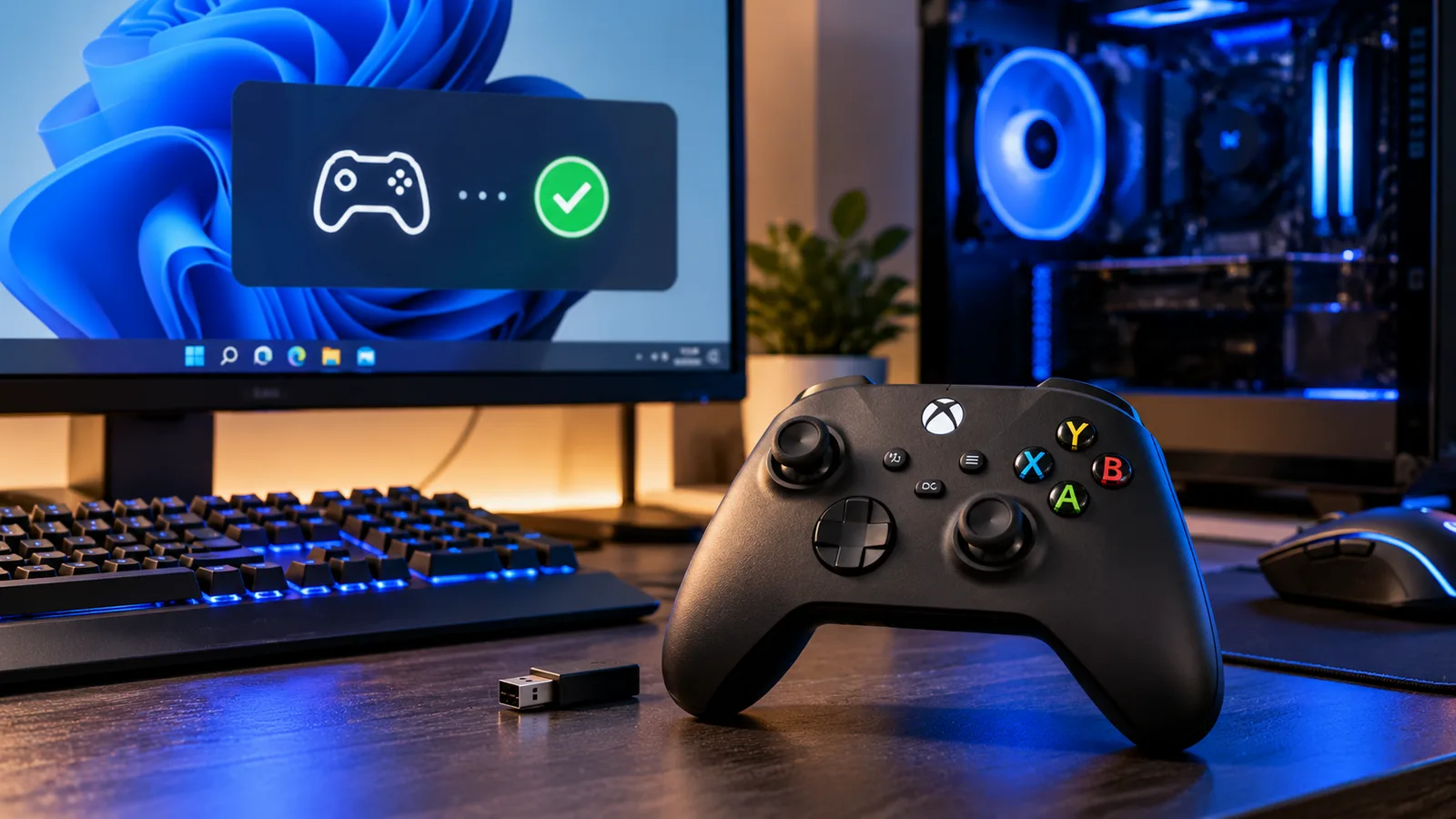


Підключити геймпад до ПК у 2026 році зазвичай можна за кілька хвилин: сучасний контролер достатньо з'єднати з комп'ютером через USB, Bluetooth або сумісний бездротовий адаптер. Windows 11 у більшості випадків самостійно визначає новий пристрій і встановлює необхідні компоненти. Але успішне підключення до Windows ще не означає, що конкретна гра автоматично почне реагувати на кнопки та стіки.
Саме тут виникає найбільше плутанини. Геймпад може відображатися серед пристроїв Windows, працювати в Steam і водночас не визначатися старою грою. В іншому випадку контролер працює через кабель, але зникає після переходу на Bluetooth, або гра показує кнопки Xbox при використанні контролера PlayStation. Це не обов'язково несправність геймпада – часто причина у способі підключення, підтримці контролера самою грою, Steam Input, драйверах або конфлікті кількох пристроїв введення.
Тому, якщо потрібно зрозуміти, як підключити геймпад до ПК, варто розділити завдання на два етапи. Спочатку потрібно переконатися, що контролер правильно бачить сама Windows, а вже потім перевіряти Steam та конкретну гру. Такий порядок дозволяє за кілька хвилин зрозуміти, де саме виникла проблема, замість випадкового перевстановлення драйверів і сторонніх програм.
Як підключити геймпад до ПК найпростішим способом
Найпростіше підключити геймпад до ПК через USB-кабель із передаванням даних. Це оптимальний варіант для першої перевірки нового контролера, оскільки він прибирає з рівняння Bluetooth, заряд акумулятора та можливі проблеми бездротового сигналу. Якщо через USB геймпад працює, а бездротово ні, коло можливих причин одразу суттєво звужується.
Для сучасного контролера порядок дій зазвичай такий:
- Підключіть геймпад до ПК сумісним USB-кабелем.
- Зачекайте, поки Windows визначить новий пристрій.
- Не від'єднуйте контролер під час первинного встановлення компонентів.
- Перевірте, чи з'явився геймпад серед підключених пристроїв Windows.
- Запустіть Steam або потрібну гру та перевірте керування.
Якщо геймпад відразу запрацював, встановлювати випадкові «драйвер-паки» з невідомих сайтів не потрібно. Windows автоматично виявляє значну частину сучасного обладнання, а для фірмових контролерів додаткові оновлення та програмне забезпечення краще отримувати від виробника пристрою.
Для першої діагностики USB кращий за Bluetooth. Якщо контролер не працює навіть через справний кабель для передавання даних, проблему потрібно шукати не лише в бездротовому підключенні.
Як підключити геймпад до ПК через USB
Щоб підключити геймпад до ПК через USB, потрібен не просто кабель із відповідними роз'ємами, а кабель, здатний передавати дані. Деякі кабелі призначені переважно або виключно для заряджання, через що контролер може отримувати живлення, але Windows його не визначатиме. Це одна з найпростіших причин ситуації, коли індикатор на геймпаді світиться, але в системі нічого не відбувається.
Після підключення зачекайте кілька секунд і перевірте реакцію Windows. Для більшості сучасних контролерів окремо шукати драйвер вручну не потрібно. Якщо пристрій не визначився, спочатку варто спробувати інший USB-порт, а потім інший перевірений кабель для передавання даних.
Не підключайте геймпад через сумнівний USB-хаб під час первинної діагностики. Краще використати порт безпосередньо на ноутбуці або материнській платі комп'ютера. Якщо контролер працює при прямому підключенні, але перестає працювати через концентратор, причина, ймовірно, вже не в самому геймпаді.
Що робити, якщо ПК заряджає геймпад, але не бачить його
Якщо геймпад заряджається від USB, але не з'являється у Windows, насамперед замініть кабель. Наявність живлення ще не доводить, що лінії передавання даних працюють. Особливо часто це трапляється з дешевими або старими кабелями USB-C.
Після заміни кабелю перевірте інший USB-порт. Якщо використовується стаціонарний комп'ютер, для діагностики можна підключити контролер безпосередньо до портів материнської плати на задній панелі. Так простіше виключити проблему передньої панелі корпусу або USB-хаба.
Якщо геймпад не визначається на кількох портах і з кількома справними кабелями, перевірте його на іншому комп'ютері або сумісному пристрої. Коли один і той самий контролер не визначається кількома пристроями, ймовірність апаратної несправності стає значно вищою.
Як підключити геймпад до ПК через Bluetooth
Щоб підключити геймпад до ПК через Bluetooth, комп'ютер повинен мати справний Bluetooth-модуль, а сам контролер потрібно перевести в режим сполучення. У Windows 11 новий пристрій можна додати через «Параметри» → «Bluetooth і пристрої» → «Пристрої» → «Додати пристрій». Після цього потрібно вибрати Bluetooth і знайти контролер у списку доступних пристроїв.
Послідовність виглядає так:
- Зарядіть геймпад.
- Увімкніть Bluetooth на ПК.
- Переведіть контролер у режим сполучення.
- Відкрийте «Параметри» → «Bluetooth і пристрої» у Windows 11.
- Натисніть «Додати пристрій».
- Виберіть Bluetooth.
- Знайдіть свій контролер у списку.
- Завершіть сполучення та перевірте статус підключення.
Якщо комп'ютер взагалі не має Bluetooth, бездротовий контролер із підтримкою Bluetooth можна використовувати через сумісний USB Bluetooth-адаптер. Але для деяких моделей існують також окремі фірмові бездротові адаптери, тому перед купівлею варто перевірити документацію саме свого геймпада.
Що робити, якщо Bluetooth не знаходить геймпад
Якщо Windows не знаходить геймпад через Bluetooth, спочатку переконайтеся, що контролер справді перебуває в режимі сполучення. Просто ввімкнути геймпад недостатньо: для першого підключення зазвичай потрібна спеціальна комбінація кнопок або окрема кнопка створення пари. Конкретний спосіб залежить від моделі.
Також перевірте заряд акумулятора та відстань до комп'ютера. Microsoft серед можливих причин проблем Bluetooth називає низький заряд, відсутність режиму сполучення, проблеми з драйвером або конфігурацією та надто велику відстань між пристроями. Для першого налаштування краще покласти контролер поруч із ПК.
Якщо геймпад уже був доданий раніше, але перестав підключатися, видаліть його зі списку Bluetooth-пристроїв і створіть пару заново. Це безпечніший перший крок, ніж одразу видаляти системні драйвери або встановлювати стороннє програмне забезпечення.
Як підключити геймпад Xbox до ПК
Геймпад Xbox можна підключити до сумісного ПК через USB, Bluetooth або підтримуваний бездротовий адаптер залежно від конкретної моделі контролера. Для Windows це один із найпростіших варіантів, оскільки багато комп'ютерних ігор орієнтуються на інтерфейс XInput та типову розкладку контролера Xbox. Саме тому кнопки A, B, X і Y часто використовуються в підказках комп'ютерних ігор навіть тоді, коли під'єднаний інший контролер.
Для первинної перевірки найкраще використати USB. Якщо через кабель геймпад працює, можна переходити до Bluetooth або іншого підтримуваного бездротового способу. У разі Bluetooth контролер потрібно перевести в режим створення пари, після чого додати через параметри Bluetooth у Windows.
Якщо геймпад Xbox визначається Windows, але не працює в одній конкретній грі, не поспішайте перевстановлювати його. Спочатку перевірте підтримку контролера самою грою, параметри керування та налаштування Steam Input, якщо гра запускається через Steam.
Як підключити геймпад PS5 DualSense до ПК
Контролер DualSense від PlayStation 5 офіційно можна підключити до сумісного ПК через USB Type-C або Bluetooth. Для дротового режиму достатньо з'єднати контролер із комп'ютером сумісним кабелем. Для Bluetooth DualSense потрібно спочатку перевести в режим сполучення.
Щоб підключити DualSense до ПК через Bluetooth, від'єднайте USB-кабель і переконайтеся, що світлова панель контролера вимкнена. Потім одночасно утримуйте кнопку створення та кнопку PS, доки світлова панель не почне блимати. Після цього відкрийте Bluetooth у Windows і виберіть контролер серед доступних пристроїв.
Важливо розділяти дві речі: можливість підключити DualSense до ПК та підтримку всіх його функцій конкретною грою. Сам факт успішного Bluetooth-з'єднання не гарантує, що в кожній грі працюватимуть усі особливості контролера. Підтримка вібрації, адаптивних тригерів, тактильної віддачі та правильних екранних позначень кнопок залежить від гри, способу підключення та її реалізації підтримки DualSense.
USB, Bluetooth чи бездротовий адаптер – як краще підключити геймпад до ПК
Для більшості користувачів вибір зводиться до USB і Bluetooth, але універсально найкращого способу немає. Кабель зручніший для діагностики та не залежить від заряду акумулятора, тоді як Bluetooth дозволяє грати без дротів. Фірмовий бездротовий адаптер може бути корисним для моделей, які його підтримують.
Як краще підключити геймпад до ПК через USB Bluetooth або бездротовий адаптер
| Спосіб | Головна перевага | Що врахувати | Коли вибирати |
|---|---|---|---|
| USB | Просте та стабільне підключення | Потрібен кабель для передавання даних | Перше налаштування та діагностика |
| Bluetooth | Немає кабелю | Потрібні Bluetooth, заряд і правильне сполучення | Гра на відстані від ПК |
| Фірмовий адаптер | Оптимізоване бездротове з'єднання для сумісних моделей | Потрібен окремий сумісний адаптер | Якщо це передбачено виробником |
| Сторонній Bluetooth-адаптер | Додає Bluetooth комп'ютеру без вбудованого модуля | Якість адаптерів і драйверів відрізняється | ПК без Bluetooth |
Якщо головне завдання – зрозуміти, чому геймпад на ПК не працює, починайте з USB. Після підтвердження справності контролера вже можна налаштовувати бездротовий режим. Така послідовність дозволяє не плутати несправність самого пристрою з проблемою Bluetooth.
Як перевірити, чи Windows бачить геймпад
Перш ніж шукати проблему в грі, потрібно перевірити, чи бачить геймпад сама Windows. Якщо система взагалі не визначає контролер, зміна налаштувань конкретної гри навряд чи допоможе. Якщо ж Windows бачить пристрій і реагує на його кнопки, наступний етап діагностики – Steam або сама гра.
Один із зручних вбудованих способів перевірки – класичне вікно ігрових контролерів Windows. Натисніть Win + R, введіть joy.cpl і натисніть Enter. Якщо контролер правильно визначений системою, він має з'явитися у списку встановлених ігрових пристроїв.
Відкрийте властивості контролера та перевірте реакцію на натискання кнопок і рух стіків. Якщо Windows бачить натискання, але гра їх ігнорує, USB-порт, Bluetooth-з'єднання та базове визначення пристрою, найімовірніше, вже працюють. Шукати причину потрібно на рівні гри, Steam Input, типу підтримуваного введення або конфлікту програм.
Чому гра не бачить геймпад, хоча Windows його бачить
Якщо Windows бачить геймпад, але гра не реагує на нього, найчастіше проблема вже не в самому фізичному підключенні. Причиною може бути відсутність підтримки контролера у грі, неправильний режим введення, конфлікт Steam Input, інший активний контролер або стороння програма, яка перехоплює введення.
Саме тут корисно не змінювати все одразу. Спочатку перевірте одну іншу гру з відомою підтримкою контролера. Якщо там геймпад працює нормально, контролер, Windows і спосіб підключення майже напевно справні, а проблема локальна для першої гри.
Причини чому гра не бачить геймпад на ПК і що перевірити
| Симптом | Імовірна причина | Що перевірити спочатку |
|---|---|---|
| Windows не бачить контролер | Кабель, USB, Bluetooth, драйвер або геймпад | Інший порт, кабель, ПК |
| Windows бачить, гра не бачить | Сумісність або налаштування гри | Іншу гру, Steam Input |
| У Steam працює, поза Steam ні | Steam забезпечує сумісність | Підтримку контролера грою |
| Через USB працює, Bluetooth ні | Сполучення або Bluetooth | Видалити пару та підключити заново |
| Кнопки переплутані | Неправильний профіль або емуляція | Розкладку Steam та гри |
| Одне натискання спрацьовує двічі | Два шари введення | Steam Input і сторонні утиліти |
| Геймпад періодично відключається | Заряд, сигнал, USB або обладнання | Кабель, батарею, інший порт |
| Не працює лише одна кнопка | Налаштування або несправність | Тест joy.cpl та інший пристрій |
Ця таблиця допомагає визначити напрямок діагностики, але не замінює перевірку конкретної моделі. Ключове правило просте: спочатку перевіряється геймпад у Windows, потім у платформі запуску, а вже після цього – у конкретній грі.
Як налаштувати геймпад у Steam
Steam може допомогти, коли геймпад фізично підключений до ПК, але конкретній грі потрібен додатковий шар сумісності або інша схема керування. У клієнті Steam є окремий розділ налаштувань контролера, де можна побачити підключений пристрій, перевірити його конфігурацію та керувати Steam Input.
Після підключення контролера відкрийте Steam → Налаштування → Контролер. Перевірте, чи платформа бачить пристрій. Для конкретної гри параметри контролера також можна перевірити через її властивості у бібліотеці Steam.
Не варто механічно вмикати або вимикати всі параметри Steam Input. Для однієї гри нативна підтримка конкретного контролера може працювати краще без додаткової трансляції введення, а для іншої Steam Input, навпаки, допомагає забезпечити сумісність. Якщо після зміни Steam Input контролер перестав працювати або почалися подвійні натискання, поверніть попереднє налаштування і перезапустіть гру.
Steam також може бути корисним для ігор, які не були придбані в його магазині. Платформа дозволяє додавати сторонні ігри до бібліотеки, хоча це не гарантує сумісність із кожним контролером і кожною грою.
Що таке XInput і чому це важливо для геймпада на ПК
XInput – це інтерфейс введення, з яким працює велика кількість комп'ютерних ігор та контролерів у Windows. Саме орієнтація багатьох ПК-ігор на схему Xbox пояснює, чому при використанні іншого геймпада на екрані іноді все одно відображаються кнопки A, B, X і Y. Це не означає, що до комп'ютера раптом підключився контролер Xbox.
Старі ігри та частина специфічного обладнання можуть використовувати інші підходи до введення. Через це контролер, який прекрасно працює в новій грі, іноді не визначається старим проєктом. Саме для таких випадків існують Steam Input та інші механізми сумісності.
Якщо гра бачить контролер, але показує «неправильні» піктограми кнопок, це також не обов'язково помилка. Наприклад, при використанні контролера PlayStation гра може показувати позначення Xbox, якщо саме така схема інтерфейсу передбачена її ПК-версією.
Що робити, якщо геймпад на ПК не працює – 10 перевірок по черзі
Якщо підключити геймпад до ПК вдалося, але нормально грати все одно неможливо, не потрібно одразу перевстановлювати Windows або завантажувати набір невідомих драйверів. Значно ефективніше перевіряти систему від найпростішої причини до складнішої. Після кожного кроку запускайте тест знову – так стане зрозуміло, що саме виправило проблему.
- Перепідключіть геймпад. Від'єднайте контролер, закрийте гру, підключіть його знову та повторно запустіть гру.
- Спробуйте USB замість Bluetooth. Якщо через кабель геймпад працює, проблема, ймовірно, пов'язана з бездротовим з'єднанням, а не з підтримкою контролера загалом.
- Замініть USB-кабель. Використовуйте перевірений кабель із передаванням даних, а не лише заряджанням.
- Перевірте інший USB-порт. Для стаціонарного ПК під час діагностики краще підключити контролер безпосередньо до материнської плати.
- Відкрийте joy.cpl. Переконайтеся, що Windows бачить контролер і реєструє натискання кнопок та рух стіків.
- Перевірте іншу гру. Якщо геймпад працює всюди, крім одного проєкту, проблема майже напевно пов'язана з налаштуваннями або сумісністю цієї гри.
- Перевірте Steam Input. Подивіться, як контролер визначається у Steam, і протестуйте параметри для конкретної гри.
- Від'єднайте зайві контролери. Кермо, другий геймпад, віртуальний контролер або інший пристрій введення можуть змінювати порядок пристроїв.
- Закрийте сторонні програми для емуляції. Одночасна робота кількох програм, які перетворюють або переназначають введення, може спричинити конфлікти й подвійні натискання.
- Перевірте контролер на іншому пристрої. Якщо проблема повторюється незалежно від ПК і способу підключення, потрібно перевіряти сам геймпад.
Цей порядок важливий тим, що відділяє апаратну несправність від програмної. Якщо кнопки правильно працюють у joy.cpl і в іншій грі, розбирати геймпад або міняти USB-порт уже немає сенсу – потрібно перевіряти конкретну гру та її налаштування.
Чому геймпад працює в Steam, але не працює в грі
Якщо Steam бачить контролер, а гра ні, це часто вказує на проблему сумісності або конфігурації конкретного проєкту. Спочатку перевірте сторінку налаштувань контролера для цієї гри та її внутрішнє меню керування. Деякі ігри автоматично перемикаються між клавіатурою і геймпадом, іншим може знадобитися вибір способу керування.
Також перевірте, чи не працює одночасно Steam Input і стороння програма, яка створює віртуальний контролер. У такій ситуації гра іноді отримує введення від двох пристроїв, бачить неправильний контролер або реєструє одне натискання двічі.
Для діагностики залиште лише один шар обробки введення. Якщо гра має хорошу нативну підтримку вашого контролера, спочатку протестуйте її без зайвих програм. Якщо нативної підтримки недостатньо, тоді вже перевіряйте Steam Input.
Чому геймпад натискає кнопки двічі
Подвійне спрацьовування кнопок часто виникає, коли фізичний геймпад і створений програмою віртуальний контролер одночасно передають команди грі. Наприклад, одна програма перетворює введення, а гра паралельно бачить оригінальний пристрій. У результаті одне натискання може реєструватися двічі.
Першим кроком закрийте сторонні програми для переназначення або емуляції та перевірте гру ще раз. Потім окремо протестуйте Steam Input. Не змінюйте кілька параметрів одночасно, інакше буде складно визначити джерело конфлікту.
Якщо подвійні натискання з'являються навіть у системному тесті контролера, а не лише у грі, причина може бути іншою. У такому разі варто перевірити самі кнопки та апаратний стан пристрою.
Що робити, якщо геймпад постійно відключається
Якщо геймпад на ПК працює кілька хвилин, а потім відключається, перевірте спосіб з'єднання. Для USB потрібно виключити несправність кабелю, роз'єму та USB-порту. Для Bluetooth – низький заряд, проблеми зі сполученням, відстань і якість бездротового сигналу.
Почніть із повного заряджання контролера. Потім протестуйте його через USB протягом достатнього часу. Якщо дротове підключення стабільне, а проблема виникає тільки через Bluetooth, це сильний сигнал перевіряти саме бездротове з'єднання.
Microsoft також звертає увагу, що деякі неекрановані USB 3.0-пристрої можуть створювати перешкоди для Bluetooth. Тому при нестабільному бездротовому з'єднанні варто перевірити розташування Bluetooth-адаптера та сусідніх USB-пристроїв.
Якщо ж контролер відключається через USB, Bluetooth та на іншому сумісному пристрої, програмна проблема Windows стає менш імовірною. На TechnoNews окремо розібрано типові несправності та ремонт геймпадів – цей матеріал допоможе зрозуміти, коли проблема вже схожа на апаратну.
Що робити, якщо стік рухається сам
Якщо персонаж рухається без дотику до геймпада або камера повільно «пливе», спочатку потрібно визначити, чи проблема виникає в одній грі або всюди. Перевірте положення осей через системний тест контролера. Якщо відхилення видно навіть без запущеної гри, проблема не пов'язана лише з її налаштуваннями.
У самій грі можна перевірити параметр мертвої зони стіка. Невелике збільшення мертвої зони іноді прибирає незначне відхилення, але це не ремонтує фізично зношений механізм. Якщо для нормальної гри доводиться встановлювати дедалі більшу мертву зону, варто перевірити стан контролера.
Не слід плутати дрейф стіка з низьким FPS або мережевою затримкою. Це різні проблеми з різними причинами, навіть якщо суб'єктивно всі вони можуть створювати відчуття «повільного» або неточного керування.
Геймпад працює, але гра гальмує – чи винен контролер
Якщо контролер правильно передає команди, а сама гра працює ривками, має низьку частоту кадрів або довго реагує на зображення, причина може бути зовсім не в геймпаді. Потрібно відрізняти проблему введення від низького FPS, нестабільного часу кадру та мережевої затримки. Інакше можна витратити години на перевстановлення контролера, який працює нормально.
Для початку перевірте, чи проблема зберігається при керуванні клавіатурою та мишею. Якщо гра гальмує незалежно від пристрою введення, потрібно діагностувати продуктивність ПК. На TechnoNews є окремий гайд про те, як підвищити FPS в іграх Windows 11 без небезпечного вимкнення системних функцій.
Особливо це помітно на високій частоті оновлення. Швидкий геймпад не змусить гру видавати більше кадрів, а висока частота монітора не компенсує серйозні просідання продуктивності. Якщо планується оновлення ігрового комплекту, окремо варто розібратися, який ігровий монітор вибрати у 2026 році і чи здатний конкретний ПК забезпечити потрібний FPS.
Чи потрібно встановлювати драйвер для геймпада на ПК
Для багатьох сучасних геймпадів Windows 11 самостійно встановлює необхідні системні компоненти після підключення. Тому завантаження невідомого «універсального драйвера геймпада» не повинно бути першим кроком. Якщо виробник контролера має офіційне програмне забезпечення або оновлення мікропрограми, використовувати потрібно саме офіційний канал.
Якщо пристрій перестав працювати після системного оновлення, перевірте Windows Update, перезавантажте ПК та протестуйте контролер через інший порт. Далі можна перевірити стан пристрою в Диспетчері пристроїв. Видаляти випадкові системні компоненти без розуміння їхнього призначення не потрібно.
Для старих або маловідомих контролерів ситуація може відрізнятися. Перед встановленням окремого драйвера перевірте сайт виробника та точну модель пристрою.
Чи можна підключити два геймпади до одного ПК
Так, до ПК можна підключити кілька контролерів, якщо це підтримують Windows, обладнання та конкретна гра. Для локальних кооперативних ігор це звичайний сценарій. Але після підключення другого геймпада потрібно переконатися, що гра правильно розподілила пристрої між гравцями.
Проблеми можуть виникати, коли в системі одночасно присутні фізичні й віртуальні контролери. Гра може призначити «першим» не той пристрій або реагувати на контролер, яким ніхто не користується. Тому під час діагностики краще тимчасово відключити зайві геймпади, керма та інші пристрої введення.
Якщо два контролери окремо працюють нормально, але разом виникають проблеми, перевірте налаштування конкретної гри. Не всі проєкти підтримують локальну гру на кількох геймпадах.
Чи варто встановлювати сторонні програми для геймпада
Стороння програма потрібна не завжди. Якщо геймпад нормально визначається Windows, Steam і потрібною грою, додатковий програмний шар лише ускладнює конфігурацію. Особливо небажано одночасно запускати кілька інструментів для емуляції та переназначення кнопок.
Такі програми можуть бути корисними для старих ігор, специфічних контролерів або сценаріїв, у яких потрібне перетворення введення. Але встановлювати їх варто лише після того, як стало зрозуміло, яку конкретну проблему вони повинні вирішити.
Принцип «чим більше програм для геймпада, тим краща сумісність» не працює. Два одночасні шари емуляції можуть, навпаки, спричинити подвійні натискання, неправильну розкладку та появу кількох контролерів замість одного.
Як зрозуміти, що проблема вже не в Windows
Найкращий спосіб відокремити програмну проблему від апаратної – перевірити один геймпад у кількох контрольованих сценаріях. Якщо контролер не працює тільки в одній грі, найімовірніше, проблема програмна. Якщо він не працює на різних комп'ютерах і різними способами підключення, підозра зміщується до самого пристрою.
Перед висновком перевірте:
- Інший USB-кабель із передаванням даних.
- Інший USB-порт.
- USB замість Bluetooth.
- Іншу гру.
- Системний тест joy.cpl.
- Інший сумісний комп'ютер або пристрій.
Якщо одна кнопка, тригер або стік поводиться неправильно всюди, перевстановлення Windows навряд чи допоможе. Якщо ж на іншому ПК геймпад працює бездоганно, потрібно повертатися до драйверів, Bluetooth, Steam Input і програмної конфігурації першого комп'ютера.
Як підключити геймпад до ПК без зайвих проблем
Найнадійніший сценарій – спочатку підключити геймпад до ПК через USB, переконатися, що Windows його визначає, перевірити кнопки через joy.cpl, а потім запускати Steam і гру. Тільки після успішного дротового тесту є сенс переходити на Bluetooth, якщо потрібне бездротове керування. Такий порядок одразу відсіює значну частину можливих причин.
Якщо Windows бачить контролер, а одна гра ні, проблема майже напевно знаходиться вище рівня фізичного підключення. Перевіряйте підтримку геймпада грою, Steam Input, активні віртуальні контролери та сторонні програми. Якщо ж пристрій не визначається навіть системою, починайте з кабелю, USB-порту, Bluetooth і тесту на іншому ПК.
Головне – не змінювати десять параметрів одночасно. Послідовна діагностика «контролер → Windows → Steam → гра» майже завжди швидше показує джерело проблеми, ніж хаотичне встановлення драйверів, емуляторів і системних «оптимізаторів».
FAQ
Найпростіше підключити геймпад до ПК через USB-кабель із підтримкою передавання даних. Для бездротового підключення відкрийте «Параметри» → «Bluetooth і пристрої» → «Пристрої» → «Додати пристрій», переведіть контролер у режим сполучення та виберіть його у списку.
Увімкніть Bluetooth у Windows, переведіть геймпад у режим сполучення та додайте його через розділ Bluetooth-пристроїв. Якщо контролер не з'являється, перевірте заряд, режим сполучення, відстань до ПК та роботу Bluetooth-адаптера.
Якщо Windows бачить геймпад, але гра ні, причиною може бути відсутність підтримки конкретного контролера, налаштування Steam Input, конфлікт сторонніх програм або неправильний пристрій введення. Перевірте геймпад у joy.cpl, а потім в іншій грі.
Натисніть Win + R, введіть joy.cpl і натисніть Enter. Виберіть контролер у списку та відкрийте його властивості, щоб перевірити кнопки, стіки та осі.
Одна з можливих причин – USB-кабель, який передає живлення, але не дані. Спробуйте інший перевірений кабель для передавання даних та інший USB-порт.
DualSense можна підключити до ПК через сумісний USB-кабель або Bluetooth. Для Bluetooth потрібно утримувати кнопку створення та кнопку PS, доки світлова панель не почне блимати, а потім вибрати контролер у параметрах Bluetooth Windows.
Сумісні моделі контролерів Xbox підтримують Bluetooth, але можливості залежать від конкретної версії пристрою. Також можна використовувати USB або підтримуваний бездротовий адаптер.
Якщо через USB контролер працює нормально, перевірте Bluetooth-з'єднання: заряд геймпада, режим сполучення, драйвер Bluetooth та збережену пару. Іноді допомагає видалити контролер зі списку пристроїв Windows і виконати сполучення заново.
Для багатьох сучасних контролерів Windows 11 автоматично встановлює необхідні компоненти. Якщо потрібне окреме програмне забезпечення або оновлення мікропрограми, завантажуйте його з офіційного ресурсу виробника конкретного геймпада.
Перевірте, чи не працюють одночасно Steam Input і стороння програма емуляції контролера. Гра може бачити фізичний і віртуальний геймпади одночасно та реєструвати одну команду двічі.
Багато ПК-ігор використовують схему введення та екранні підказки Xbox. Тому контролер PlayStation може працювати правильно, навіть якщо гра показує A, B, X і Y замість символів PlayStation.
Так, якщо це підтримують контролери, Windows і конкретна гра. Якщо після підключення другого геймпада виникають проблеми, перевірте порядок пристроїв і тимчасово вимкніть зайві віртуальні контролери.
Для USB перевірте кабель і порт, а для Bluetooth – заряд, відстань, сполучення та бездротовий сигнал. Якщо геймпад відключається різними способами на кількох пристроях, потрібно перевіряти його апаратний стан.
Ні. Багато ігор мають власну підтримку контролерів і працюють без Steam. Steam Input корисний у випадках, коли потрібна додаткова сумісність, переназначення кнопок або налаштування конкретного контролера.
Спочатку перевірте, чи підтримує ця гра контролери та конкретний тип введення. Якщо той самий геймпад нормально працює в Windows та інших іграх, перевстановлювати драйвер контролера або Windows зазвичай немає сенсу – проблему потрібно шукати в налаштуваннях і сумісності конкретної гри.