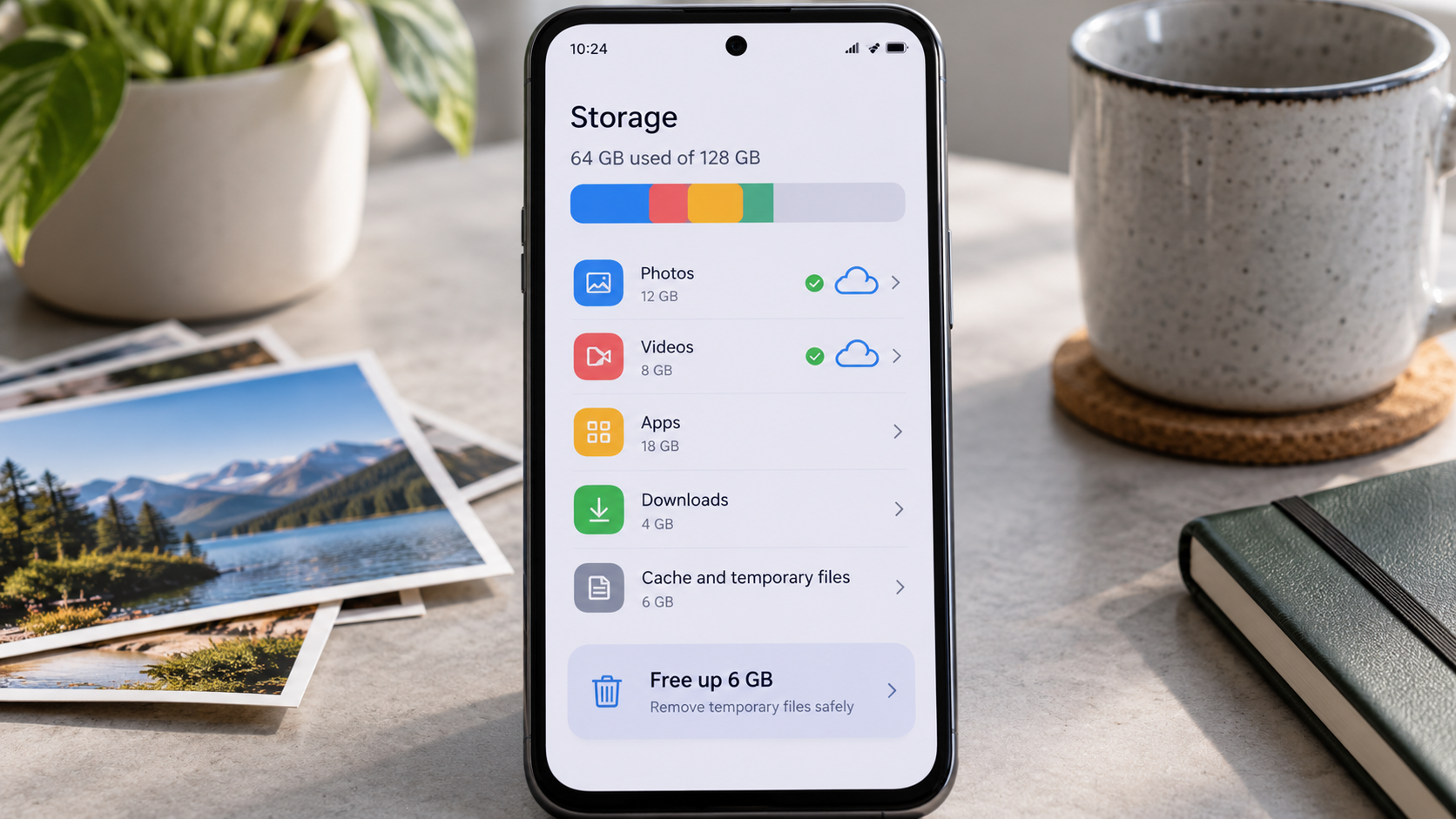





Ви підготували фото для оголошення: вирівняли горизонт, зробили кольори яскравішими й натиснули «Зберегти». Але майданчик не приймає завеликий файл, на краю кадру лишилася адреса на коробці, а в метаданих оригіналу можуть бути координати квартири. Одне редагування не обов’язково розв’язує всі три проблеми.
Підготовка зображення складається з різних завдань: змінити видимий кадр, підібрати розмір, прибрати зайві службові поля й перевірити готовий файл. Для цього не потрібен один «найкращий» сервіс. Нижче — чотири інструменти з різними ролями; добірка спирається на їхню документацію та опис можливостей, а не на порівняльний тест швидкодії.
1. GIMP — кадрування та зміна розміру
Якщо проблема видима на фотографії, почніть із редактора. У GIMP інструмент Crop дозволяє залишити потрібну частину кадру, а Image → Scale Image — змінити ширину й висоту зображення. Це корисно, коли треба прибрати зайвий фон або підготувати картинку під задані розміри публікації.
Спочатку визначте композицію, потім змінюйте кількість пікселів. Збільшення масштабу перегляду у вікні редактора не змінює розмір файла. Для вебзображення орієнтуйтеся на ширину й висоту в пікселях, а не на зміну DPI: сама цифра DPI не є способом зробити картинку легшою для сайта.
Працюйте з копією й перевіряйте експорт, а не лише проєкт редактора. Якщо кадруванням прибираєте персональні дані, у готовому зображенні їхня ділянка має справді бути відсутньою. Можливості інструментів описані в офіційній інструкції GIMP.
2. Squoosh — підбір стиснення та формату
Коли композиція готова, але файл важкий, знадобиться Squoosh. Це браузерний інструмент для стиснення зображень із різними форматами. У документації проєкту зазначено, що обробка картинки відбувається локально, без надсилання самого зображення на сервер; водночас сервіс використовує аналітику.
Не обирайте найменший файл автоматично. Порівняйте контури предметів, дрібний текст, волосся й плавні переходи на небі. Сильніше стиснення може дати помітні артефакти. Формат і налаштування варто підбирати під конкретне фото та вимоги майданчика: універсального відсотка економії для всіх зображень немає.
Після завантаження результату перевірте фактичний розмір файла та те, чи приймає його потрібний сайт. Опис обробки й приватності є в репозиторії Squoosh від GoogleChromeLabs. Сам факт стиснення не замінює окремої перевірки метаданих.
3. EXIF Remover — очищення метаданих у браузері
Метадані не видно на поверхні фотографії. Залежно від джерела файл може містити відомості про камеру, час зйомки або GPS. Коли ці поля не потрібні отримувачу, можна підготувати копію через EXIF Remover. Обробка фотографій відбувається на пристрої у браузері, без завантаження зображень на сервер. Безкоштовний режим наразі дозволяє до п’яти фото за одну операцію без реєстрації.
Розділяйте очищення метаданих і перетворення формату. Для збереження поточного формату оберіть відповідний режим очищення; перетворення у WebP — інша операція з повторним кодуванням, яка може змінити якість і розмір. Не припускайте, що будь-який WebP автоматично буде меншим за вихідний файл.
Очищення не прибирає написи, обличчя, адресу на етикетці або геолокаційну позначку, яку ви додали в текст допису. Це також не спосіб зробити впізнаваний кадр анонімним. Прозорість: EXIF Remover належить нашій медіагрупі; його включено як один з інструментів для конкретного завдання.
4. ExifTool — незалежна перевірка фінального файла
Для докладного перегляду службових полів можна використати ExifTool — програму командного рядка для читання та запису метаданих. У цьому сценарії достатньо читання: команда exiftool photo.jpg показує інформацію про вибраний файл. Вона допомагає перевірити результат після редактора, конвертера або очищення.
ExifTool може показувати не лише вбудовані поля камери, а й технічні відомості про файл, зокрема його розмір і тип. Наявність рядків у звіті сама по собі не означає, що очищення не спрацювало. Шукайте конкретні поля, які вас турбують, і порівнюйте оригінал із підготовленою копією.
Цей варіант зручний тим, хто не проти командного рядка. Завантаження та документацію шукайте в офіційному проєкті ExifTool. Для цієї перевірки не потрібні команди видалення або масового перезапису: спершу прочитайте інформацію, не змінюючи оригінал.
У якому порядку використовувати інструменти
Не обов’язково проходити всі чотири програми для кожного знімка. Якщо композиція й вага файла вже підходять, кадрування та стиснення можна пропустити. Якщо потрібна повна підготовка, практичний порядок такий: копія оригіналу → кадрування й розмір → стиснення або конвертація → очищення метаданих → перевірка фінального файла.
Сенс порядку в тому, щоб перевіряти саме останню версію. Якщо після очищення ви знову відкрили фото в редакторі та експортували його, попередня перевірка вже не описує цей новий файл. Відкрийте його ще раз: оцініть картинку, розміри в пікселях, вагу та потрібні поля метаданих.
Який результат вважати готовим до публікації
Готове фото відповідає вимогам конкретного майданчика, нормально виглядає після експорту та не містить зайвих видимих або прихованих відомостей, які ви не хотіли поширювати. Його назва зрозуміла, а в папці для завантаження лежить перевірена копія.
Найпоширеніша помилка — чекати, що зміна формату одночасно виправить композицію, зменшить вагу й вирішить питання приватності. Розділіть ці завдання. Тоді вибір інструмента стає простішим, а результат можна перевірити конкретно, без обіцянок «ідеального фото одним натисканням».